Por que dispositivos «desconhecidos» aparecem no seu Wi-Fi: randomização de endereço MAC explicada
Abriu o roteador, viu aparelhos sem nome e achou que invadiram sua rede? Entenda como o endereço Wi-Fi privado funciona e como identificar invasores reais.
Estão roubando seu Wi-Fi ou o «estranho» é seu próprio celular?
Celulares modernos ocultam o identificador real para evitar rastreamento em redes públicas.
Metade dos supostos invasores no roteador são apenas seu próprio telefone usando um endereço MAC aleatório.
Para impedir rastreamento em cafés e aeroportos, celulares ativam por padrão o Endereço Wi-Fi Privado (MAC Randomization), gerando apelidos sem fabricante que enchem o roteador de itens «Desconhecido».
4 checagens rápidas para distinguir MAC aleatório de um intruso
- Observe o segundo caractere do MAC: se for 2, 6, A ou E, trata-se de um endereço aleatório gerado por software.
- Desligue o Wi-Fi dos celulares da casa um por um e veja o item sumir na hora.
- Apenas no seu Wi-Fi de casa, você pode desativar o MAC privado para facilitar reservas de IP ou controle parental.
- Se sobrar algum aparelho com tudo desligado, troque a senha do Wi-Fi para WPA2/WPA3 forte.
Separe celulares móveis da sua infraestrutura fixa
Celulares mudam de endereço sempre; servidores e impressoras merecem um mapa fixo.
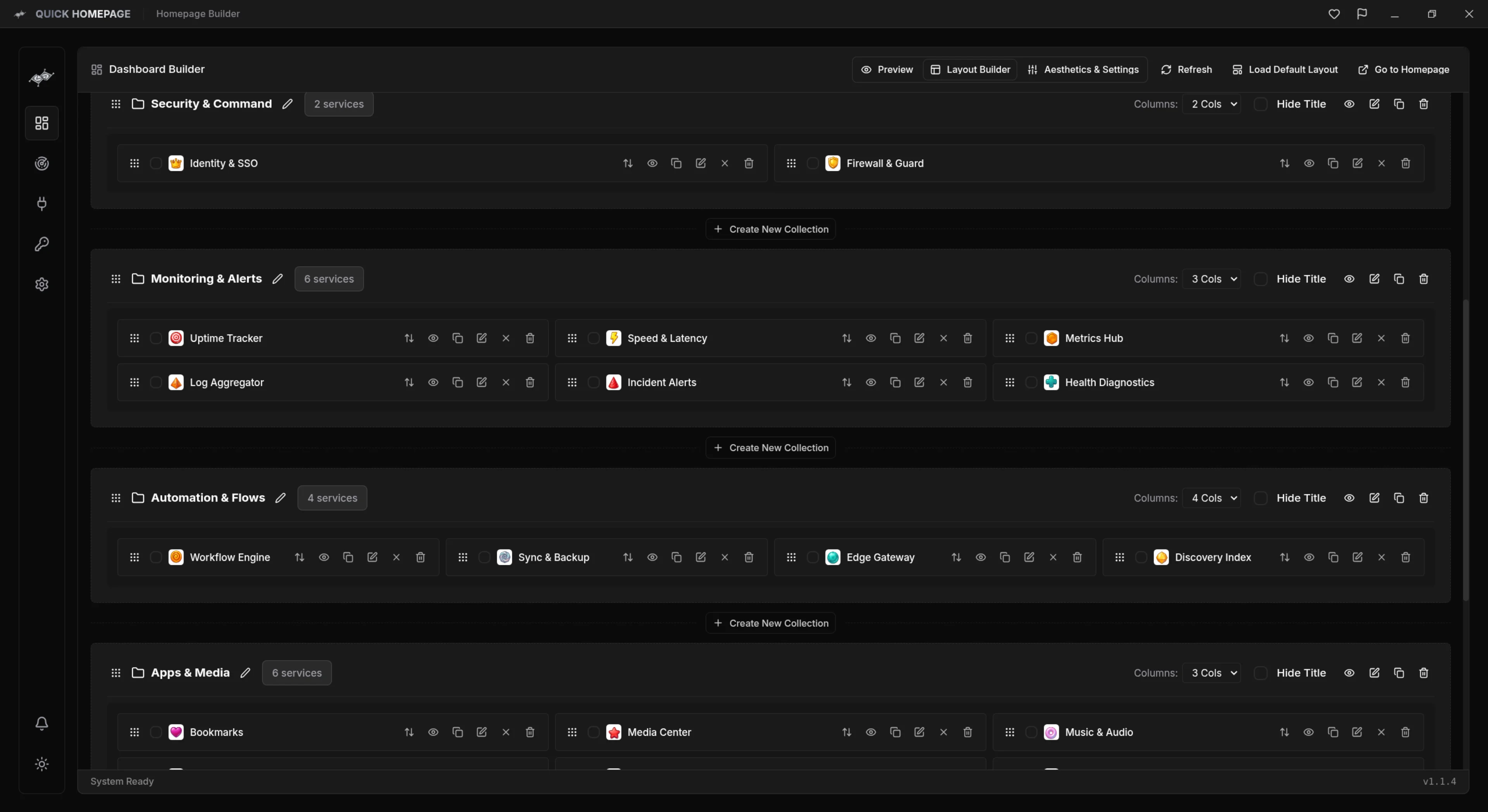
Dois hábitos no Quick Homepage deixam sua rede sempre clara:
1. Dê nome e ícone claros a cada serviço fixo
Deixe o Quick Homepage descobrir roteador, impressora e servidor automaticamente e organize tudo em cartões limpos.
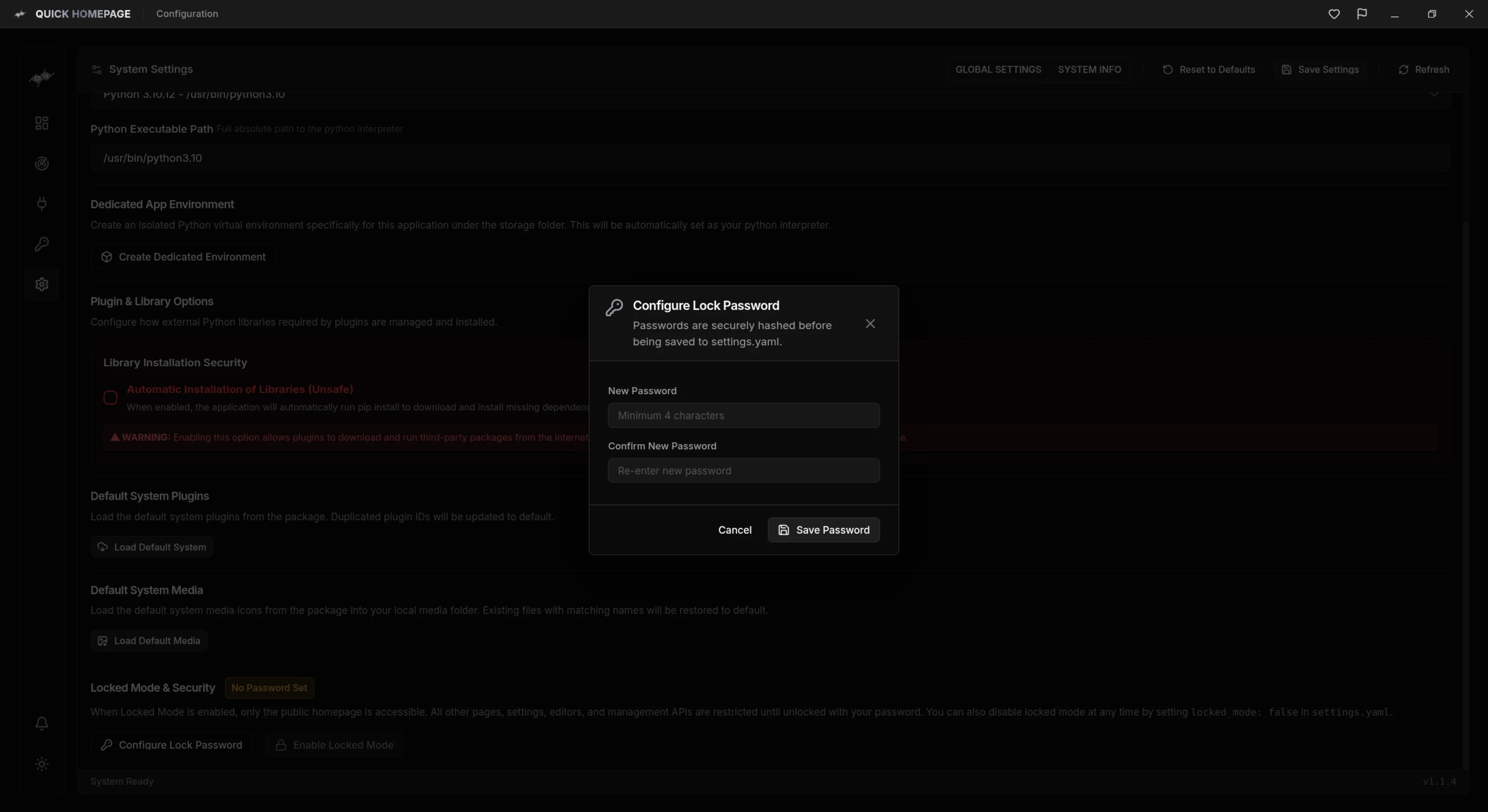
2. Trave o painel para manter o mapa intacto
Ative o Config Lock ao finalizar e tenha um mapa local e privado dos seus serviços reais em um clique.

Quick Homepage
Mantenha servidores e aparelhos fixos organizados no Quick Homepage
Enquanto celulares trocam endereços privados, o Quick Homepage mantém impressoras, roteadores e servidores descobertos e nomeados com clareza.
- Descoberta automática de serviços web ativos na LAN
- Editor visual troca códigos confusos por nomes legíveis
- Config Lock protege o painel contra alterações acidentais
- Roda 100% localmente preservando sua privacidade