Conflito de endereço IP: por que dois aparelhos brigam pelo mesmo IP (e como resolver em 2 minutos)
Quedas aleatórias no Wi-Fi com aviso de conflito de IP no PC ou impressora? Entenda por que dois dispositivos colidem e como evitar o erro de vez.
Como dois aparelhos acabam recebendo o mesmo IP em casa?
Quase sempre é um IP fixo manual configurado dentro da faixa automática DHCP do roteador.
O IP funciona como o número de um apartamento: duas portas com o mesmo número travam as entregas. O conflito nasce quando uma impressora usa um IP manual como 192.168.1.20 enquanto o roteador entrega esse mesmo número via DHCP a um celular.
Solução em 2 passos para acabar com conflitos de IP
1. Libere e renove seu IP na hora
Reconecte o Wi-Fi ou rode os comandos de renovação DHCP abaixo para pegar um IP livre imediatamente.
2. Use reservas DHCP no roteador ou separe a faixa estática
Defina IPs fixos na lista de reservas DHCP do roteador, ou faça o DHCP automático começar em .100 reservando números menores para aparelhos fixos.
# Release and renew your IP address on Windows:
ipconfig /release
ipconfig /renew

# Check ARP table to spot duplicate devices on your LAN:
arp -a
3 regras para manter sua rede livre de conflitos
- Confirme que apenas um roteador na casa está com o DHCP ligado.
- Prefira reservas DHCP no roteador em vez de IPs manuais soltos.
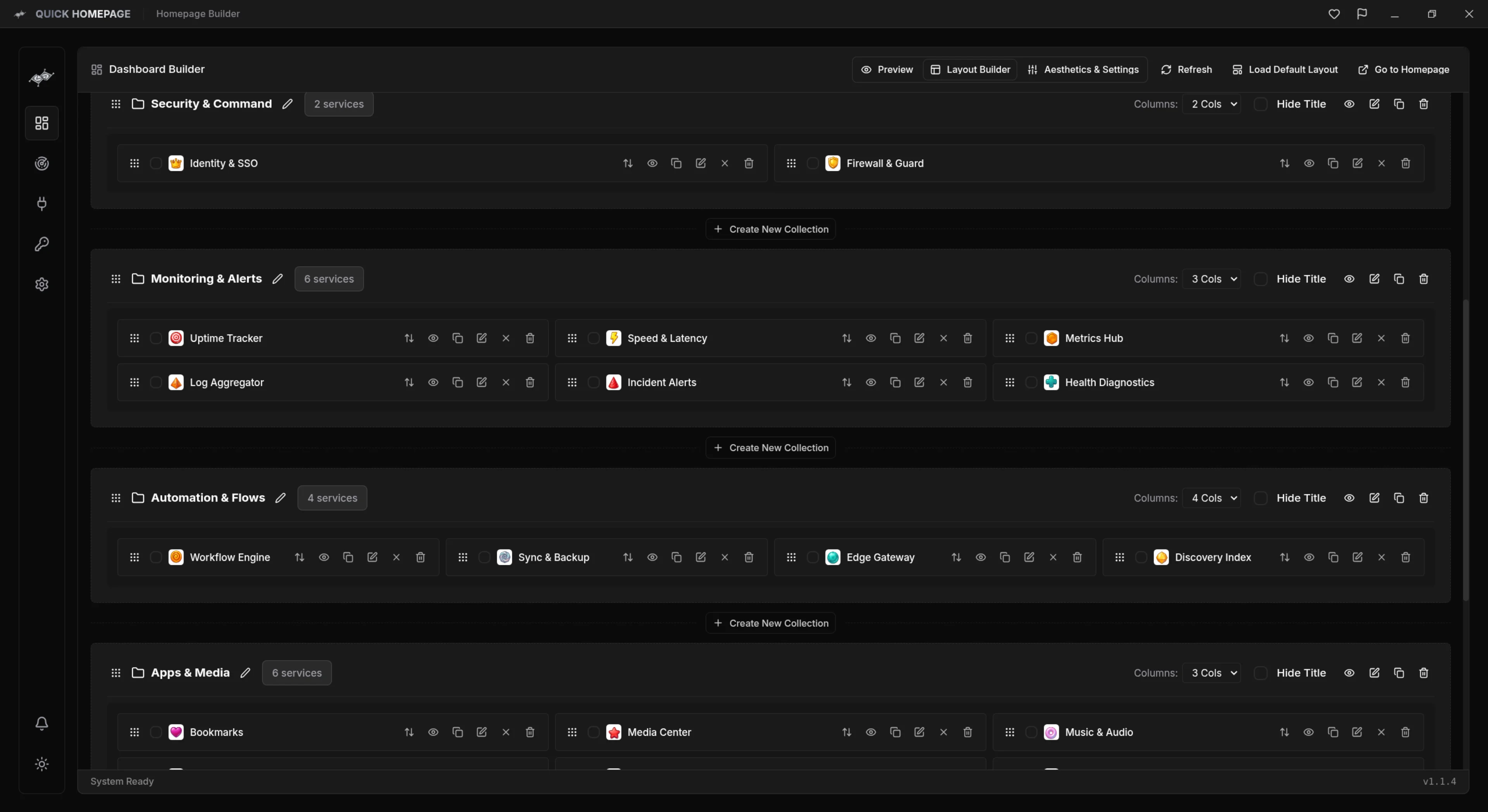
- Mantenha um painel visual único com todos os seus serviços fixos.
Transforme sua rede organizada em um painel de um clique no Quick Homepage
Com cada aparelho no seu espaço, abrir serviços locais fica imediato.
Sem conflitos, suas impressoras e servidores respondem sempre que você precisa.
Um plano simples de endereços IP evita 90% dos travamentos misteriosos em redes domésticas.
O Quick Homepage descobre seus serviços ativos automaticamente e facilita editar qualquer link pelo editor visual.

Quick Homepage
Mantenha seus serviços locais organizados sem conflitos no Quick Homepage
O Quick Homepage descobre serviços ativos na LAN e permite atualizar qualquer IP ou porta em segundos pelo editor visual.
- Descoberta automática imediata de serviços ativos na LAN
- Editor visual ágil para ajustar qualquer endereço ou porta
- Agrupe impressoras, roteadores e servidores com clareza
- App desktop 100% local e super leve