自宅サーバーの隠れた待機電力:使っていないサービスを整理して電気代と負荷を抑える方法
24時間つけっぱなしのPCや放置されたテスト環境は、気づかないうちに電気代とパーツ劣化を進めます。賢い待機電力削減と可視化のコツを紹介。
0閲覧数
「アイドル状態」の機器が年間電気代をじわじわ押し上げる理由
わずか50Wの常時無駄消費でも、1年続けば数百kWhの電力になります。
ホームラボで最も維持費が安いマシンとは、必要なときだけ電力を消費するマシンです。
古いデスクトップPCを24時間稼働させ、数か月前に試したまま忘れたサービスを動かし続けるケースは珍しくありません。これでは電気代だけでなく発熱やストレージの消耗も静かに積み上がります。
快適さを落とさず待機電力を減らす4ステップ
- 常時稼働が必須のサービスと、使うときだけ動けばよい重いマシンを分ける。
- 消費電力の大きいPCにはWake-on-LANを設定し、普段はスリープさせておく。
- 使っていないテスト用サービスを停止し、CPUが深い省電力状態に入れるようにする。
- 簡易ワットチェッカーで実測し、最も電力を使う1台を特定する。
軽量ダッシュボードで「動かしっぱなし」を防ぐ
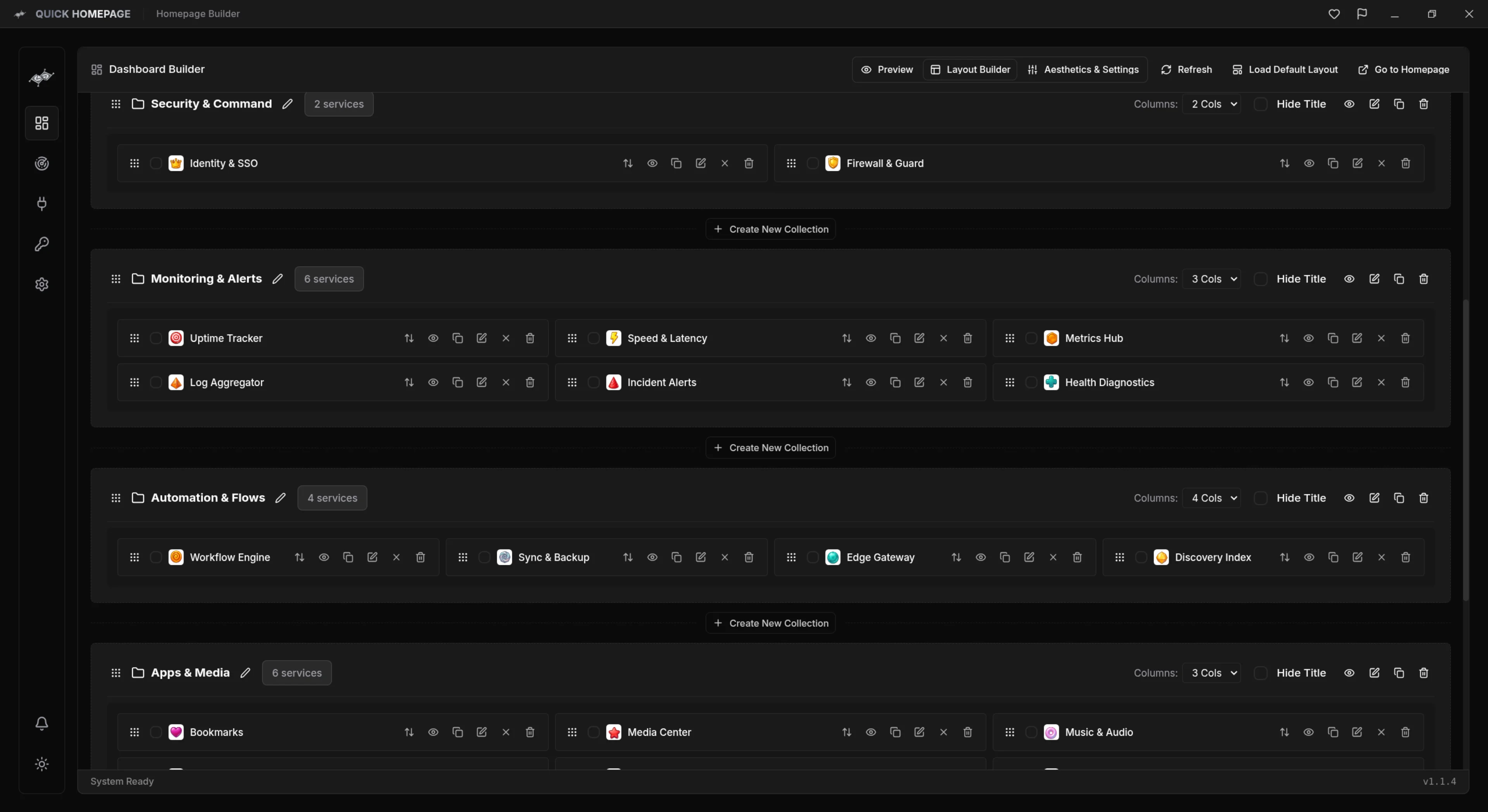
稼働サービスが一覧で見えていれば、不要な常駐にすぐ気づけます。
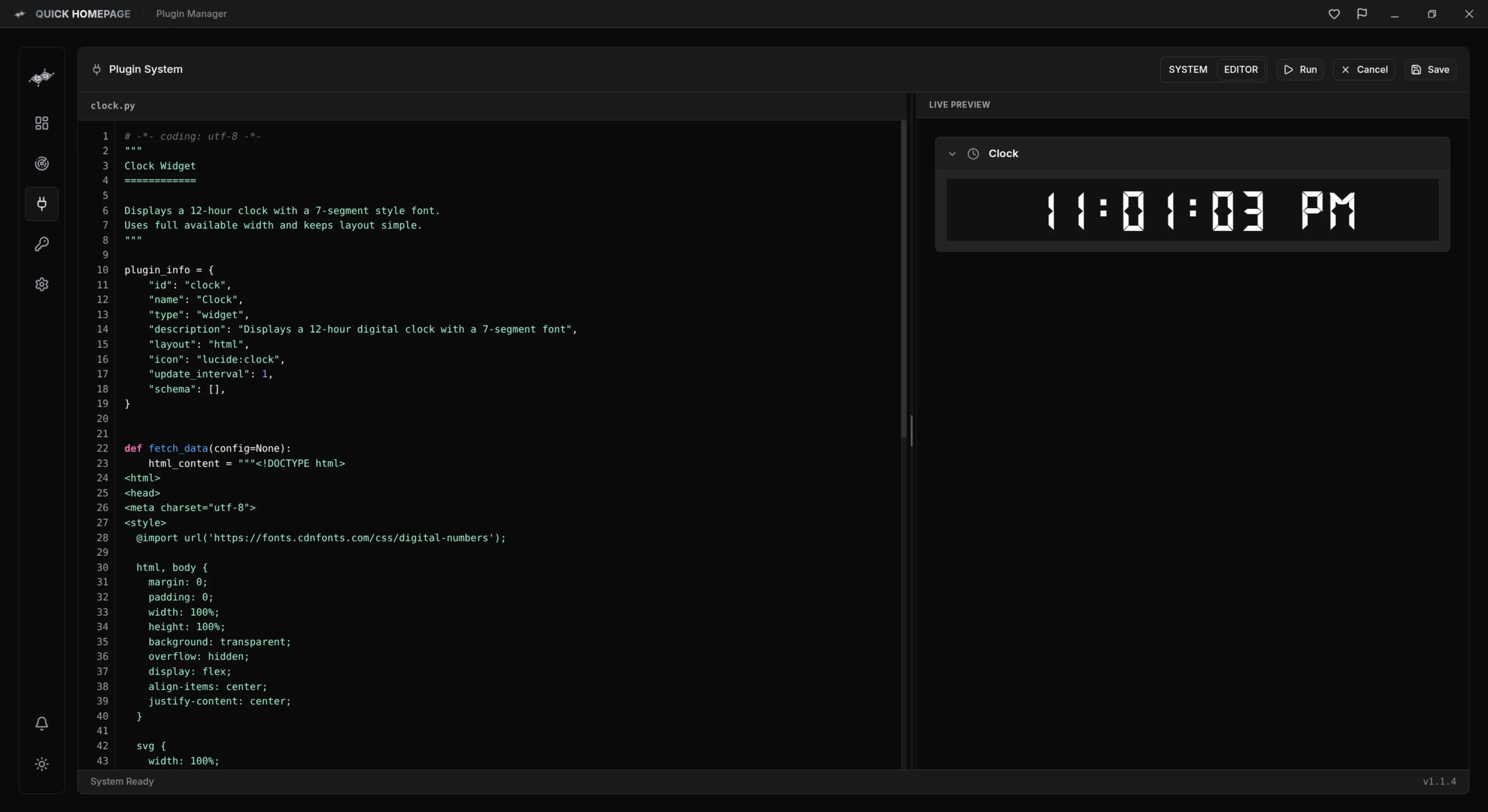
Quick Homepageが効率的なネットワーク運用を支えるポイント:
- LAN上の稼働サービスを自動検出するため、止め忘れた検証アプリをすぐ発見できる。
- Pythonウィジェットで主要機器の稼働状態をひと目で確認できる。
- メモリを消費する大量のブラウザタブを1つの軽快なアプリへ置き換えられる。
オンデマンド起動とQuick Homepageの見える化を組み合わせれば、静かで省エネな自宅ネットワークが自然と維持できます。