自宅Wi-Fiの「シャドーIoT」問題:存在を忘れたスマート家電がネットワークに居座っていませんか?
古いスマートプラグ、プリンター、テレビ、カメラなど、数年放置された機器が静かに接続し続けています。宅内機器を棚卸しして整理する実践法を解説。
0閲覧数
今この瞬間、自宅Wi-Fiに何台の機器がつながっていますか?
多くの人は6〜7台と予想しますが、確認すると20台以上見つかることも珍しくありません。
スマホやPCだけを思い浮かべがちですが、数年暮らすうちに古いプリンター、スマートプラグ、テレビ、防犯カメラなど、存在を忘れた「シャドーIoT」が静かに増えていきます。
問題は通信量だけでなく、更新サポートが切れた機器が大切なPCと同じネットワーク上に居座り続ける点にあります。
無理なくシャドーIoTを整理する2ステップ
1. 全機器を棚卸しして分かりやすい名前を付ける
英数字の羅列のまま放置せず、10分だけ時間を作って「書斎プリンター」「リビングTV」のように明確な名前で把握しましょう。
2. 不要な接続を切り、管理画面を1か所へ集める
Wi-Fiが不要な古い機器は接続を解除し、管理画面を持つ機器はひとまとめにして更新確認を習慣化します。
半年に1度の自宅ネットワーク棚卸しチェック
- 接続端末一覧を確認し、見覚えのない機器をすぐ特定する。
- 古い機器を手放す・しまう前にWi-Fi設定を初期化する。
- カメラやプリンターの初期パスワードが変更済みか確認する。
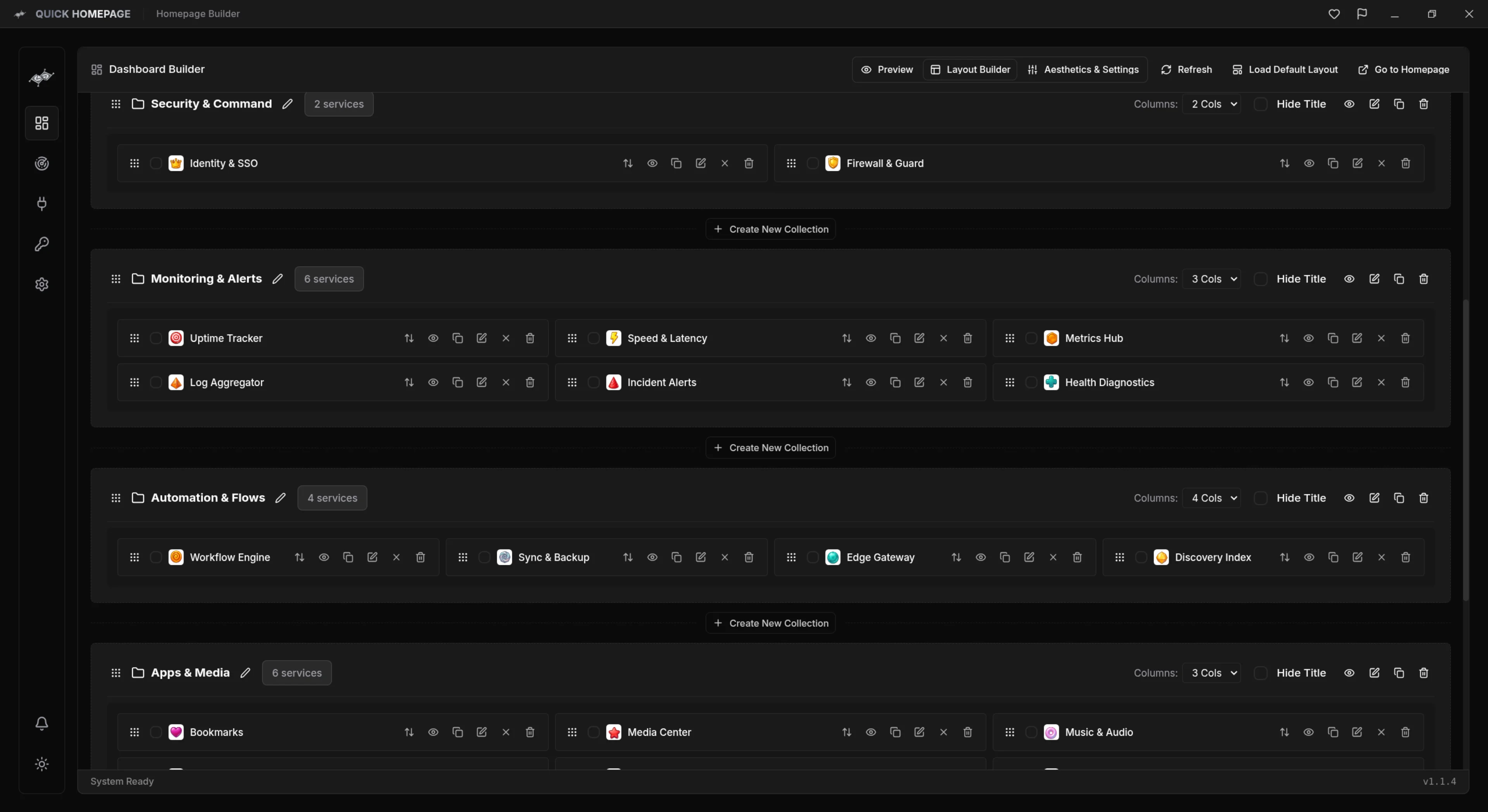
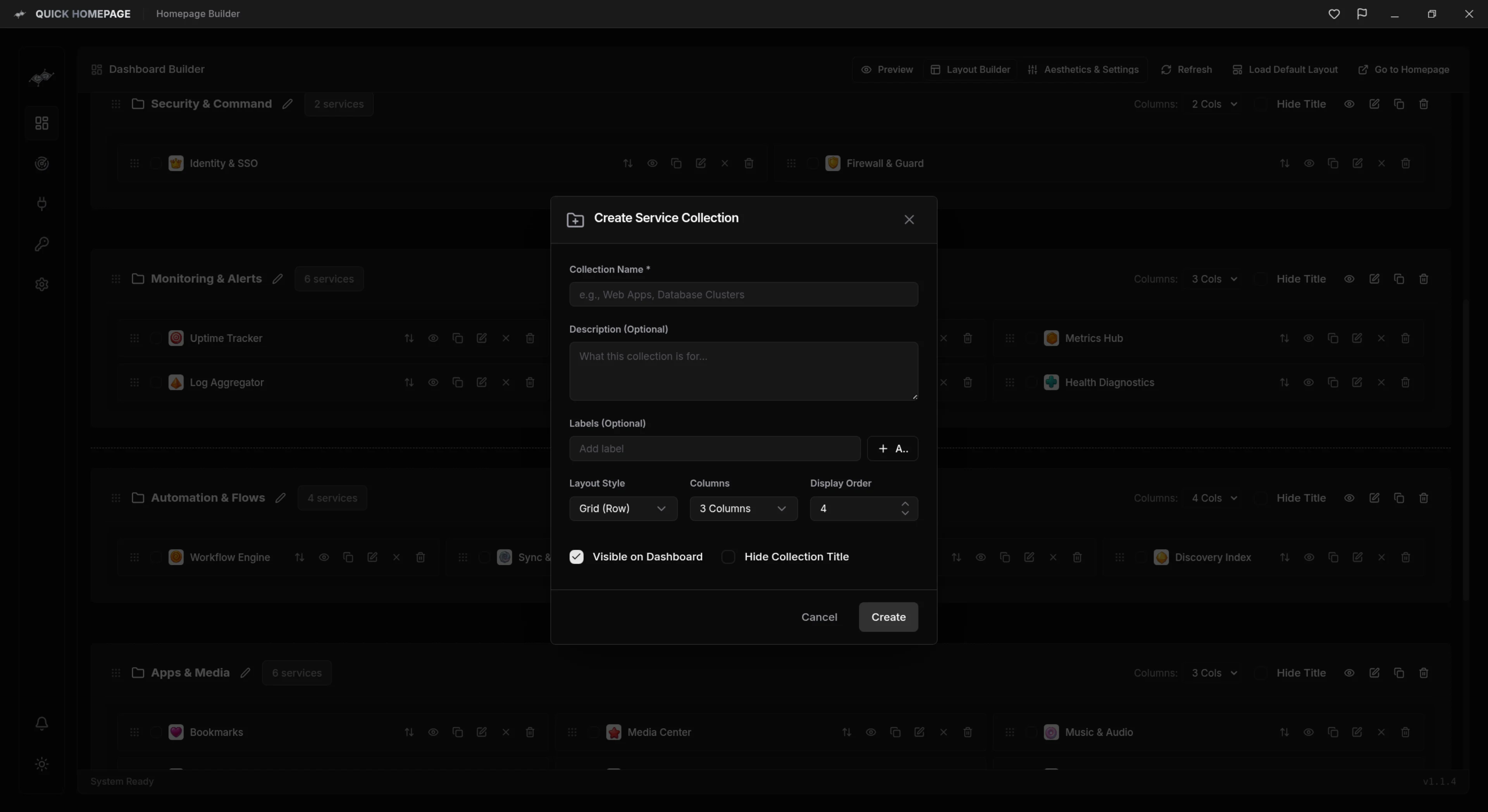
- ローカル管理画面を1つのホーム画面に集約して点検しやすくする。
Quick Homepageで宅内マップを常に最新に保つ
自動検出とコレクション整理があれば、機器を再び見失うことはありません。
つながっていることすら忘れた機器は、どれだけ気をつけても守れません。
自宅セキュリティの第一歩は、Wi-Fiに入るすべての機器を見渡せる地図を持つことです。
Quick Homepageの自動検出とコレクション機能を使えば、プリンターやカメラ、サーバーの管理画面をひとつの画面に保ち、いつでもワンクリックで確認できます。