PingとTracerouteの違い:ネットのラグやパケットロスが自宅Wi-Fiか回線側かを60秒で切り分ける
速度測定は速いのに通話やゲームがカクつく……そんな時はOS標準の2コマンドでボトルネックの場所を一瞬で特定できます。
1閲覧数
遅延の原因が「家の中」か「プロバイダ側」かを60秒で見抜く方法
スピードテストは最大速度を測るだけで、どこで通信が途切れているかは教えてくれません。
下り速度は十分なのにビデオ会議が固まる場合、多くはジッターやパケットロスが原因です。Windows・Linux標準の2つのコマンドを使えば、問い合わせ前に原因箇所を特定できます。
PingとTracerouteの役割をすっきり整理
1. Ping — 安定性とパケットロスの有無を確認
指定先(まず自宅ルーター192.168.1.1)へ小さな信号を連続送信し応答時間を測ります。ルーター宛てでタイムアウトや急上昇が出れば、原因は自宅Wi-FiかLANケーブルです。
2. Traceroute(Windowsはtracert)— どの経由地で遅くなっているかを追跡
経路上の各ホップの応答を表示します。1ホップ目(ルーター)が1〜3msと安定しているのに3〜4ホップ目で急増すれば、プロバイダ側の混雑です。
code
# Step 1: Ping your router first (checks local Wi-Fi / cable)
ping -c 10 192.168.1.1

# Step 2: Trace where latency jumps on the route out
# Windows: tracert 1.1.1.1
# Linux:   traceroute 1.1.1.1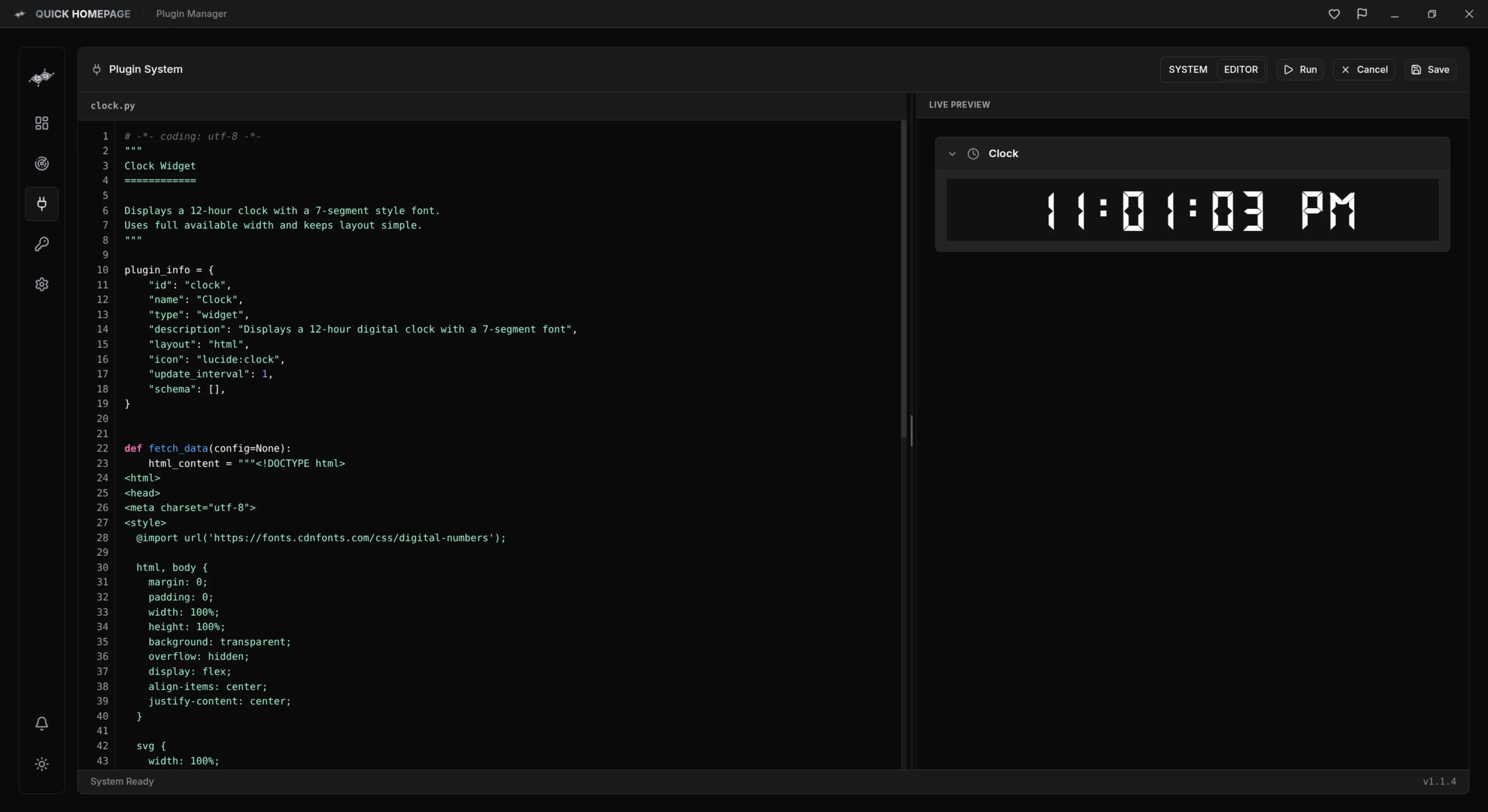

結果からすぐ判断できる3つのポイント
- ルーター(192.168.x.x)宛てで遅延・欠損:有線LANで試すかWi-Fi配置を見直す。
- ルーターは安定で外部のみ欠損:モデム再起動のうえプロバイダへ状況を伝える。
- ホーム画面に軽量ステータスウィジェットを置き、宅内異常を即察知する。
毎回ターミナルを開かず、宅内ネットワークの健康状態を見守る
軽量ウィジェットが1つあるだけで日常の確認がワンクリック未満になります。
Quick HomepageならPythonウィジェットでルーターやLANサービスの応答を管理画面の隣に表示でき、異常を数秒で察知できます。
1分の正確な切り分けは、当てずっぽうで1時間再起動を繰り返すよりはるかに確実です。