ブラウザがメモリ(RAM)を大量消費してPCが重い理由:今すぐ軽くする5つの対策
タブを開きすぎてファンが唸り、メモリ使用率が90%に張り付いていませんか?ブラウザがRAMを食う仕組みと、40枚のタブを閉じて軽くする実践術を解説。
1閲覧数
現代のブラウザがあっさり6〜10GBものRAMを使い切る理由
開いたタブ1枚ごとに独立したアプリ同然のプロセスとスクリプトが動き続けています。
35枚のタブを開いたままにしているのは全部読んでいるからではなく、閉じたらURLを忘れそうで不安だからです。
現在のブラウザは安全性のためタブや拡張機能ごとにプロセスを分離しています。そのため30枚の常駐タブと15個の拡張機能を動かし続けるだけで数GBのRAMが埋まり、PC全体がもたつきます。
今日すぐ効くブラウザ軽量化の5つの対策
- 毎日使わない拡張機能を削除する(1個でタブ5枚分のRAMを使うものもあります)。
- ブラウザ標準のメモリセーバー/スリープタブ機能を有効にする。
- 1日1回しか見ない重いWebアプリは固定タブにせず閉じる。
- 普段使うサイトやローカル管理画面をタブではなく視覚的なスタートページへ移す。
- 数日に1回ブラウザを再起動し、蓄積したメモリリークをリセットする。
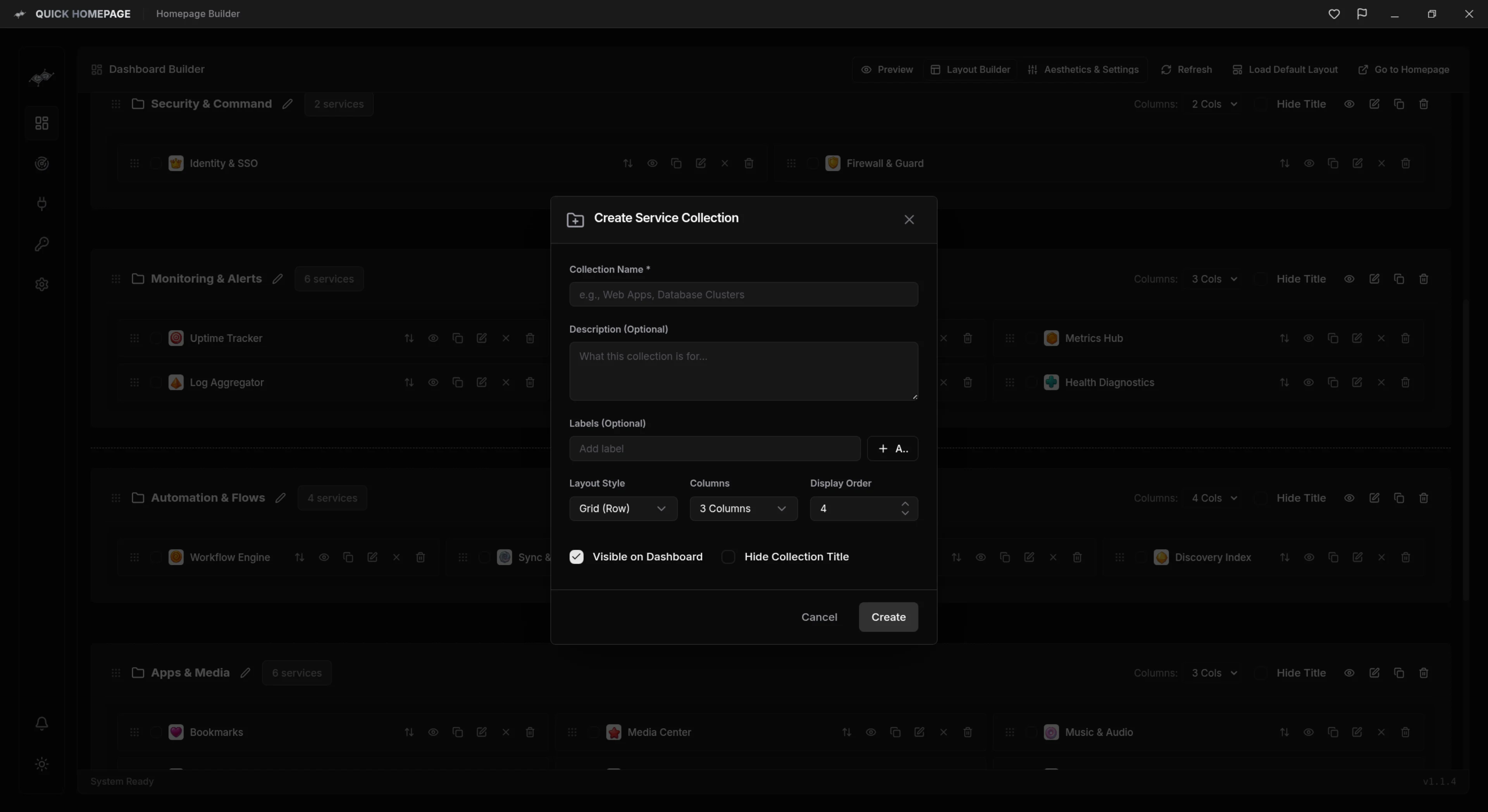
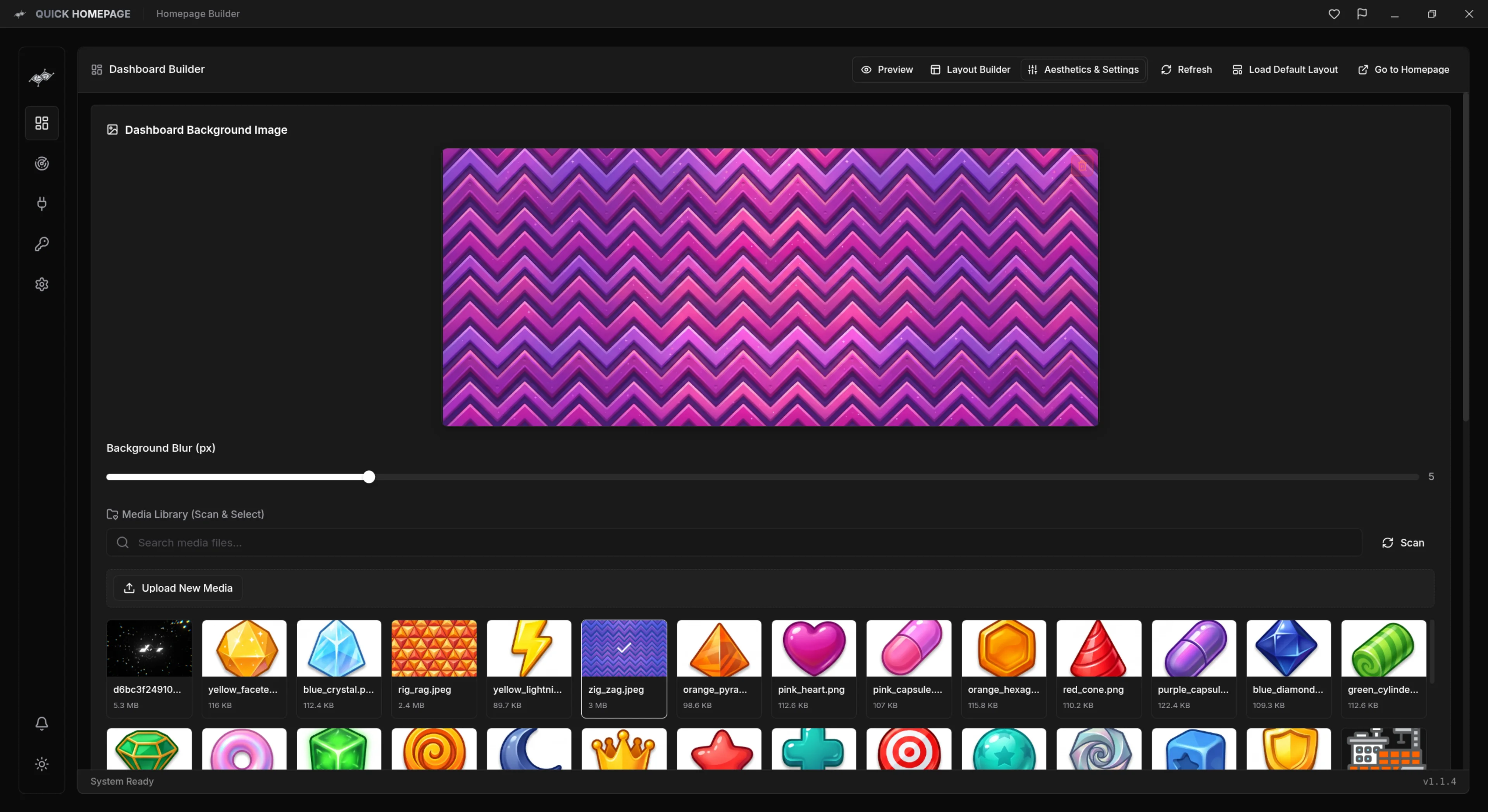
固定タブを「メモリを使わない軽量ランチャー」へ置き換える
1クリックでいつでも開ける安心感があれば、使い終わったタブを迷わず閉じられます。
1. 用途別コレクションでタブの散乱を止める
仕事・学習・自宅サーバーのリンクをQuick Homepageにまとめれば、作業終了と同時にタブを閉じても見失いません。
2. 一日中静かでサクサク動くPCを取り戻す
40枚の常駐タブを5枚の作業タブへ減らしQuick Homepageを起点にすれば、数GBのRAMが一気に空き、他のアプリの動作まで軽くなります。