自宅Wi-Fiに見知らぬ端末が次々増える理由:「MACアドレスのランダム化」の正体と侵入者の見分け方
ルーターの接続一覧に謎の端末が並んで「タダ乗りされた?」と焦っていませんか?スマホのプライバシー機能によるMACランダム化の仕組みと判別法を解説。
1閲覧数
本当に不正接続?それとも「謎の端末」の正体は自分のスマホ?
現代のスマホは追跡防止のため、Wi-Fi接続時にハードウェアIDを自動で偽装しています。
ルーター一覧で見つかる「謎の侵入者」の半数は、ランダムMACを名乗った自分や家族のスマホです。
街中のWi-Fiで行動追跡されるのを防ぐため、最近のスマホやPCは「プライベートWi-Fiアドレス(MACランダム化)」を標準で有効にしています。メーカー名が消えて仮のIDに変わるため、ルーター画面に「不明な端末」がいくつも現れるのです。
ランダムMACと本物の侵入者を見分ける4つのチェック
- MACアドレスの2文字目を確認:2・6・A・Eのいずれかならソフトが自動生成したランダムアドレスです。
- 家族のスマホのWi-Fiを1台ずつオフにして、謎の表示が消えるか確かめる。
- 自宅Wi-Fiに限り、IP固定やペアレンタル管理を使う端末はランダム化をオフにしても安全です。
- 家中の端末を切っても残る機器があれば、直ちにWPA2/WPA3の強力なパスワードへ変更する。
アドレスが変わるスマホと「固定インフラ」を分けて考える
スマホは変動して当然。だからこそサーバーやプリンターは安定した地図で管理します。
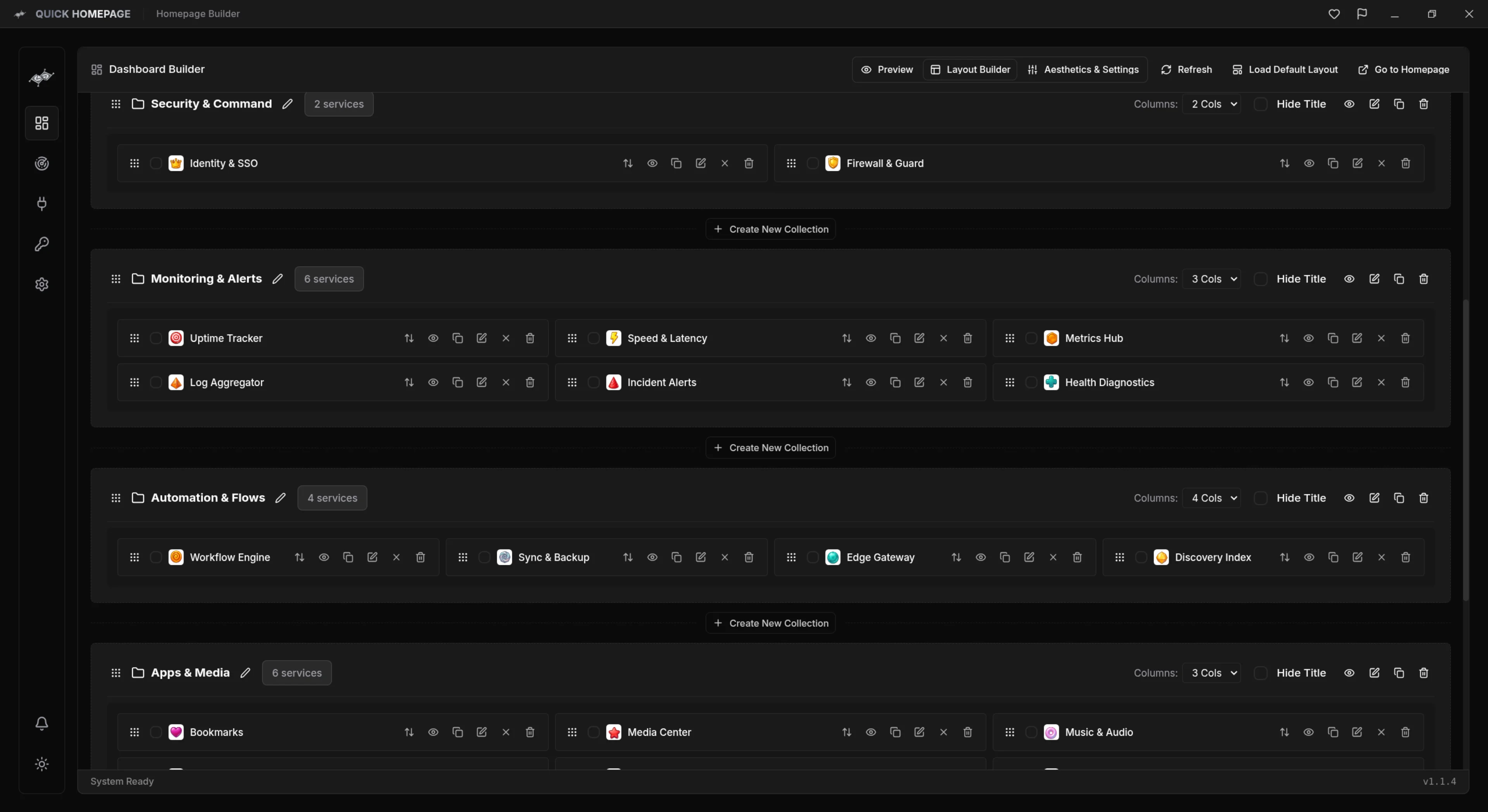
Quick Homepageを使った2つの習慣で宅内管理がずっと明快になります。
1. 固定サービスに明確な名前とカードを付ける
Quick Homepageの自動検出でルーター・プリンター・自宅サーバーを拾い、見やすいラベルで整理しましょう。
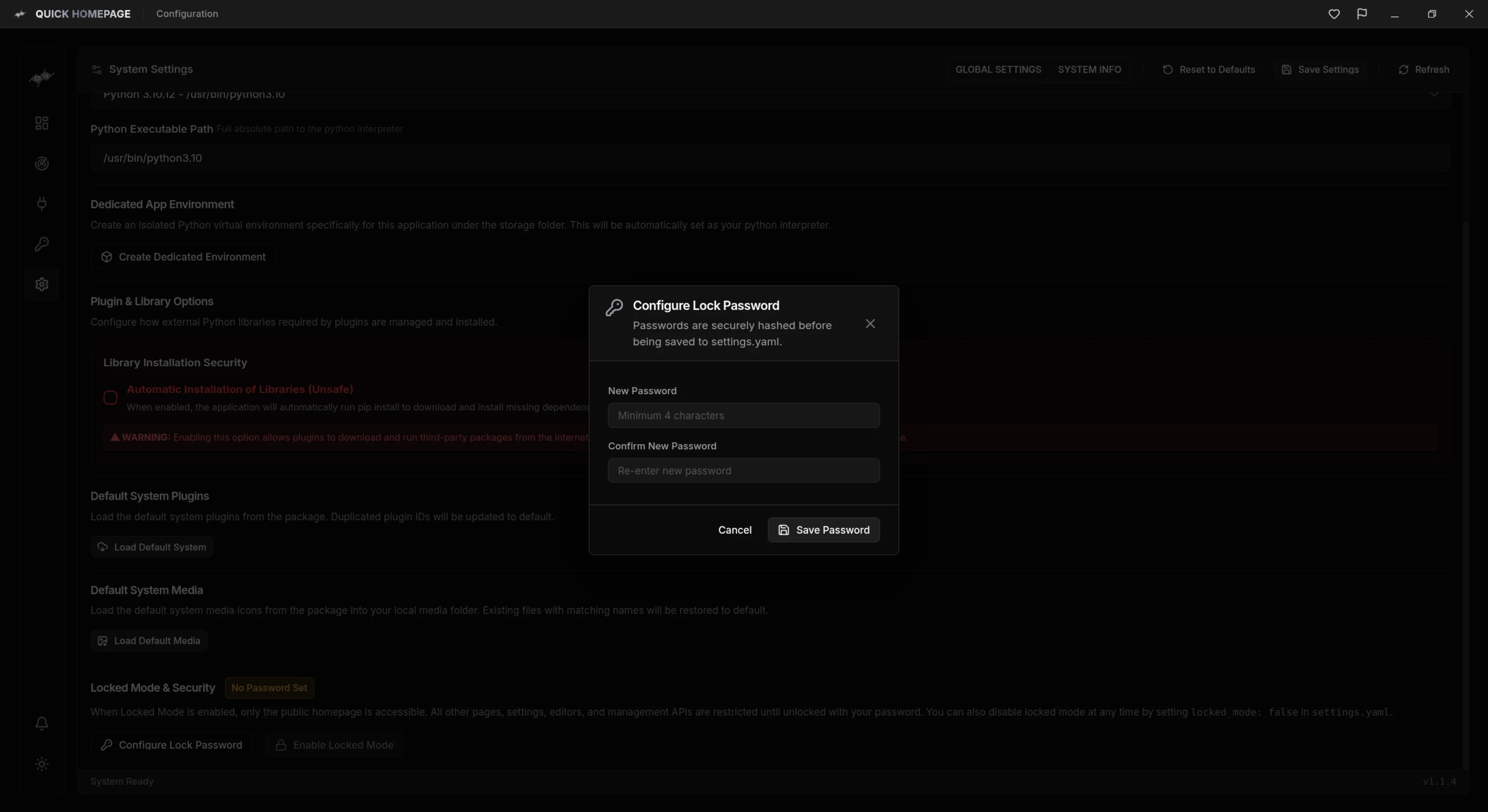
2. 設定をロックして信頼できる一覧を保つ
整理が終わったらConfig Lockを有効にしておけば、ローカル完結の安全なサービス一覧をワンクリックで使えます。