「IPアドレスの競合(IP Conflict)」の原因と2分解決法:自宅Wi-Fiで2台の機器がぶつかる理由
突然Wi-Fiが切れて「IPアドレスの競合」と表示されたことはありませんか?手動固定IPとDHCPが衝突する仕組みと、二度と起こさない設定ルールを解説。
1閲覧数
なぜ同じ家の中で2台の機器が同じIPを持ってしまうのか?
大半の原因は、ルーターの自動配布(DHCP)範囲の中に手動で固定IPを設定してしまうことです。
IPアドレスはマンションの部屋番号と同じです。2部屋に同じ番号を振れば荷物が届かなくなります。プリンター等に手動で192.168.1.20を設定したまま、それを知らないルーターがスマホへ同じIPを配ると「IP競合」が起きて両方とも通信不能になります。
IP競合をすぐ直し、再発を防ぐ2ステップ
1. まずはIPアドレスを再取得して通信を復旧する
Wi-Fiのオフ/オン、または下のコマンドでDHCPリースを更新すれば、空いているIPをすぐ取得できます。
2. 固定IPはルーター側の「DHCP固定割り当て」へ統一する
機器側へ直接手入力する代わりにルーターのDHCP予約を使うか、自動配布範囲を.100以降に設定して重複を防ぎましょう。
code
# Release and renew your IP address on Windows:
ipconfig /release
ipconfig /renew

# Check ARP table to spot duplicate devices on your LAN:
arp -a
IP競合を二度と起こさない3つの鉄則
- 宅内でDHCPサーバーを動かすルーターは必ず1台だけに絞る。
- 個別機器への手動IP設定より、ルーターのDHCP予約を優先する。
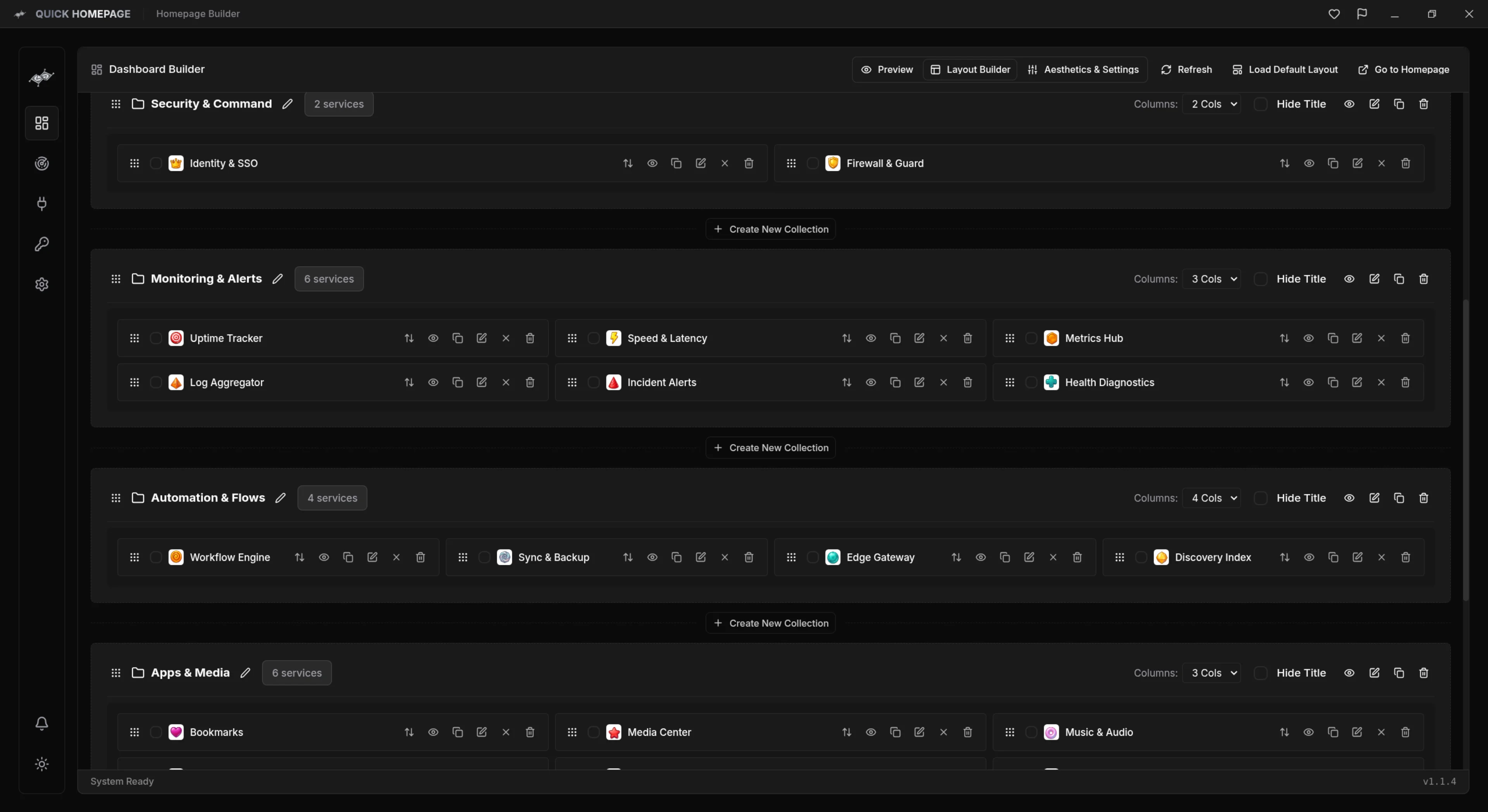
- 固定機器のサービス一覧を1つのダッシュボードで見える化しておく。
整った宅内アドレスをQuick Homepageで1クリック起動
すべての機器が重複なく収まれば、ローカル運用は驚くほど安定します。
競合を解消して主要機器を固定予約すれば、プリンターも自宅サーバーも毎日確実に繋がります。
シンプルなIP管理ルールだけで、謎の自宅ネットワーク不調の9割は未然に防げます。
Quick Homepageなら稼働中のサービスを自動検出し、GUIエディターからいつでも手軽に整理できます。