Por qué aparecen dispositivos «desconocidos» en tu Wi-Fi: la aleatorización de direcciones MAC explicada
¿Abriste tu router, viste equipos sin nombre y temiste un intruso? Antes de alarmarte, entiende cómo funciona la dirección Wi-Fi privada y cómo distinguir un intruso real.
¿Te roban el Wi-Fi o ese «desconocido» es tu propio teléfono?
Los móviles modernos ocultan su identificador real para evitar que los rastreen en redes públicas.
La mitad de los supuestos intrusos en el router son simplemente tu propio móvil usando una dirección MAC aleatoria.
Para impedir el rastreo en cafeterías y aeropuertos, los teléfonos activan por defecto la dirección Wi-Fi privada (MAC Randomization), generando un alias sin fabricante visible que llena tu router de dispositivos «desconocidos».
4 comprobaciones rápidas para diferenciar MAC aleatoria de un intruso
- Mira el segundo carácter de la MAC: si es 2, 6, A o E, es una dirección aleatoria generada por software.
- Desactiva el Wi-Fi en los móviles de casa uno por uno y comprueba si desaparece el equipo extraño.
- Solo en tu Wi-Fi doméstica, puedes desactivar la dirección privada si usas control parental o IPs fijas.
- Si sigue habiendo un equipo ajeno con todo apagado, cambia tu clave Wi-Fi a WPA2/WPA3 fuerte.
Separa teléfonos móviles de tu infraestructura fija
Los móviles rotan direcciones, pero tus servidores e impresoras merecen un mapa estable.
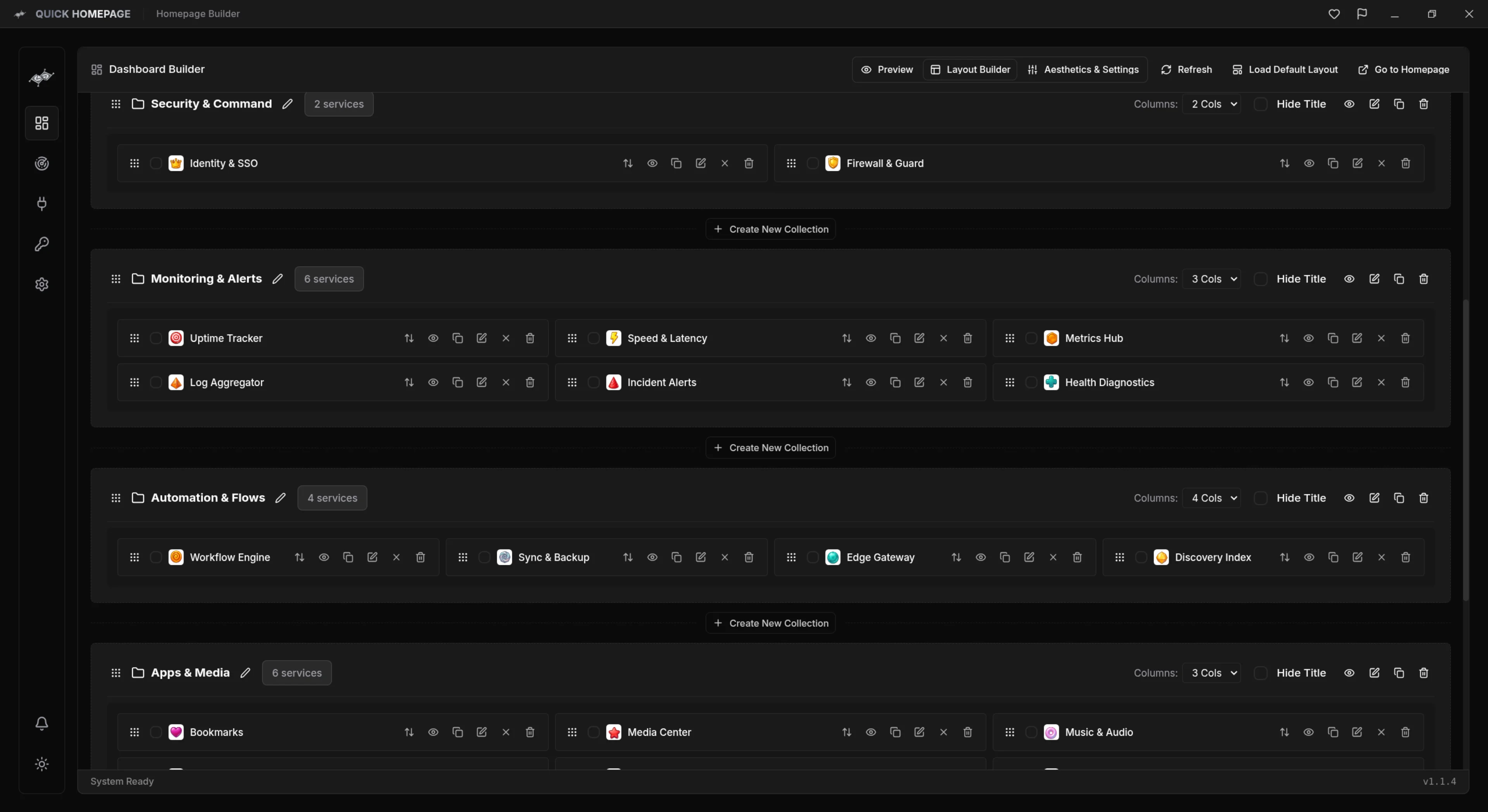
Dos pasos sencillos con Quick Homepage mantienen tu red legible:
1. Pon nombre e icono claros a cada servicio fijo
Usa el descubrimiento automático de Quick Homepage para reunir router, impresora y servidor en tarjetas limpias.
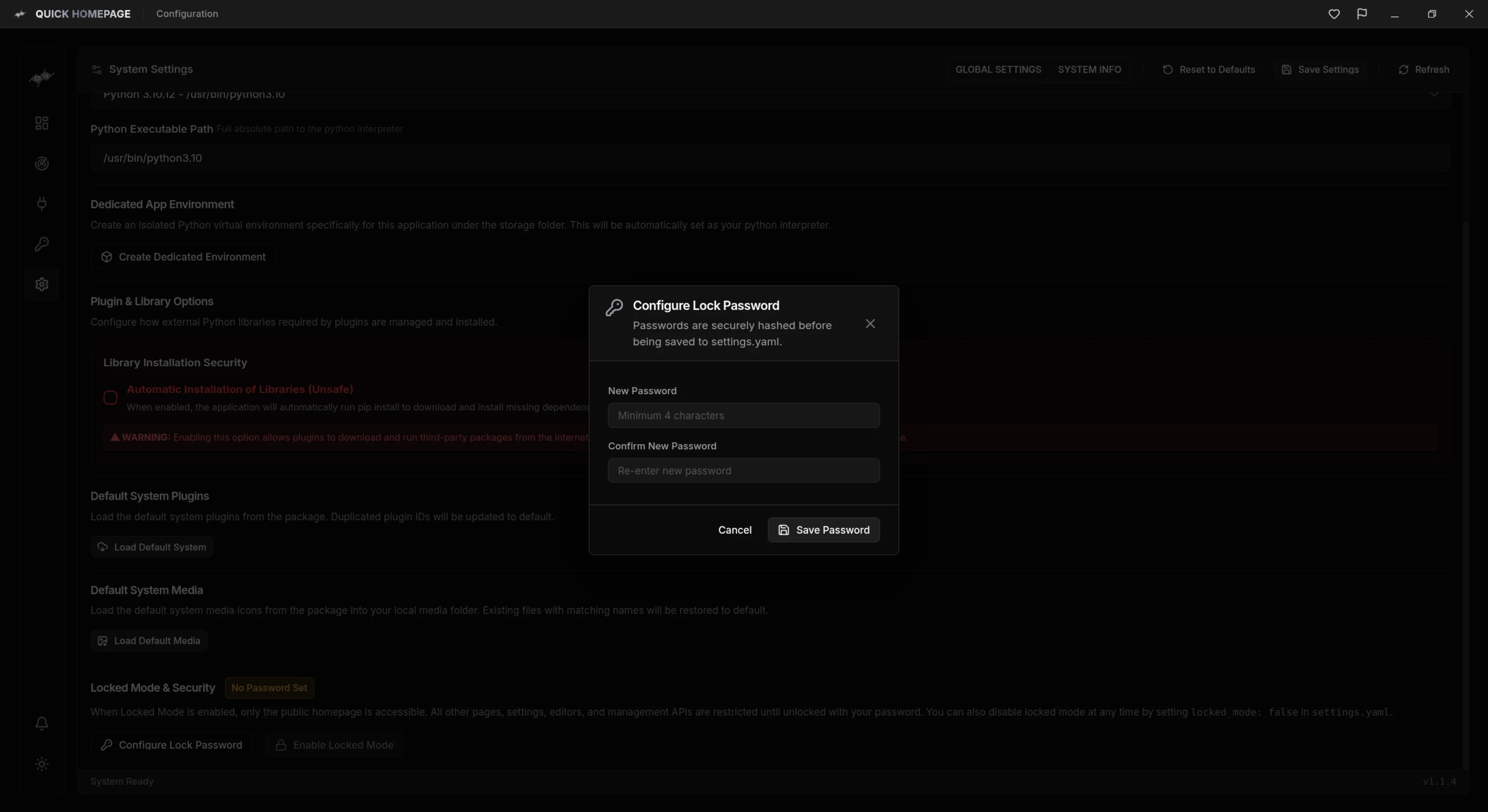
2. Bloquea el panel para conservar el orden
Activa Config Lock al terminar y disfruta un mapa privado y local de tus servicios reales en un clic.

Quick Homepage
Mantén tus servidores y herramientas fijas claras en Quick Homepage
Mientras los móviles cambian de dirección privada, Quick Homepage mantiene impresoras, routers y servidores locales descubiertos y ordenados.
- Detección automática de servicios web activos en tu LAN
- Editor gráfico que cambia códigos raros por nombres claros
- Config Lock evita cambios accidentales en tu portada
- Funciona 100% en local cuidando tu privacidad