Conflicto de dirección IP: por qué dos dispositivos pelean por la misma IP (y cómo arreglarlo en 2 minutos)
¿Cortes repentinos de Wi-Fi y aviso de conflicto de IP en tu PC o impresora? Descubre por qué chocan dos equipos y cómo evitarlo para siempre.
¿Cómo acaban dos dispositivos con la misma IP en casa?
Casi siempre ocurre al fijar una IP manual dentro del rango automático DHCP del router.
Una IP es como el número de un piso: si dos puertas comparten número, todo falla. El conflicto surge al asignar a mano una IP como 192.168.1.20 a una impresora mientras el router entrega esa misma IP por DHCP a un móvil.
Solución en 2 pasos para acabar con los conflictos de IP
1. Libera y renueva tu IP al instante
Reconecta el Wi-Fi o ejecuta los comandos de renovación DHCP para obtener una IP libre en segundos.
2. Usa reservas DHCP en el router o separa el rango estático
Asigna IPs fijas desde las reservas DHCP del router, o haz que el rango automático empiece en .100 dejando las cifras bajas para equipos fijos.
# Release and renew your IP address on Windows:
ipconfig /release
ipconfig /renew

# Check ARP table to spot duplicate devices on your LAN:
arp -a
3 reglas para una red doméstica sin conflictos
- Comprueba que solo un router tenga activo el servidor DHCP.
- Prefiere reservas DHCP en el router antes que IPs manuales sueltas.
- Mantén un panel visual único con todos tus servicios fijos.
Centraliza tus servicios estables con Quick Homepage
Con cada equipo en su sitio, abrir cualquier servicio lleva un clic.
Eliminados los conflictos, tus impresoras y servidores responden siempre sin fallos.
Un orden claro de direcciones IP evita el 90% de los fallos misteriosos en redes domésticas.
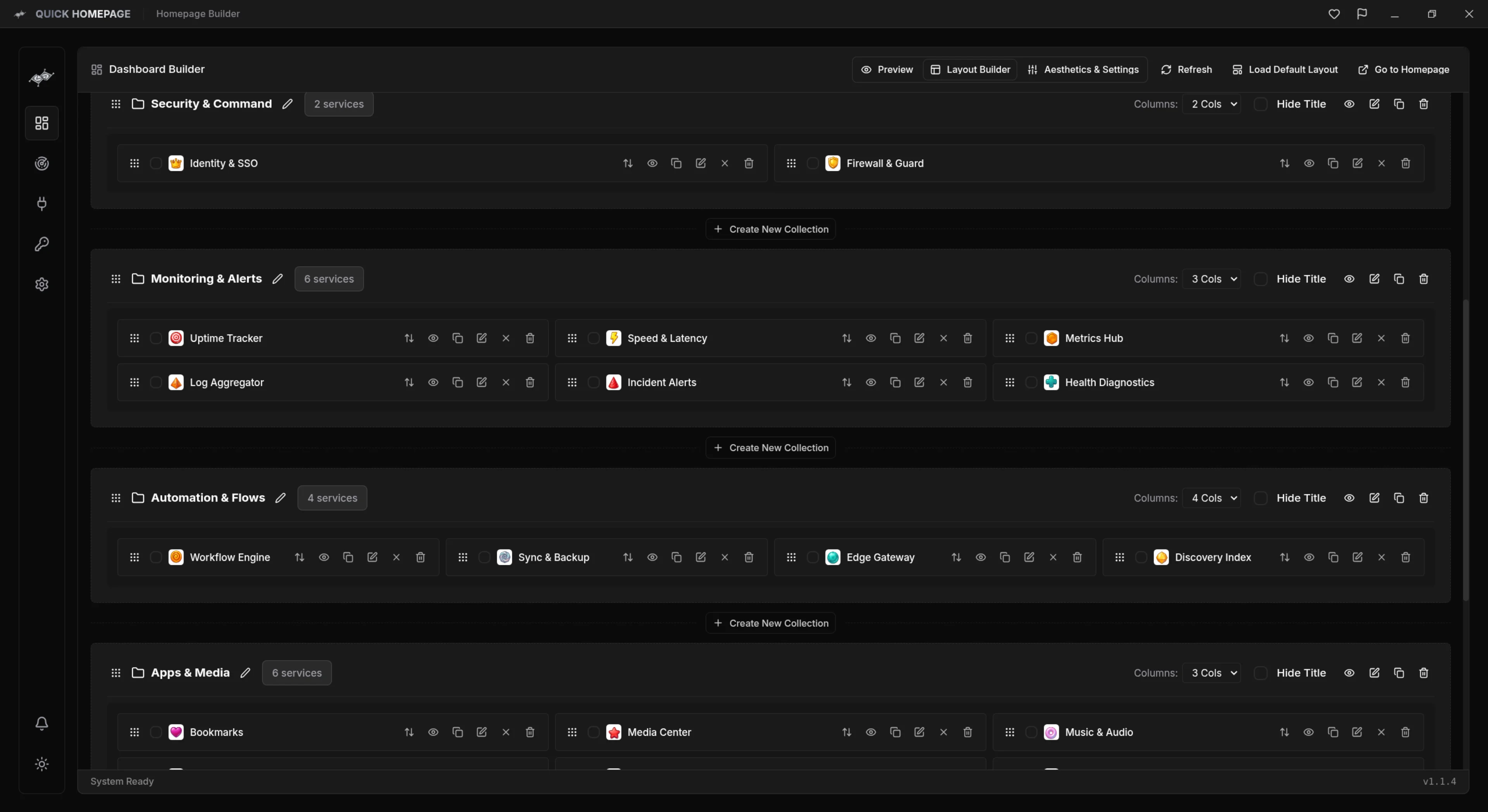
Quick Homepage descubre esos servicios locales y te permite actualizar cualquier enlace al vuelo desde su editor visual.

Quick Homepage
Mantén tus servicios locales sin conflictos ordenados en Quick Homepage
Quick Homepage descubre servicios activos en tu LAN y permite actualizar cualquier IP o puerto en segundos desde su editor gráfico.
- Detección automática inmediata de servicios activos en tu LAN
- Editor gráfico rápido para actualizar cualquier enlace o puerto
- Agrupa impresoras, routers y servidores en colecciones claras
- App de escritorio 100% local y ligera