Unbekannte Geräte im WLAN? MAC-Adress-Randomisierung einfach erklärt (und wie du echte Eindringlinge erkennst)
Mysteriöse namenlose Geräte in der Router-Liste entdeckt? Bevor du Panik bekommst: So tarnen moderne Smartphones ihre Adresse – und so prüfst du in Sekunden nach.
Fremde im WLAN – oder ist der „Unbekannte“ dein eigenes Handy?
Moderne Smartphones tarnen ihre Hardware-Adresse automatisch, um Tracking zu verhindern.
Die Hälfte aller vermeintlichen Eindringlinge in Router-Listen sind schlicht dein eigenes Smartphone oder deine Smartwatch mit zufälliger MAC-Adresse.
Zum Schutz vor Bewegungsprofilen aktivieren moderne Geräte standardmäßig „Private WLAN-Adressen“ (MAC-Randomisierung). Statt eines erkennbaren Herstellers sieht dein Router nur eine zufällige Kennung – und meldet plötzlich „Unbekanntes Gerät“.
4 schnelle Checks: Zufalls-MAC oder echter Eindringling?
- Schau auf das zweite Zeichen der MAC-Adresse: Steht dort 2, 6, A oder E, handelt es sich um eine per Software erzeugte Zufallsadresse.
- Schalte das WLAN an den Handys im Haushalt nacheinander aus und beobachte, ob der Eintrag verschwindet.
- Nur im eigenen Heimnetz kannst du private Adressen für Familiengeräte deaktivieren, falls du feste IPs nutzt.
- Bleibt trotz aller abgeschalteten Geräte ein Fremder aktiv, ändere sofort das WLAN-Passwort auf starkes WPA2/WPA3.
Trenne mobile Geräte sauber von fester Heimnetz-Infrastruktur
Smartphones wechseln Adressen ständig – Drucker und Server verdienen eine stabile Übersicht.
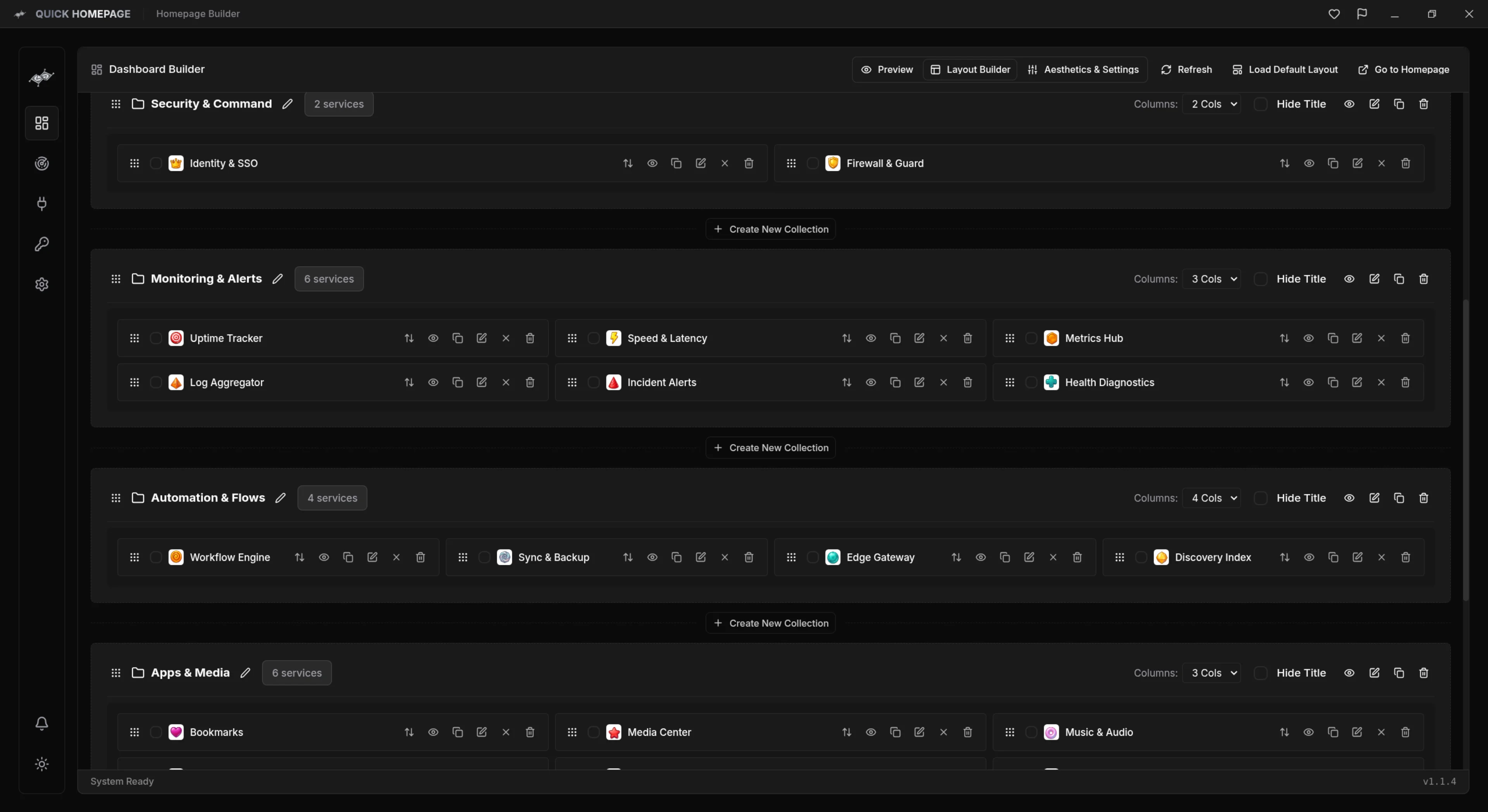
Zwei einfache Schritte mit Quick Homepage sorgen für dauerhafte Klarheit:
1. Feste Dienste mit klaren Namen und Karten bündeln
Lass Quick Homepage Router, Drucker und Server automatisch finden und gib ihnen im visuellen Editor eindeutige Namen.
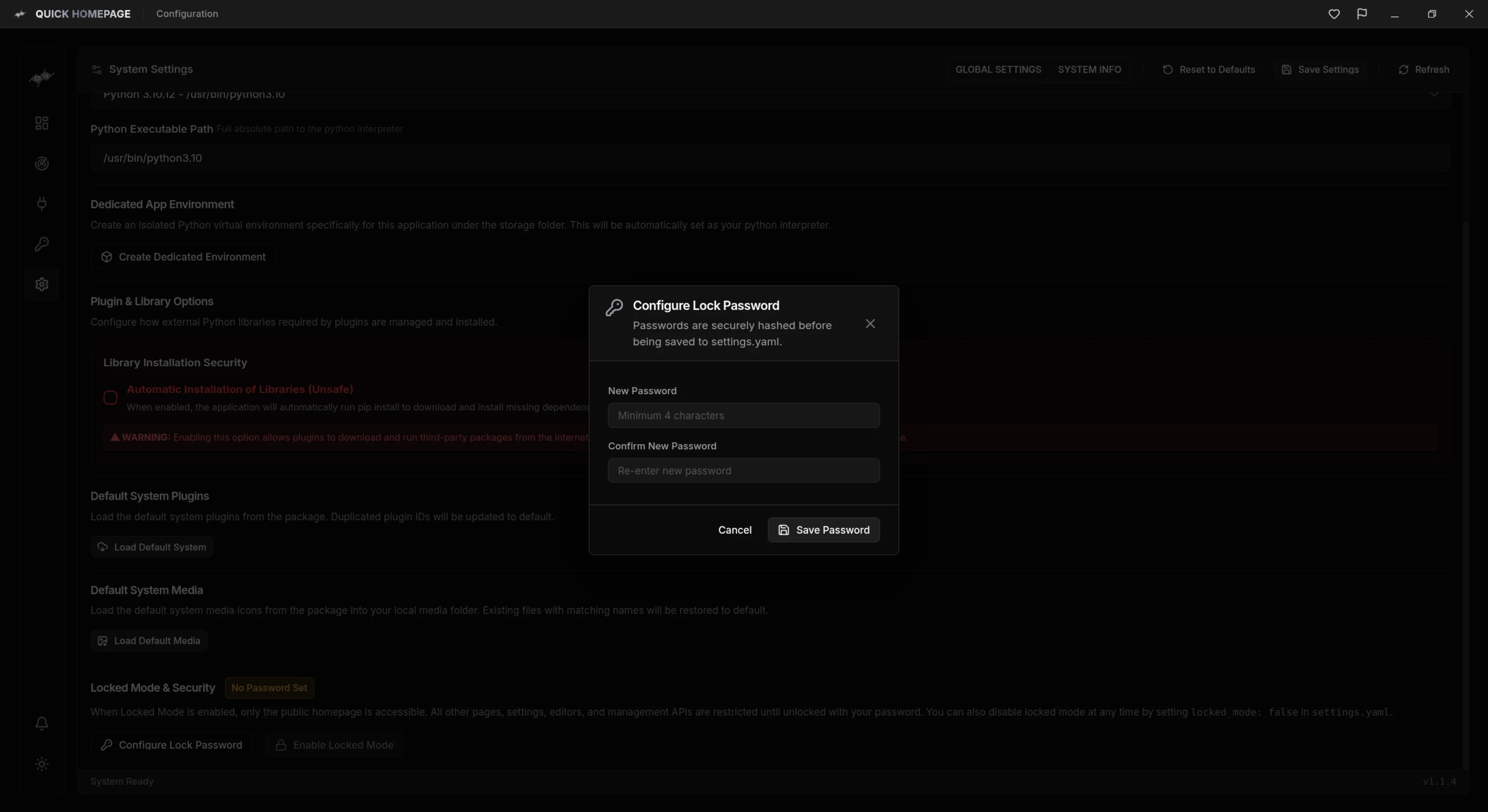
2. Übersicht sperren und entspannt nutzen
Aktiviere anschließend Config Lock – so bleibt deine private, lokale Karte aller echten Dienste jederzeit aufgeräumt.

Quick Homepage
Behalte feste Server und Netzwerkgeräte klar im Blick mit Quick Homepage
Während Handys ihre privaten Adressen wechseln, hält Quick Homepage Drucker, Router und Heimserver automatisch erkannt und sauber geordnet bereit.
- Automatische Erkennung aktiver Webdienste im Heimnetz
- GUI-Editor ersetzt kryptische Router-Einträge durch klare Namen
- Config Lock schützt das Layout vor versehentlichen Änderungen
- Läuft 100 % lokal bei voller Netzwerk-Privatsphäre