IP-Adresskonflikt im WLAN: Warum zwei Geräte um eine IP kämpfen (und die 2-Minuten-Lösung)
Plötzliche WLAN-Abbrüche und die Meldung „IP-Adresskonflikt“? Erfahre, warum Geräte dieselbe lokale IP bekommen und wie du das Problem dauerhaft abstellst.
Wie bekommen zwei Geräte im selben Haushalt dieselbe IP-Adresse?
Fast immer prallt eine manuell vergebene statische IP mit dem automatischen DHCP-Bereich des Routers zusammen.
Eine IP-Adresse ist wie eine Hausnummer: Haben zwei Türen dieselbe Nummer, stockt die Zustellung. Ein IP-Konflikt entsteht meist, wenn ein Drucker oder Server fest auf 192.168.1.20 eingestellt wird, während der Router dieselbe Adresse ahnungslos per DHCP an ein Smartphone vergibt.
Die 2-Schritte-Lösung gegen IP-Konflikte
1. IP-Adresse sofort freigeben und erneuern
Schalte WLAN kurz aus und wieder ein oder führe die Erneuerungsbefehle aus, um sofort eine freie Adresse zu erhalten.
2. DHCP-Reservierungen nutzen oder Adressbereiche sauber trennen
Vergib feste IPs am besten direkt über die DHCP-Reservierung im Router – oder lass den automatischen Pool erst ab .100 starten.
# Release and renew your IP address on Windows:
ipconfig /release
ipconfig /renew

# Check ARP table to spot duplicate devices on your LAN:
arp -a
3 Regeln für ein dauerhaft konfliktfreies Heimnetz
- Achte darauf, dass nur genau ein Router als DHCP-Server läuft.
- Nutze Router-DHCP-Reservierungen statt verstreuter manueller IPs.
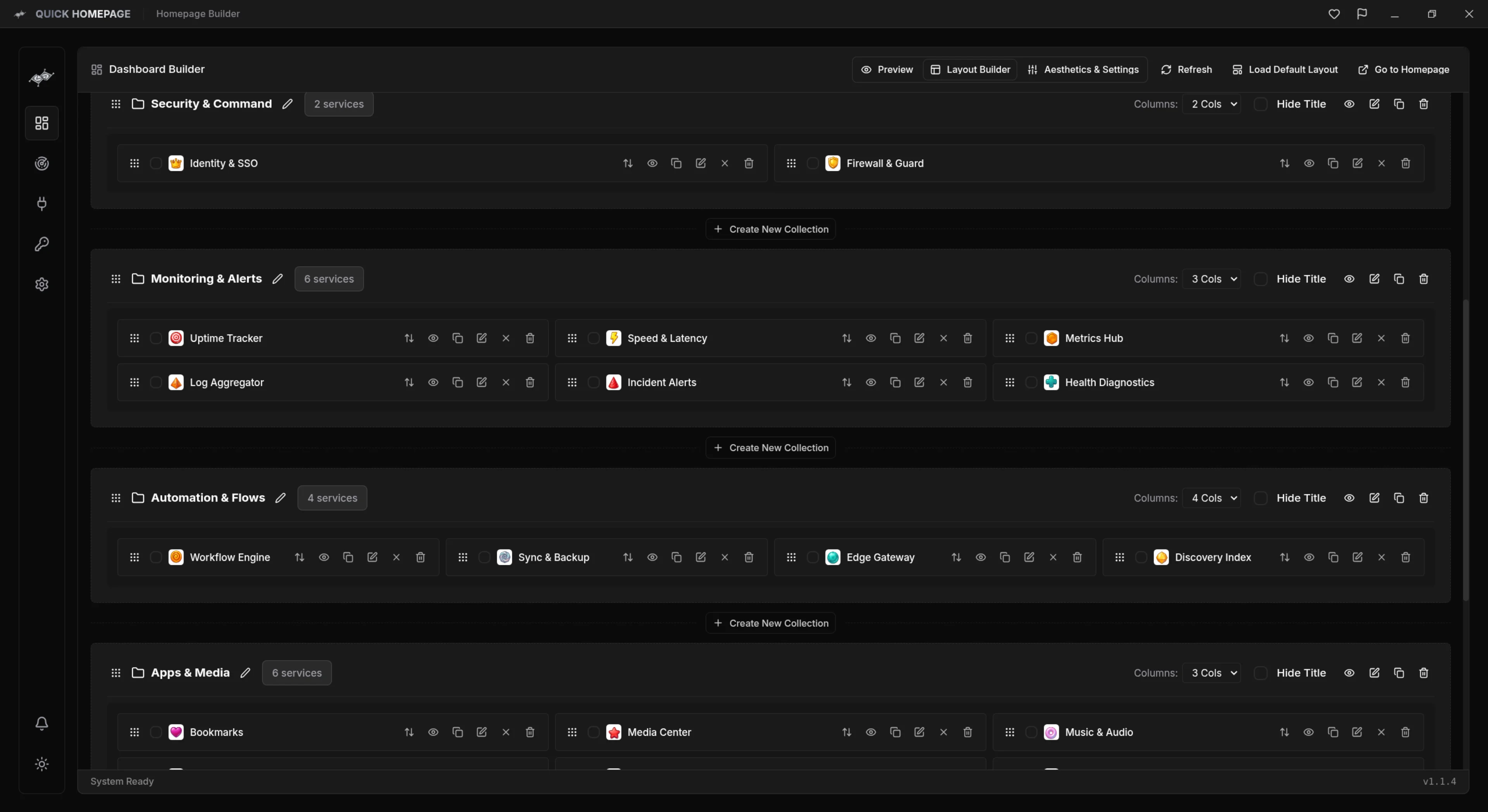
- Pflege alle festen Dienste an einer gemeinsamen visuellen Startseite.
Mach dein geordnetes Heimnetz zur Ein-Klick-Zentrale in Quick Homepage
Sobald jedes Gerät seine eigene Adresse hat, läuft alles spürbar ruhiger.
Ohne Adresskonflikte bleiben Drucker und Heimserver jeden Tag zuverlässig erreichbar.
Ein klarer IP-Plan verhindert 90 % aller rätselhaften Heimnetz-Aussetzer schon im Voraus.
Quick Homepage erkennt aktive Dienste automatisch und hält jeden Link per GUI-Editor blitzschnell aktuell.

Quick Homepage
Halte deine konfliktfreien Dienste sauber geordnet in Quick Homepage
Quick Homepage erkennt aktive LAN-Dienste automatisch und aktualisiert Adressen oder Ports in Sekunden im visuellen Editor.
- Sofortige automatische Erkennung aktiver LAN-Dienste
- GUI-Editor aktualisiert IP-Links und Ports in Sekunden
- Drucker, Router und Server sauber in Sammlungen geordnet
- 100 % lokale Desktop-App mit minimalem Ressourcenbedarf