宽带不慢但家里 Wi-Fi 总是卡?四步排查局域网隐藏瓶颈
在联系运营商或换新路由器之前,先花几分钟排查室内信道干扰、上传占满与 DNS 延迟,把家里所有网络设备看得清清楚楚。
1浏览量
到底是运营商掉速,还是家里内网堵车?
两分钟快速定位,帮你把外部故障和室内 Wi-Fi 瓶颈彻底分开。
明明办了高速宽带,晚上开视频会议或刷网页还是频繁转圈?超过一半的情况下问题并不在运营商,而是室内无线信道拥挤、后台上传占满或路由器长期未维护所致。
自己就能完成的 4 步排查流程
- 在路由器旁用网线直连测速,确认卡顿是否仅出现在无线端。
- 住宅楼内无线干扰严重时,检查信道拥挤情况,近距离设备优先连 5GHz 频段。
- 检查是否有设备在后台自动备份或更新,把有限的上传带宽吃满。
- 测试 DNS 解析耗时——带宽再高,域名解析卡顿也会让网页打开极慢。
只要有一台设备把上传带宽占满,全屋的网页浏览和语音通话都会跟着卡顿。
看清局域网全貌,排障时间直接减半
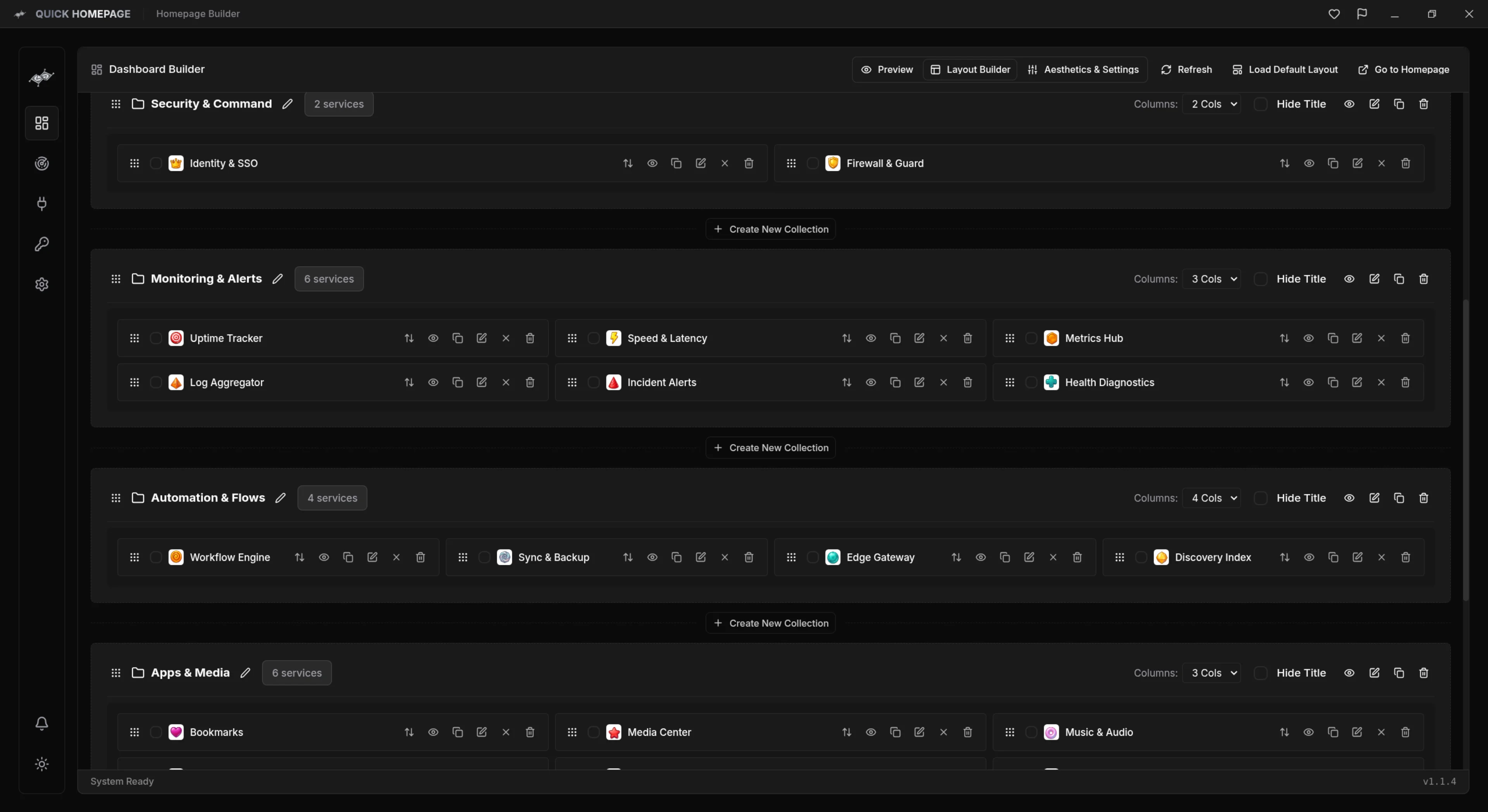
把设备入口整理到一处,出问题时不必再满屋找 IP 地址。
养成两个习惯,家庭网络维护会轻松很多:
1. 用清晰名称代替难记的 IP
把主路由器、无线扩展节点和内网文件服务器统一命名并放在同一首页,网络波动时一秒即可进入后台查看。
2. 借助 Quick Homepage 自动发现局域网服务
Quick Homepage 会自动发现局域网中运行的服务并按分组排好,搭配状态小组件,日常维护一目了然。
结构清晰、定期维护的家庭网络,往往比放任不管的高价路由器更稳定。
每月 5 分钟家庭网络保养清单
- 核对已连接设备列表,及时踢出陌生终端。
- 检查并安装路由器固件的安全更新。
- 每月重启一次路由器,清理积压缓存。
- 将路由器放在开阔高处,远离厚墙与金属柜体。