家庭服务器的隐形电费:如何清理闲置服务、聪明管理你的局域网设备?
把不再使用的测试服务和老电脑 24 小时挂着,不仅悄悄拉高电费,还加速硬件老化。学会四步降耗与轻量监控,让内网高效又省钱。
0浏览量
为什么“看起来没干活”的设备,每年也在悄悄吃电?
哪怕只是 50 瓦的常年空转,一年累积下来也是几百度白白流失的电量。
家庭实验室里最省钱的机器,永远是只在你需要时才通电运转的那一台。
不少人会把旧台式机当成 24 小时服务器,随手跑起一堆测试服务后就忘在脑后。长此以往,电费悄然上升,机箱积热,硬盘和风扇也在毫无产出的情况下持续磨损。
不牺牲体验、立竿见影的 4 步降耗法
- 把必须全天候在线的核心服务与只需偶尔开启的高功耗主机分开。
- 为高功耗主机开启网络唤醒(Wake-on-LAN),平时休眠,需要时一键唤醒。
- 关停遗忘的测试容器——频繁的后台轮询会阻止处理器进入深度省电状态。
- 用简易电量插座实测每台设备的真实功耗,立刻找出最耗电的“罪魁祸首”。
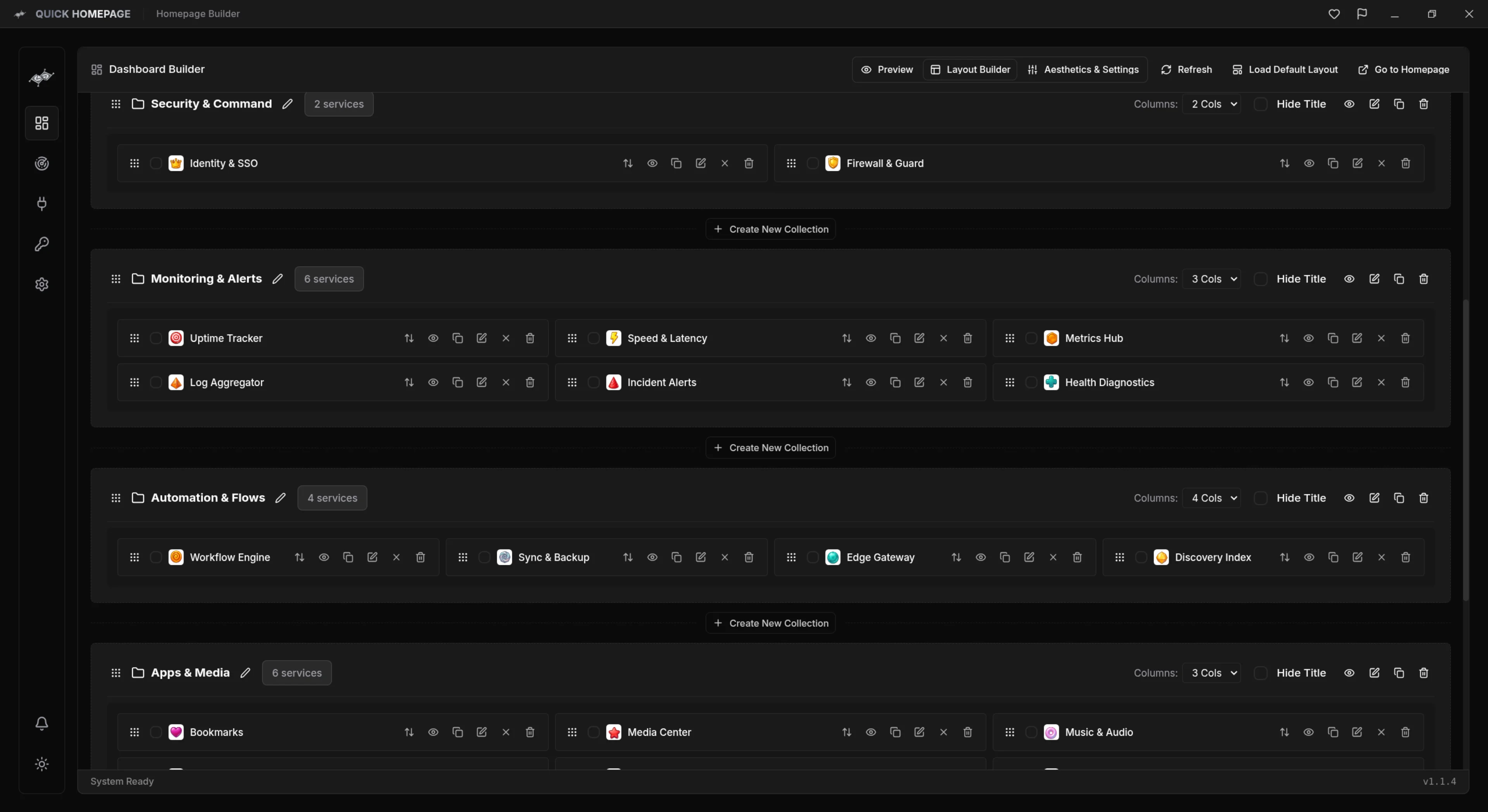
在一个轻量界面里,看清全网正在运行的服务
只有看得见,才不会让遗忘的后台服务白白空转几个月。
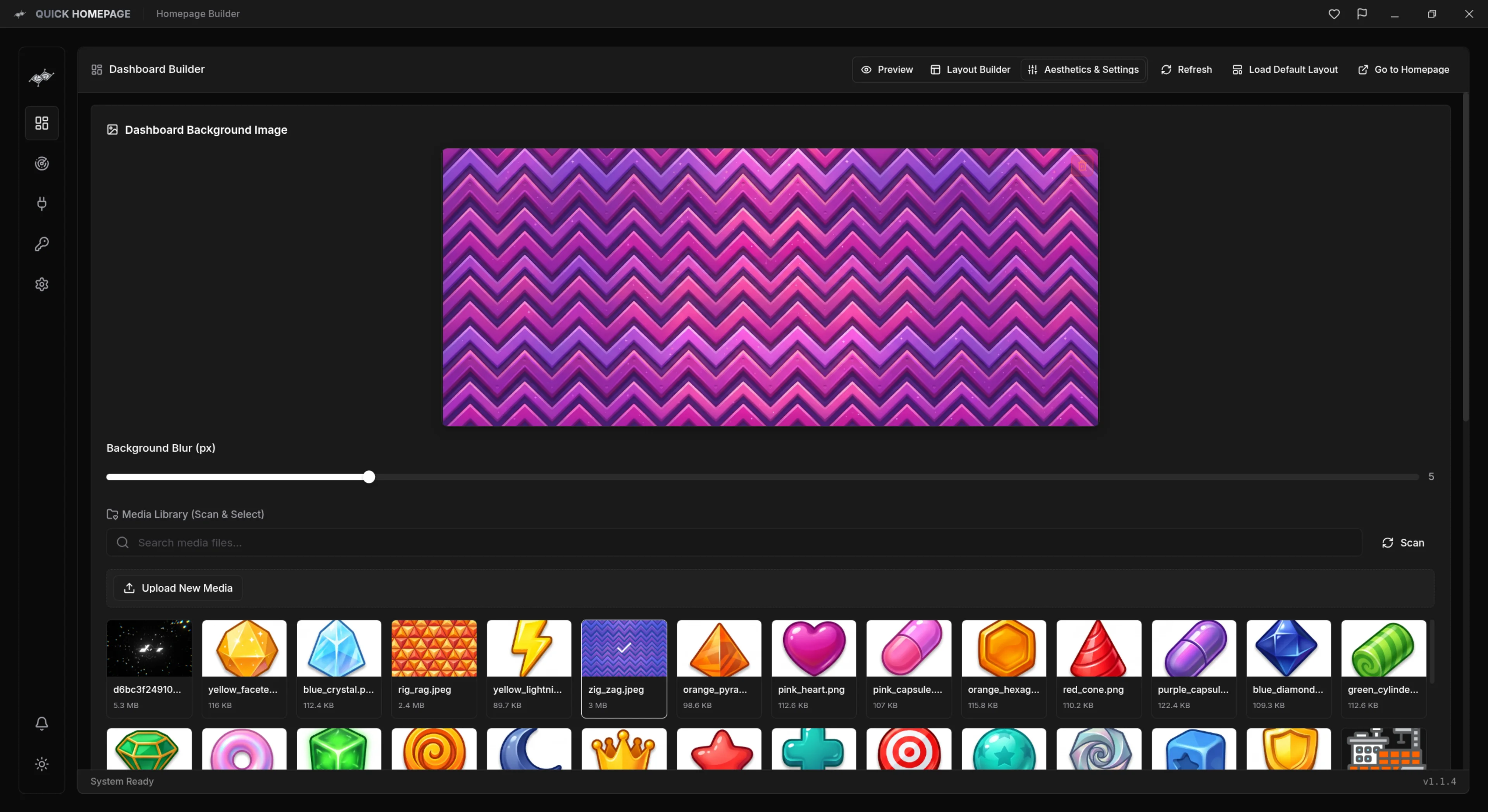
Quick Homepage 如何帮你保持局域网清爽高效:
- 自动扫描局域网活跃服务,让你一眼发现忘关的测试程序。
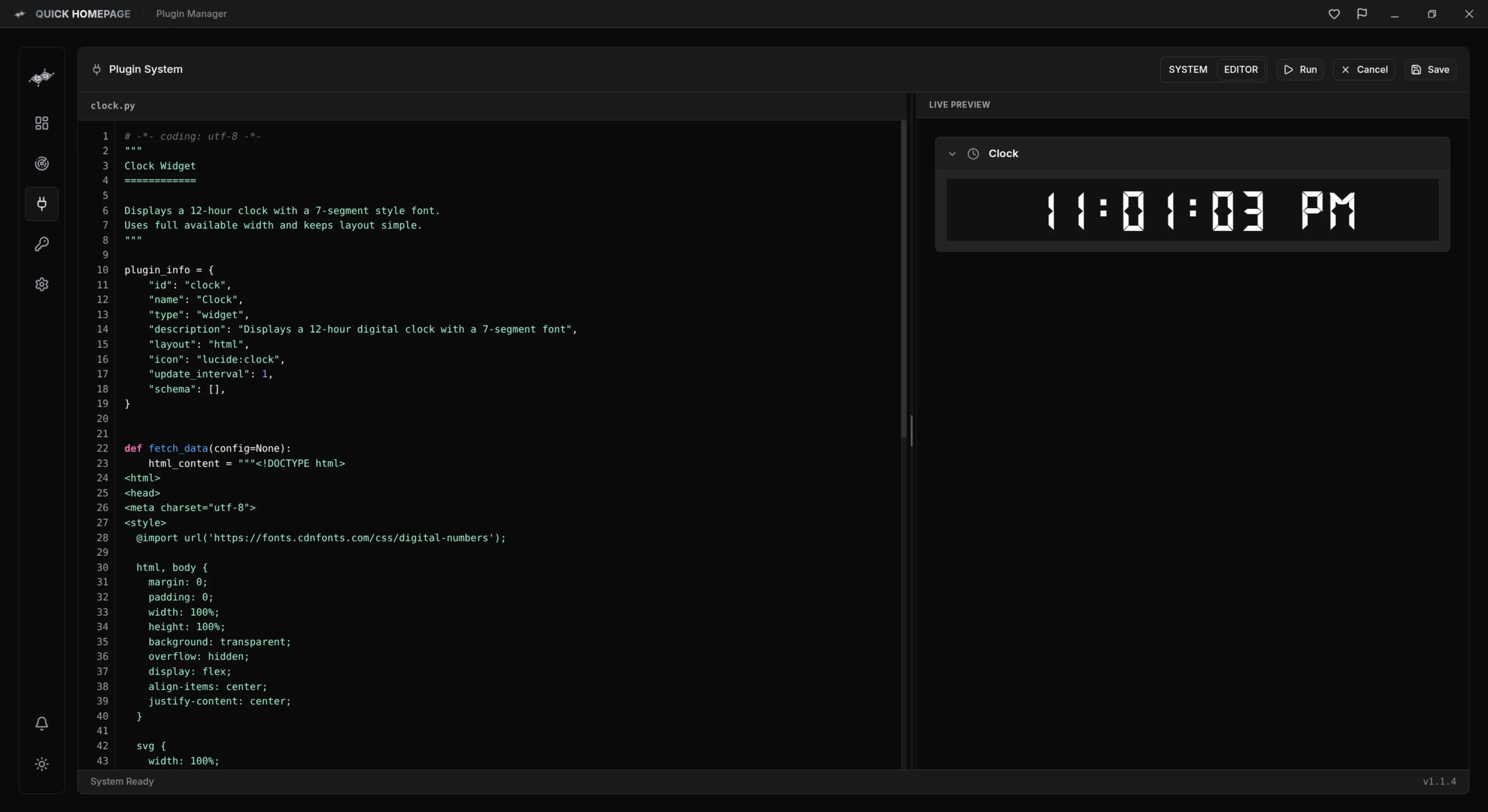
- 支持用 Python 编写轻量小组件,不必打开笨重后台就能查看设备状态。
- 用一个响应迅速的桌面面板替代几十个占内存的浏览器标签。
把按需唤醒与 Quick Homepage 的清晰盘点结合起来,你的家庭网络会更安静、更凉爽,也更省电费。