如何用 Nmap 扫描器找出家庭网络中的所有服务
被遗忘的容器、未知的端口、神秘的设备。学习如何用 Nmap 扫描自己的网络,并用 Quick Homepage 把结果整理成清爽的仪表盘。
三步从未知端口到整洁仪表盘
只扫描你拥有或获得明确授权测试的网络。
每个 Homelab 都至少有一个谜团:忘掉的容器、仍在运行的树莓派,或是在你从未记录的端口上响应的服务。获得真实清单最快的方法是端口扫描,而 Nmap 正是这方面的标准工具。
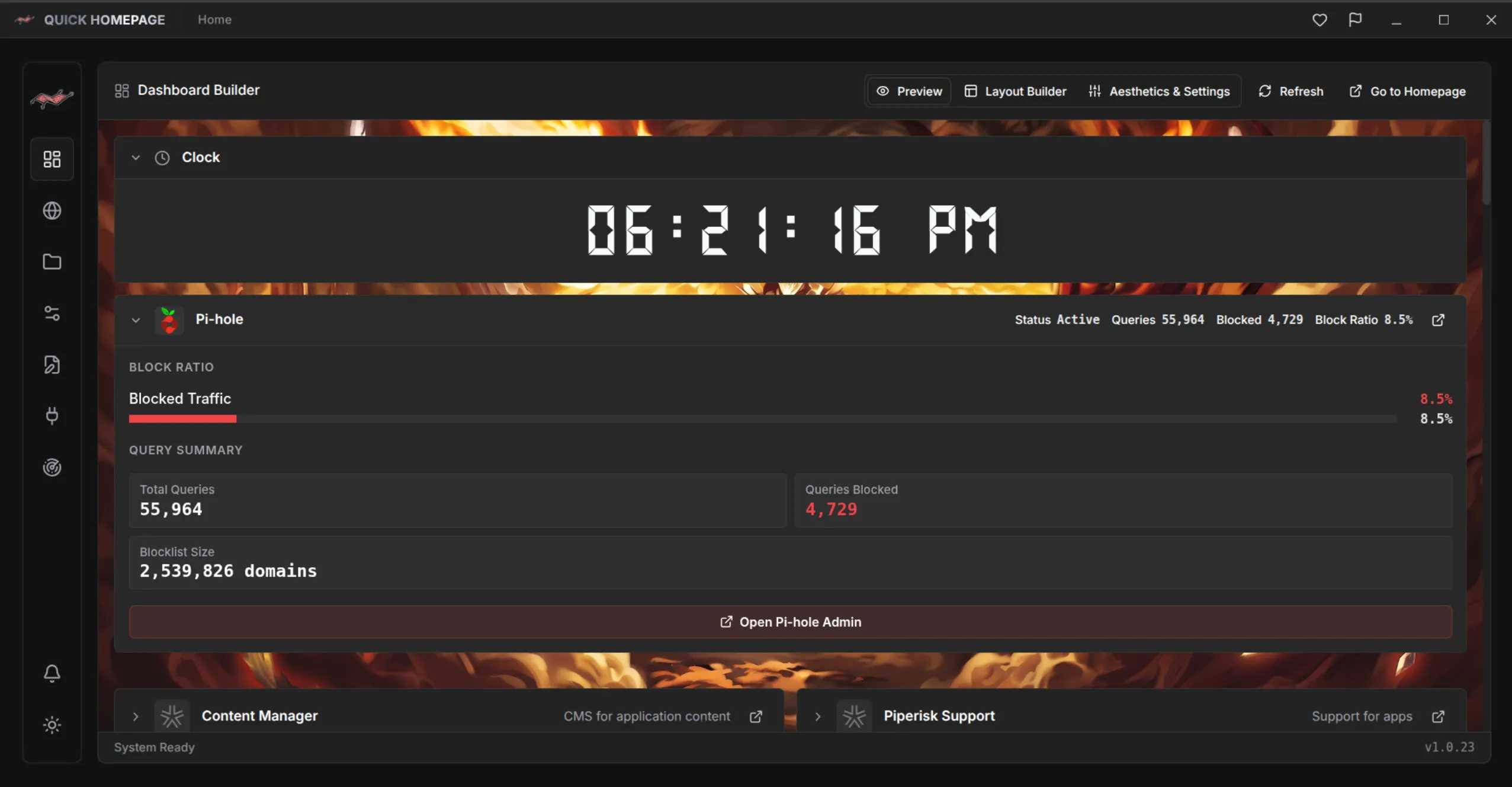
手动运行 Nmap 当然可以,但输出是一大段文字,之后还得复制到书签里。Quick Homepage 把扫描器内置到仪表盘中,发现和整理可以在同一个地方完成。
分步操作:发现并保存你的服务
1. 在 Linux 上安装 Quick Homepage
sudo snap install quick-homepageQuick Homepage 已发布在 Snapcraft,因此在任何支持 snap 的发行版上只需一条命令即可安装。Windows 支持计划在未来推出。
2. 扫描本地网络
打开网络与端口扫描器,开始扫描本地网络,通常是类似 192.168.1.0/24 的范围。内置的 Nmap 扫描会列出主机、开放端口以及其上运行的服务。
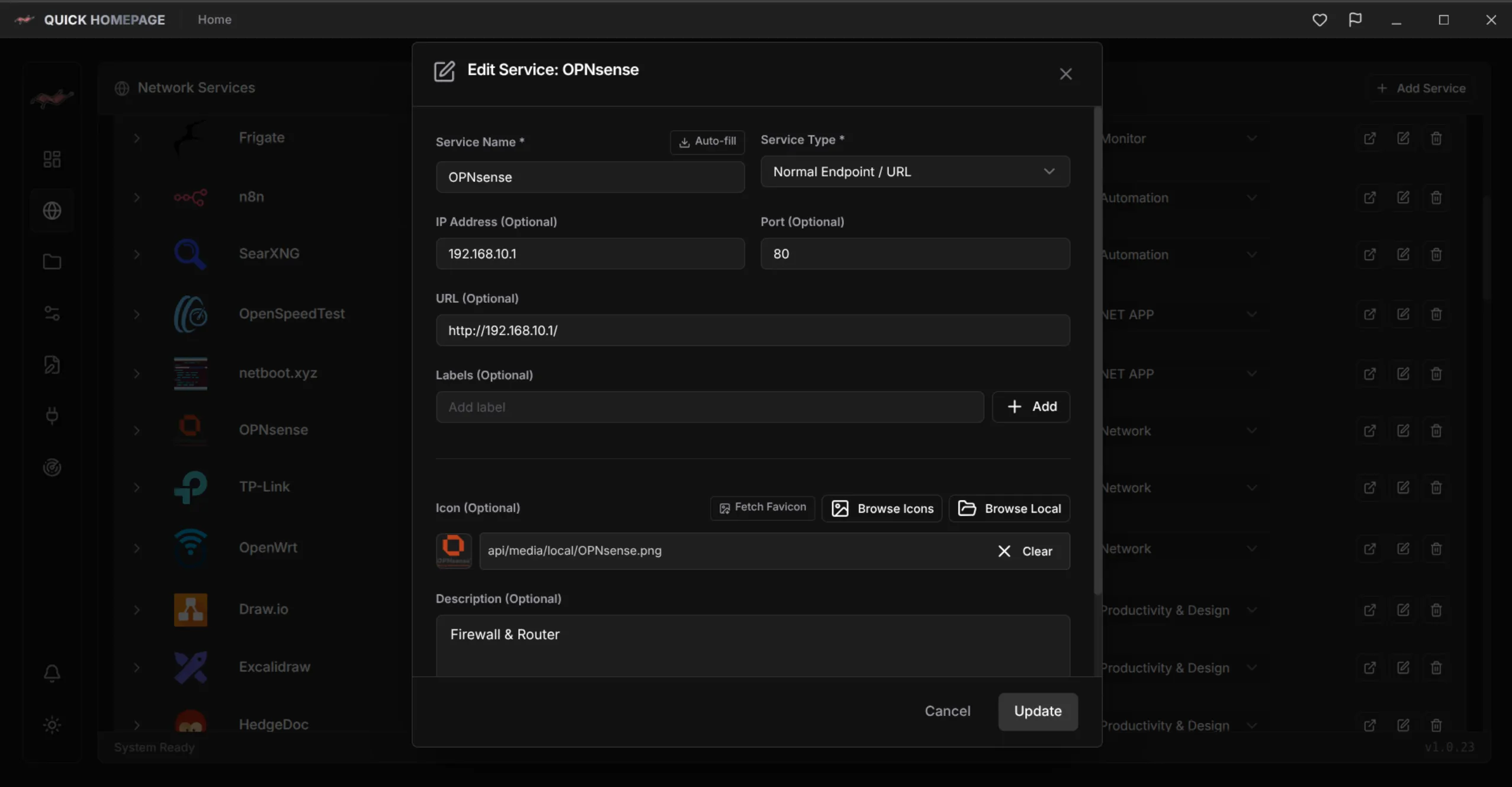
3. 保存重要的内容
把有用的结果变成仪表盘条目,设置自定义名称、URL、描述和图标,再放入媒体、网络或存储等合集。你跳过的内容不会造成干扰。
了解端口,负责任地扫描
几个常见端口,以及安全扫描的基本规则。
- 22:SSH 远程访问
- 80 和 443:HTTP 与 HTTPS 网页界面
- 8006:Proxmox VE
- 8096:Jellyfin
- 8123:Home Assistant
- 9000:Portainer
- 32400:Plex Media Server
负责任地扫描
只扫描你拥有或获得明确许可测试的网络,因为扫描他人的网络可能违法,并可能触发安全警报。另外请记住,默认端口只是线索,任何服务都可以监听任意端口。在信任扫描结果之前,请先加以确认。
继续探索:在项目页(/zh/project/QuickHomepage)了解 Quick Homepage 的功能,阅读完整介绍(/zh/blog/what-is-quick-homepage-homelab-dashboard),或了解如何为你的环境挑选合适的仪表盘(/zh/blog/how-to-choose-a-homelab-dashboard)。