如何整理你的 Homelab:命名、分组与文档化服务的简单方法
服务越来越多,笔记却越来越过时。用“真实盘点、合集分组、统一命名”三个习惯整理你的 Homelab,把繁重的工作交给 Quick Homepage。
为什么 Homelab 总会变得一团糟,又该如何避免
当文档比它所记录的工作更费力时,就很难坚持下去。
大多数 Homelab 变乱并不是因为粗心,而是因为每个新服务都始于一次“随手试试”:这里起一个容器,那里开一台虚拟机,管理面板就挂在碰巧空着的端口上。半年之后,谁也说不清什么服务跑在哪里,连你自己也不例外。
解决办法不是做一张更大的表格,而是建立一套你真正会遵守的小系统。下面是三个行之有效的习惯,以及 Quick Homepage 如何在每一步帮上忙。它是一款桌面端与自托管兼备的仪表盘,目前支持 Linux,Windows 版本在计划中。
让 Homelab 井然有序的三个习惯
1. 从真实盘点出发,而不是凭记忆
在整理之前,先弄清楚到底有什么在运行。Quick Homepage 内置的 Nmap 网络与端口扫描器会列出本地网络中的主机、开放端口和服务,给你一份连被遗忘的服务也包含在内的真实清单。请只扫描你自己拥有或已获明确授权测试的网络。
2. 按用途把服务分进合集
按服务的作用来分类,而不是按安装时间:媒体、网络、存储、监控、管理。Quick Homepage 的合集与布局正好对应这种结构,所以仪表盘的样子就是你脑海中 Homelab 的样子。
3. 统一命名,给每个服务贴好标签
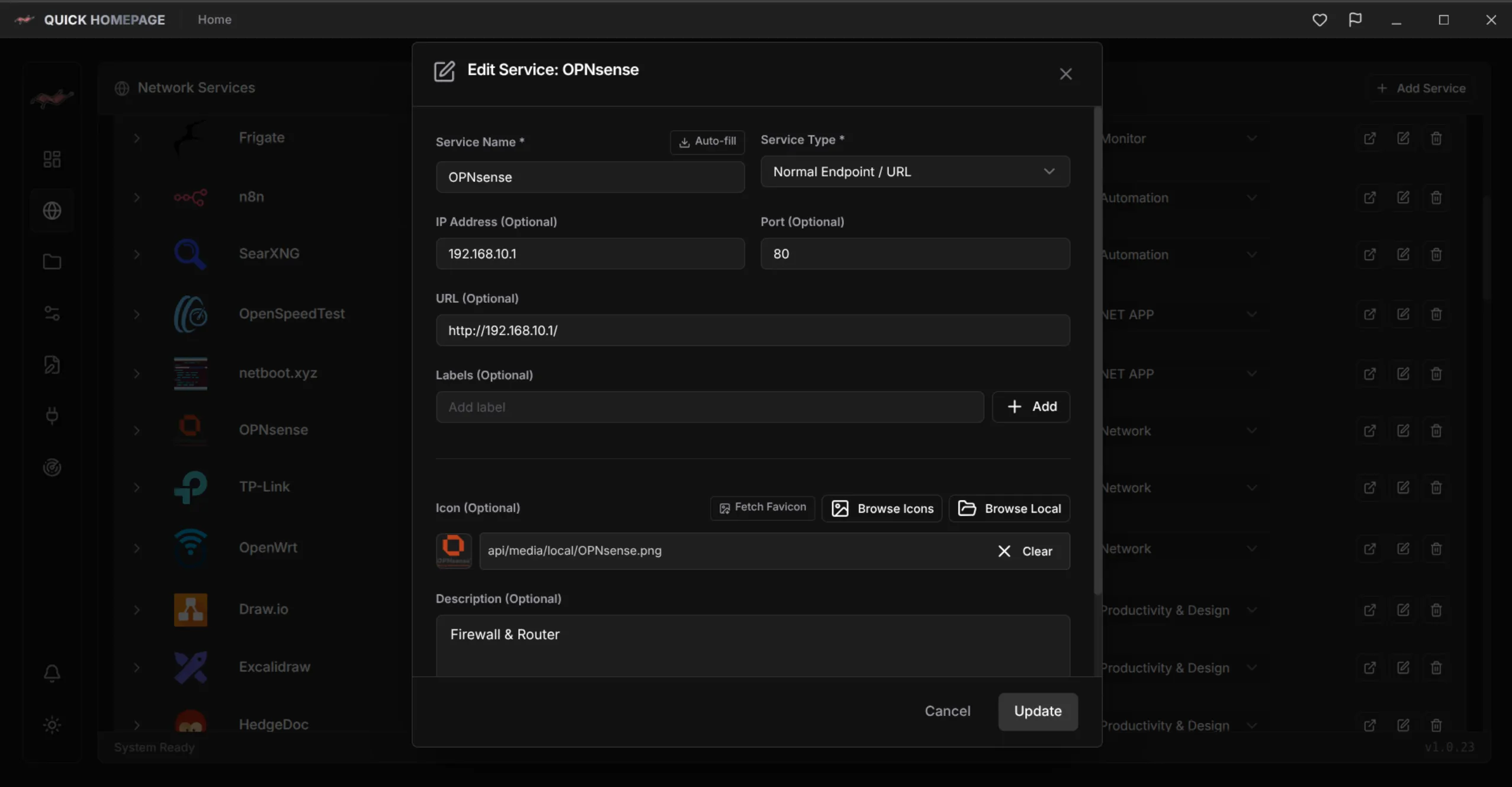
为每个服务设置清晰的名称、可用的 URL、简短的描述和图标。其中描述最有价值,因为几个月后它能回答“这是什么?我为什么要运行它?”。内置的图标与媒体库,或者你自己上传的图片,能让每个卡片一眼就能认出来。
保持长期有效:简单的维护清单
让仪表盘长期保持准确的小习惯。
- 定期重新扫描:增减设备后运行网络扫描,并把结果与仪表盘对照。
- 写一句话描述:记下每个条目的用途,免得将来的自己还要去猜。
- 保持命名一致:选定一种规则,比如“服务名 + 角色”,然后一直沿用。
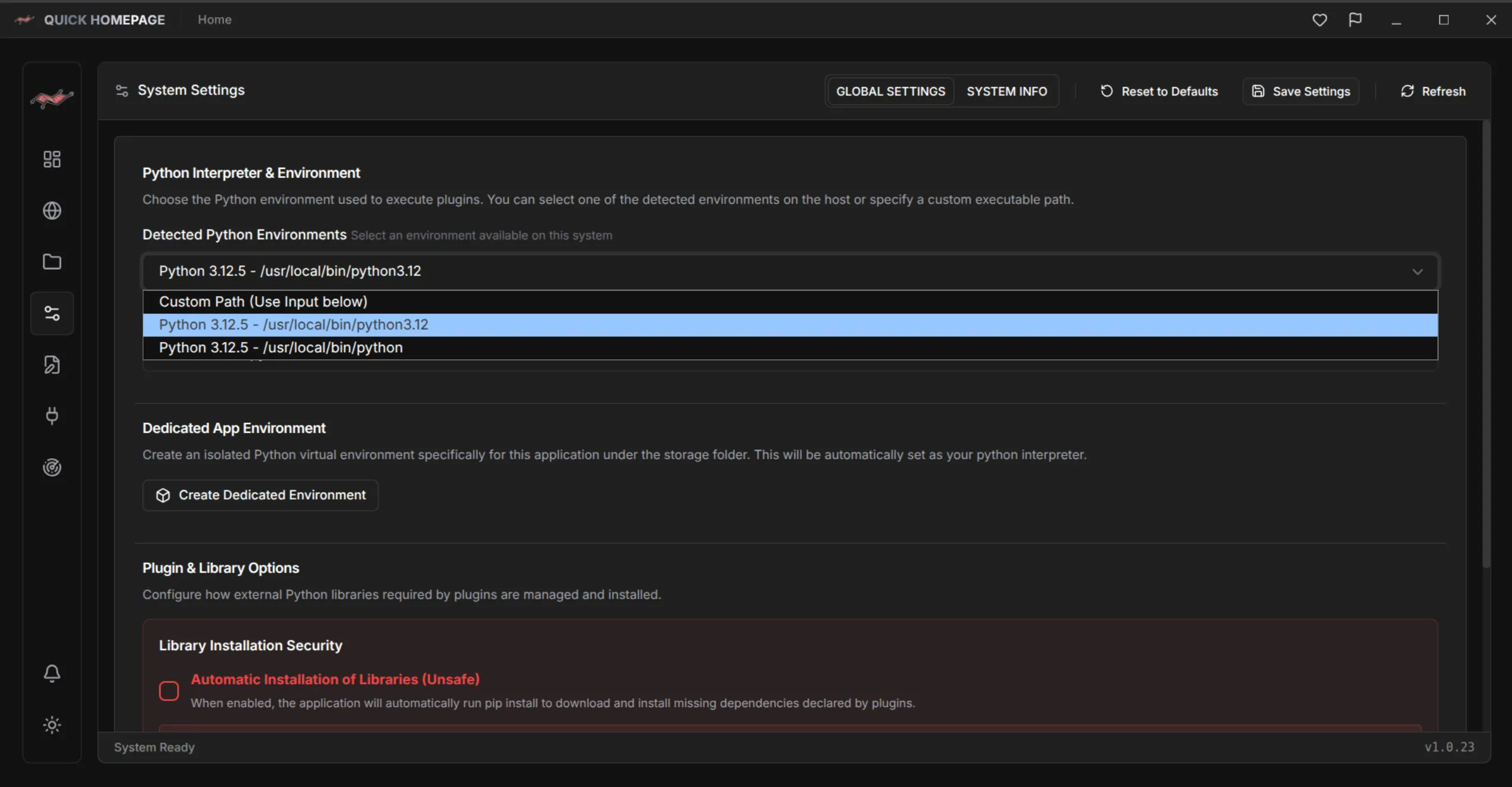
- 备份配置:Quick Homepage 既可通过图形界面配置,也可直接编辑 YAML 文件,纯文本文件便于备份和追踪变更。
- 清理已下线的服务:删除失效条目,确保仪表盘上的每个卡片都值得信赖。
仪表盘只有在你信任它所显示的内容时才有用。
从小处着手,再逐步扩展
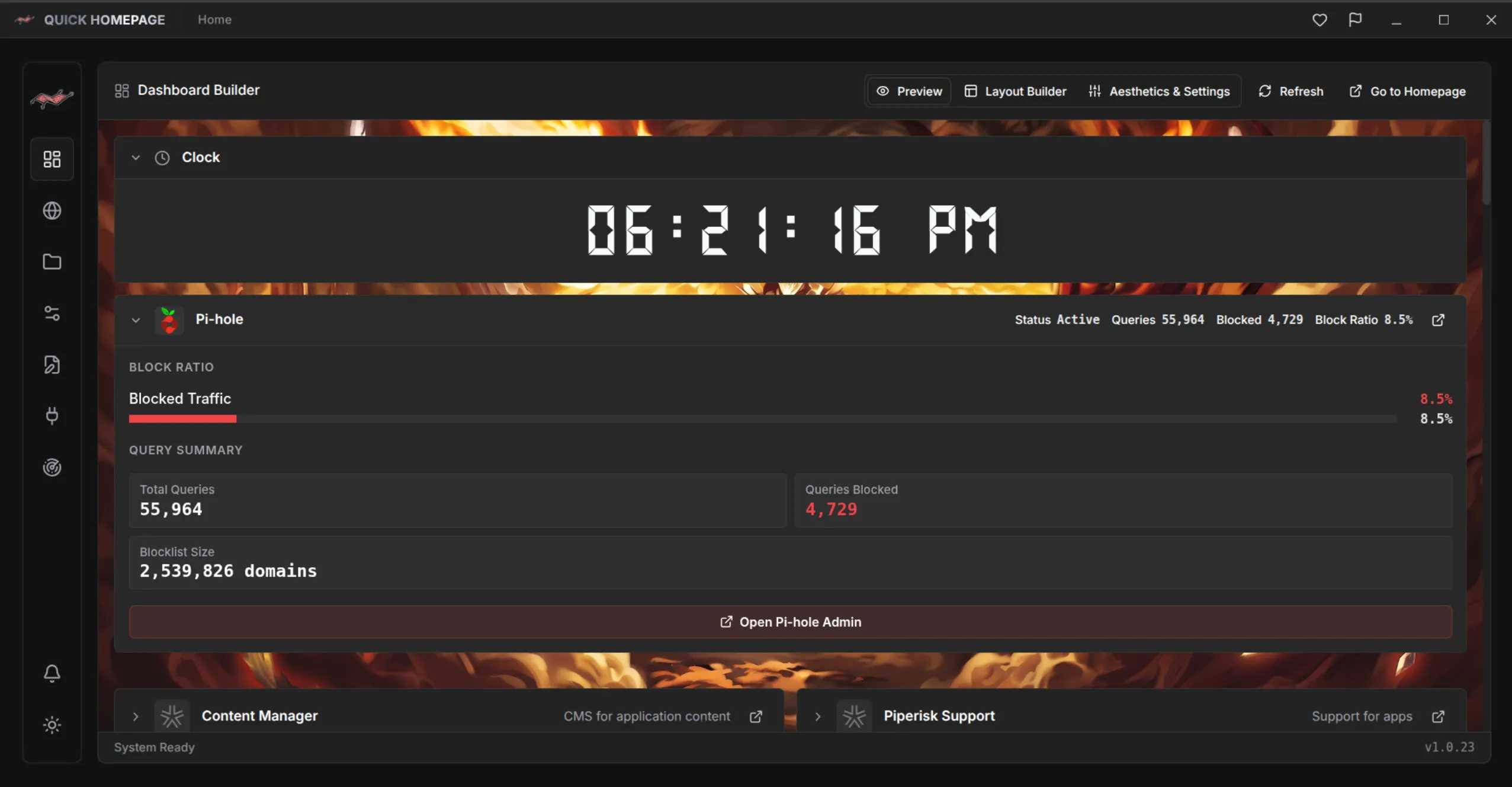
不必第一天就把所有东西都记录下来。先扫描网络,保存你最常用的五个服务,把它们放进合集,其余的慢慢补充。由于 Quick Homepage 还支持插件和实时小组件,之后你可以从单纯的链接升级为一眼就能看到服务状态。
想试一试?运行 sudo snap install quick-homepage 即可安装;也欢迎查看 Quick Homepage 项目主页(/zh/project/QuickHomepage),了解如何扫描网络并发现服务(/zh/blog/scan-home-network-nmap-quick-homepage),或对比不同的仪表盘方案(/zh/blog/how-to-choose-a-homelab-dashboard)。