如何快速扫描发现家庭局域网中所有运行的服务和开放端口?
忘了局域网服务跑在哪个端口,或者想一眼看清家里 Wi-Fi 下所有活跃的网页后台?用 Quick Homepage 自动发现并一键收纳。
1浏览量
为什么没过几周就会忘掉自己搭的服务跑在哪个端口?
打印机、NAS、摄像头加上各种测试容器,端口号增长的速度远超人脑记忆。
家庭网络玩家和开发者最常搜索的问题之一,就是如何不逐台登录设备就能列出局域网中所有活跃的网页后台和开放端口。
摸清内网活跃服务的两种方式
1. 命令行快速排查
命令行能列出本机监听端口,但输出的只是冰冷文字列表,没法变成每天顺手点击的入口。
2. 桌面端自动扫描发现
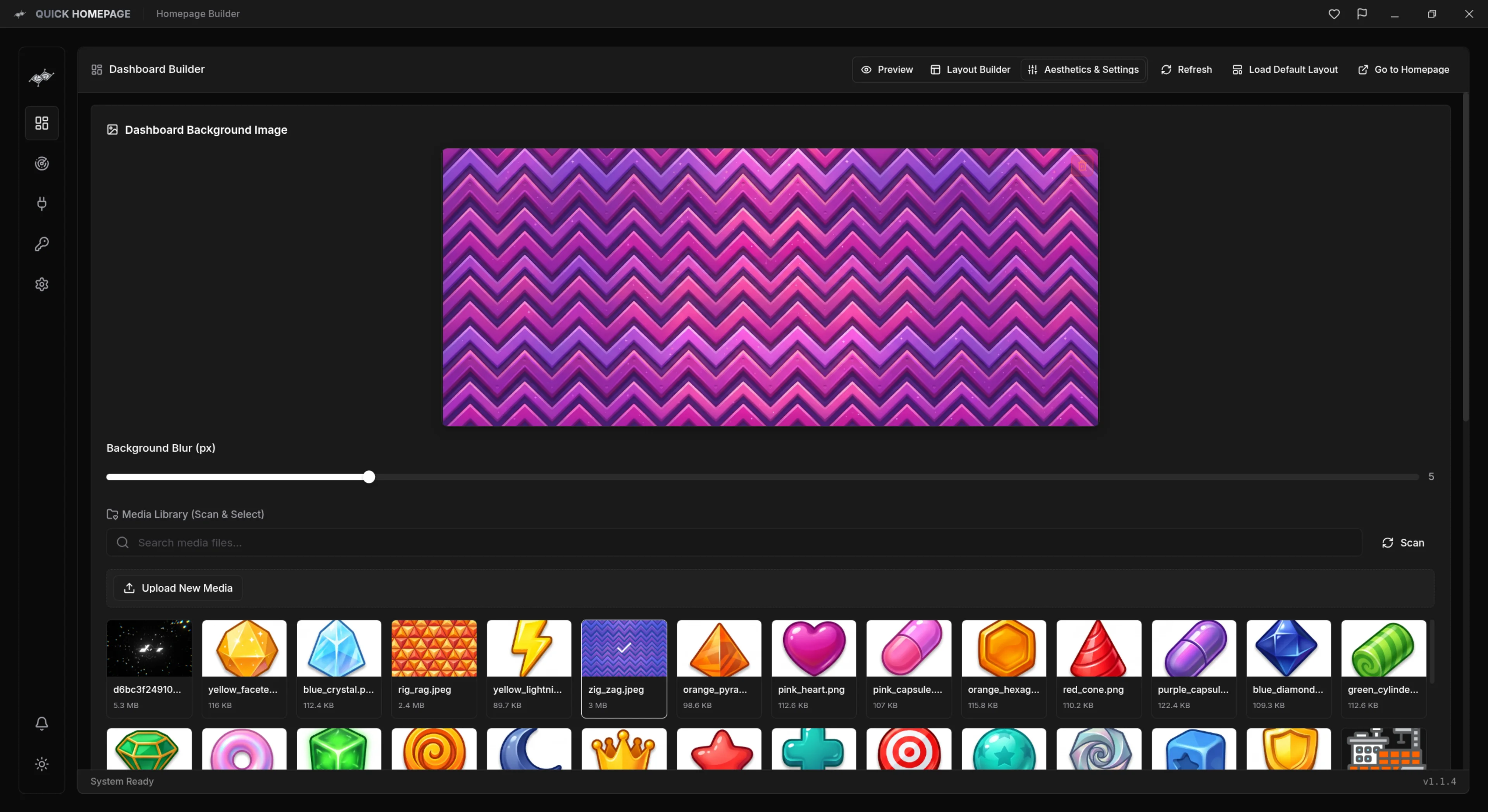
带自动发现能力的本地桌面仪表盘能直接找出局域网活跃服务,并让你随手收进清晰分组。
code
# Quick local check of listening TCP services on your machine
ss -tulnp

# Example local web services discovered on a home LAN
http://192.168.1.10:8006   # Hypervisor UI
http://192.168.1.20:8080   # Local Media / Files
扫描完局域网后的 3 步整理法
- 逐项核对活跃服务,顺手关掉遗忘的无用测试容器。
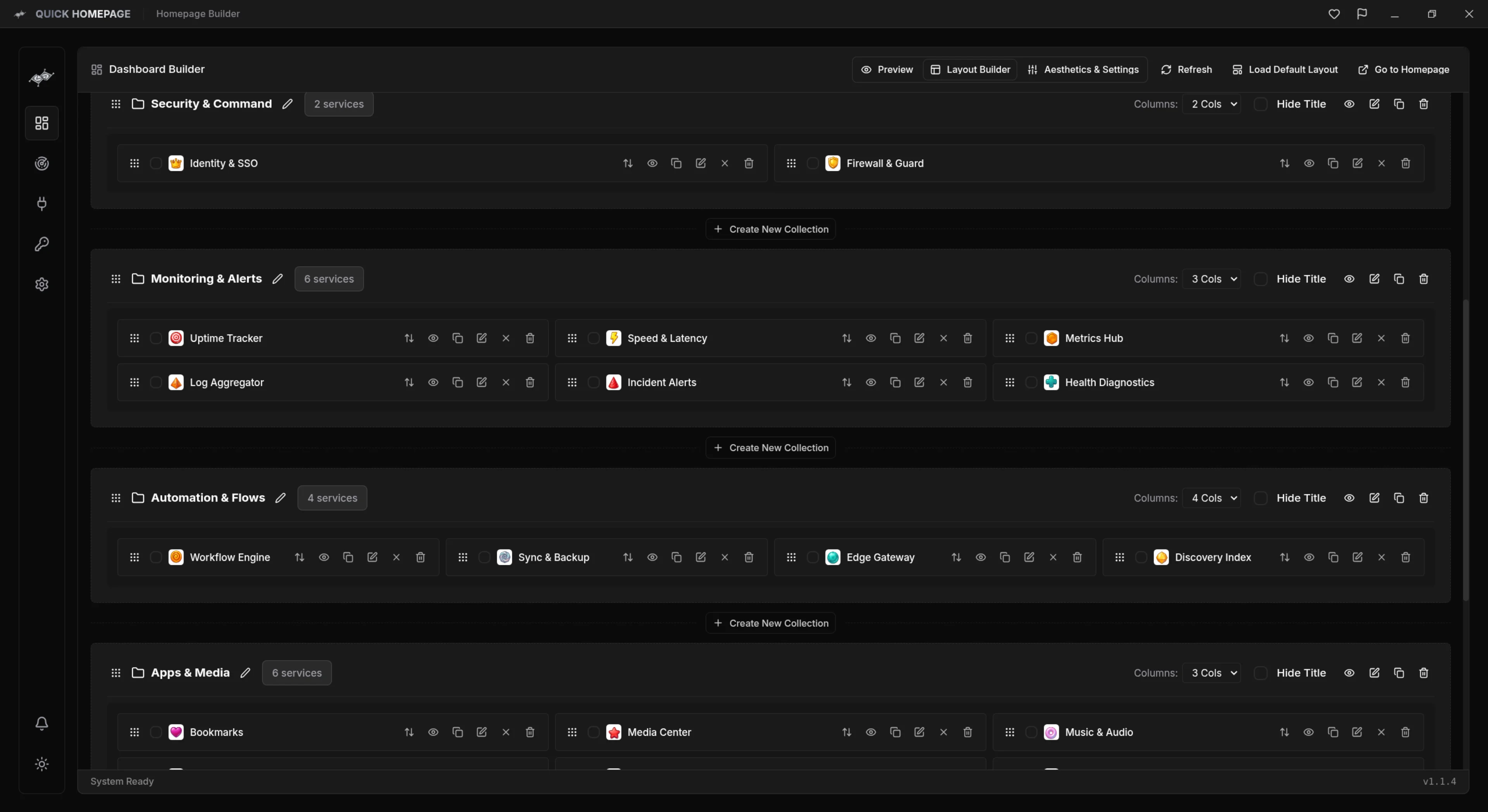
- 把难记的 IP:端口替换成直观中文名称与图标。
- 按网络、存储、工作分好组,从此一键直达。
发现、归类、一键打开——全在 Quick Homepage 完成
彻底告别过时的 IP 表格与盲猜端口。
Quick Homepage 自动发现局域网活跃服务,并在 Windows 与 Linux 上提供轻快私密的桌面导航体验。
一张看得清所有活跃服务的局域网,管理更省心,日常运行也更安全。
现在就试试 Quick Homepage,为家里或办公室的每项服务建好实时导航图。