家里接两个路由器的“双重 NAT(Double NAT)”陷阱:为什么游戏卡顿、打印机和内网服务突然失联?
为了扩展卧室 Wi-Fi 接了第二个路由器,结果电脑连不上客厅的打印机和家庭服务器?教你 10 秒排查 Double NAT,并用 AP 模式或桥接模式彻底解决。
1浏览量
直接把第二个路由器插到主路由后面,网络里到底发生了什么?
你家被悄悄劈成了两张互不相通的局域网,设备彼此完全“看不见”。
很多人为了增强信号,买来第二个路由器直接把网线插进 WAN 口。这会立刻制造“双重 NAT(Double NAT)”:两个路由器各自发一套内网 IP、叠了两层防火墙。结果联机游戏频繁提示严格 NAT,连着二号路由的电脑也再找不到一号路由上的打印机或服务器。
家里用两个路由器的两种正确方案
1. 把第二个路由器切成 AP(无线接入点)模式
只想扩展 Wi-Fi 覆盖时的首选:关闭二号路由的路由和 DHCP 功能,让全屋设备共享同一张子网(如 192.168.1.x),互访零障碍。
2. 把运营商光猫/主路由改成桥接模式(Bridge Mode)
如果你新买了性能更强的主路由器,把第一个设备设为桥接,让新路由器单独接管全屋拨号与路由。
code
# Quick Double NAT check: look at the first TWO hops
tracert -d 8.8.8.8     # Windows
traceroute -n 8.8.8.8  # Linux / macOS

# If BOTH Hop 1 and Hop 2 are private IPs (e.g. 192.168.1.1 then 192.168.0.1)
# -> You have Double NAT inside your home!
消除双重 NAT 后立竿见影的 3 个好处
- 全屋任何房间的设备都能直接访问局域网打印机与家庭服务器。
- 联机游戏严格 NAT 报错和内网转发冲突立刻消失。
- 局域网服务自动发现可以在全屋范围内顺畅工作。
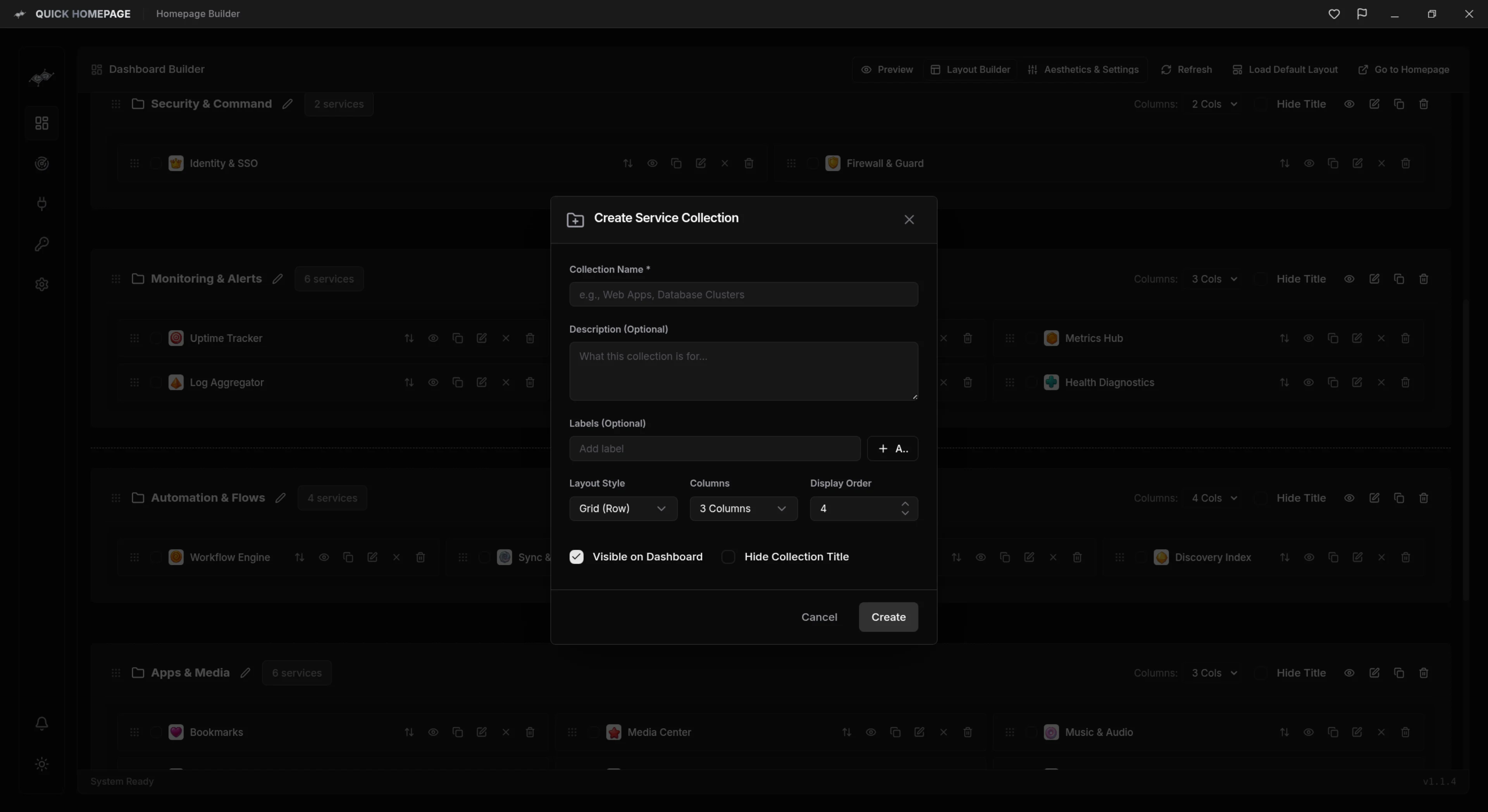
用 Quick Homepage 把统一后的全屋设备收进同一页
当整座房子跑在同一个干净子网上,日常维护会变得前所未有的轻松。
把副路由切到 AP 模式后,主路由、无线 AP、打印机和家庭服务器全部处在同一个网段。
一台路由器负责指挥交通,其余设备只负责扩展信号——这就是稳定家庭网络的黄金法则。
打开 Quick Homepage 自动扫描这些本地后台并收进“网络设备”分组,以后点一下就能直达。