使用 rclone 将 TrueNAS 加密备份到 Google Drive 实战教程
单靠 TrueNAS 阵列仍挡不住硬件全毁或意外灾害。手把手教你用 rclone 为 TrueNAS 配置客户端加密与定时上传到 Google Drive 的异地备份。
3浏览量
为什么有了 TrueNAS 依然需要异地备份?
用 rclone 与 Google Drive 低成本补齐 3-2-1 备份原则。
多盘冗余和 ZFS 快照能抵御单盘损坏或误删,但遇到整机烧毁、雷击或盗窃时,单台 NAS 里的所有副本仍可能同时消失。把核心目录保留一份异地副本,才能真正安心。
TrueNAS 原生集成 rclone,你可以在本地完成加密后再自动上传至 Google Drive,兼顾异地安全与个人隐私。
三步搭建 TrueNAS + rclone 加密备份
1. 在 Cloud Credentials 中绑定 Google Drive
在 TrueNAS 控制台通过 OAuth 授权添加 Google Drive 凭据,并在网盘中单独新建备份目录,避免与日常文件混在一起。
2. 上传前务必开启客户端加密
在 TrueNAS 云同步任务中勾选文件名与内容加密,或配置 rclone crypt 加密层。文件在离开局域网前就已完成加密,Google Drive 端无法查看明文内容。
3. 优先使用 Copy 模式并设置限速与夜间计划
使用 Copy 模式可避免本地误删立刻同步抹掉云端备份;将任务安排在夜间运行并限制上传带宽,不影响白天正常上网。
可靠异地备份的五条黄金法则
在真正出事之前,先确认备份能够顺利还原。
- 每次调整命令先加 --dry-run 模拟运行,确认无误再正式执行。
- 敏感数据必须本地加密,并将加密口令单独妥善保存。
- 只备份难以重建的核心文档与配置,跳过容易重新下载的大文件。
- 每隔几个月随机抽查还原一个文件,验证备份确实可用。
- 把远程配置名、路径与恢复步骤离线记录在个人电脑上。
从未演练过恢复的备份,不算真正的备份,只是一种心理安慰。
正式运行前先用模拟模式验证 rclone 命令
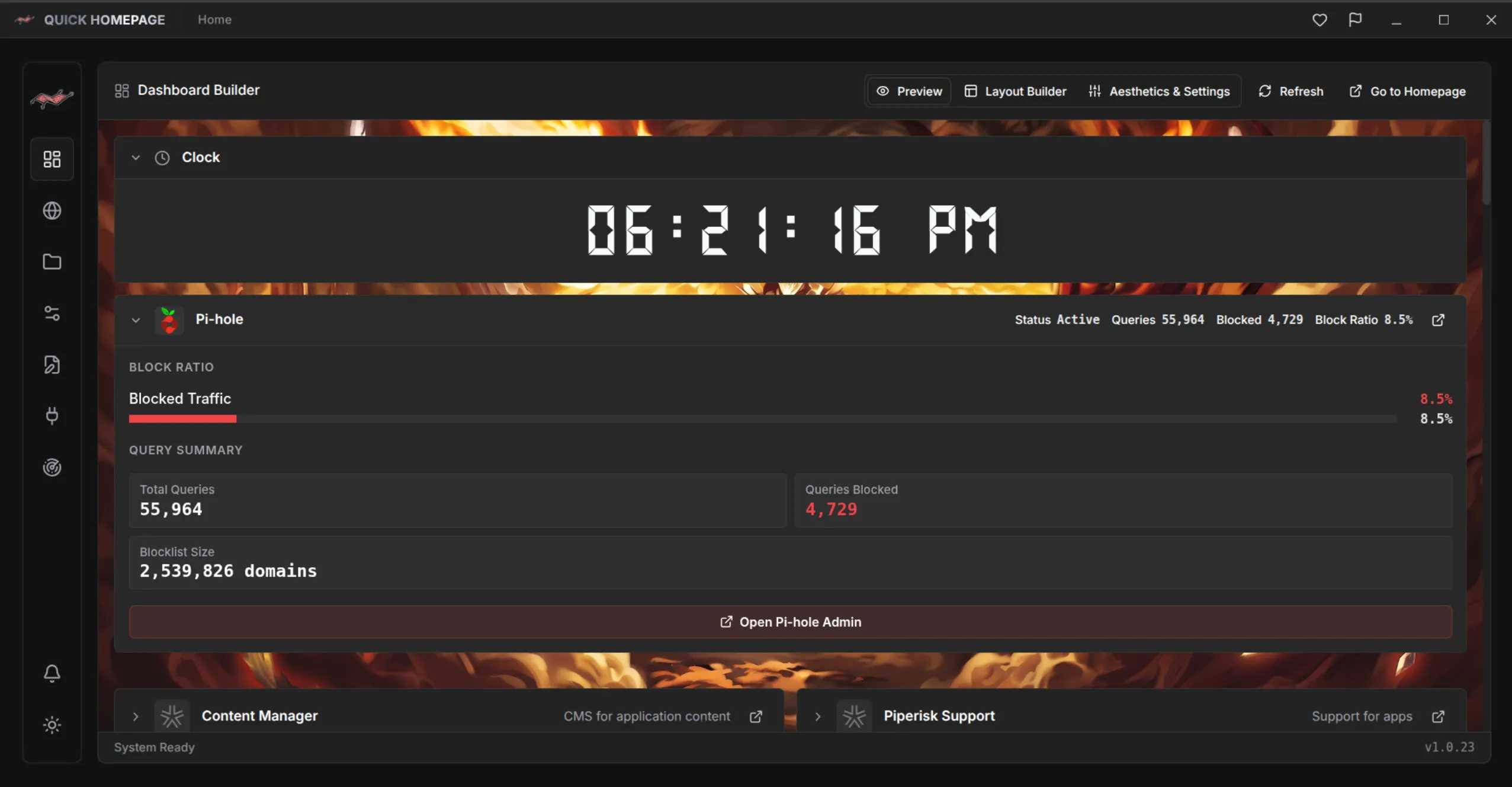
无论通过 TrueNAS 界面还是自定义脚本,先跑一遍 dry-run 检查路径和限速总是最稳妥的做法。把验证好的备份和还原命令存进 Quick Homepage,关键时刻拿来就能用:
code
rclone copy /mnt/pool/important gdrive-crypt:truenas-backup --dry-run --bwlimit 5M