Wi-Fi 2.4GHz 和 5GHz 到底怎么选?穿墙、网速与智能家居设备分工指南
为什么 5GHz 在路由器旁快如闪电,隔一堵墙就掉速,而 2.4GHz 却稳稳穿墙?一份直白实用的频段分工方案,让全家网速与稳定性双双拉满。
1浏览量
为什么 2.4GHz 和 5GHz 没有谁能彻底取代谁?
无线物理规律很直接:频率越高速度越快,但穿墙衰减也越明显。
靠近路由器且追求高网速的设备连 5GHz,隔墙较远的房间与智能家电交给 2.4GHz,才是最优分工。
很多人看到家里有 Home 和 Home_5G 两个信号,以为无脑连 5G 就对了。实际上 5GHz 带宽大、干扰少,但遇到承重墙衰减极快;而 2.4GHz 穿墙能力强得多,缺点是容易与邻居 Wi-Fi 和蓝牙设备挤在同一信道里。
全家设备连哪个频段?照这份清单分就对了
- 连 5GHz:笔记本电脑、客厅手机、4K 视频流媒体、视频会议与联机游戏。
- 连 2.4GHz:无线打印机、监控摄像头、智能插座与灯具、离路由器最远的卧室。
- 智能家居配网失败时,先暂时关闭双频合一:很多物联网芯片只支持 2.4GHz。
- 2.4GHz 信道尽量只选互不重叠的 1、6 或 11,减少邻里同频干扰。
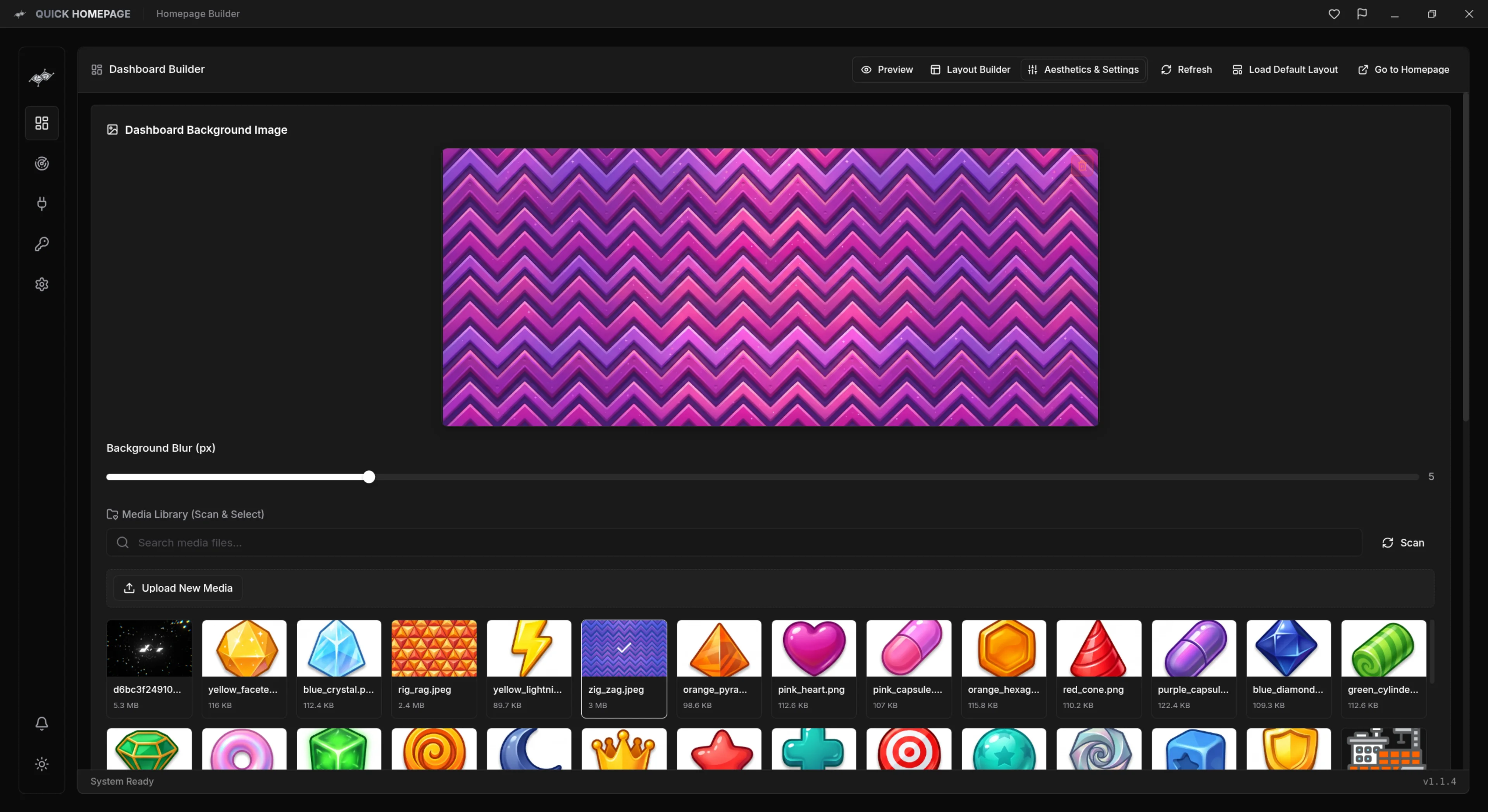
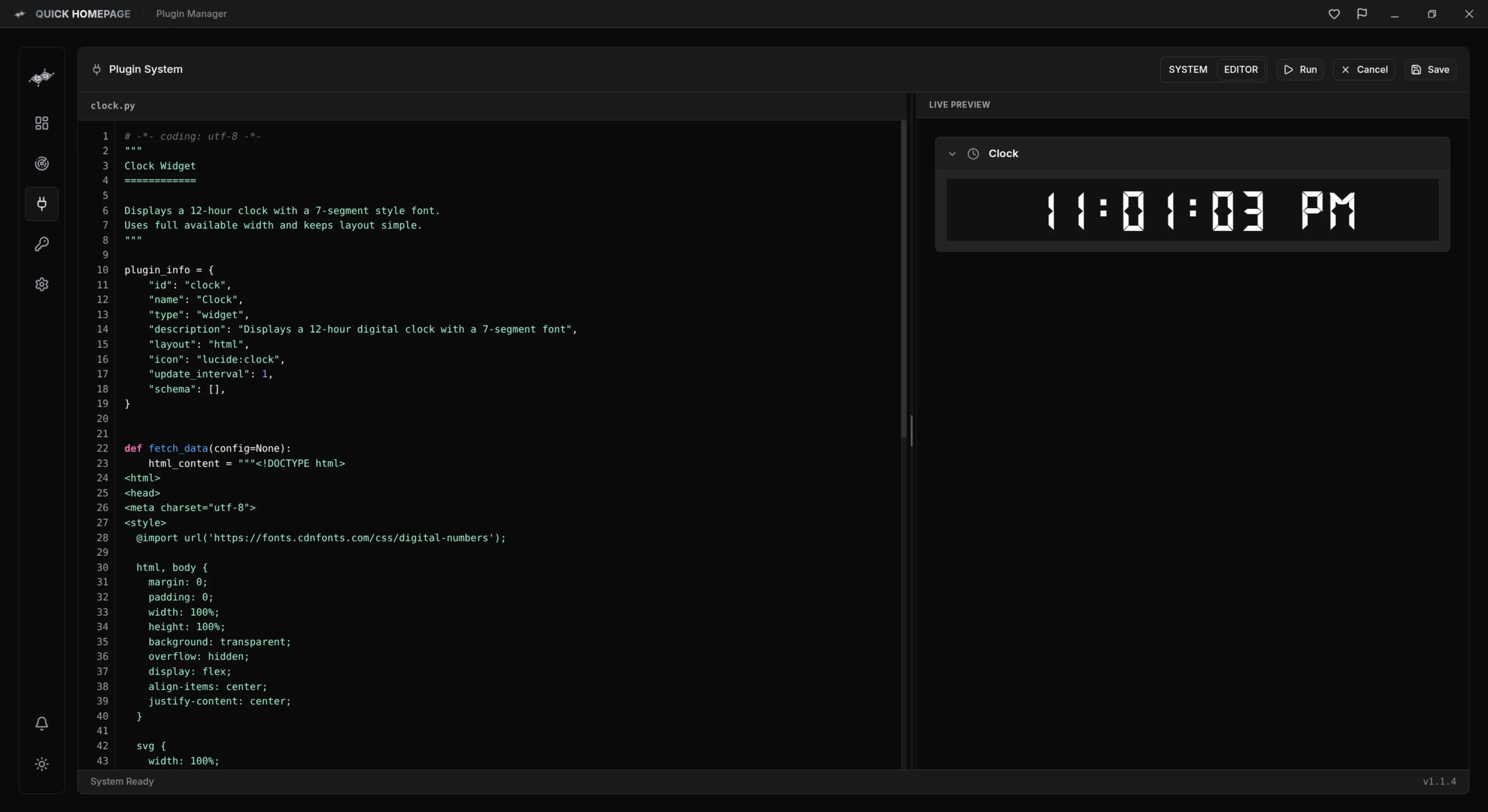
两个频段各司其职,一块面板统一掌控
只要同属一台主路由,2.4GHz 和 5GHz 上的设备依然能无缝互通。
把设备按频段分好后,用 Quick Homepage 把日常入口收拢到一起:
1. 把智能设备和家庭服务器放进同一视图
无论摄像头、打印机在 2.4GHz 还是主机在 5GHz,Quick Homepage 都能自动发现并用直白名称呈现。
2. 用轻量插件随时瞄一眼设备状态
借助 Quick Homepage 的扩展插件与实时小组件,不必开一堆标签页就能一眼掌握关键设备是否在线。