Ping vs Traceroute: como testar lag e perda de pacotes (Packet Loss) em 60 segundos
Chamadas travando e ping alto mesmo com internet rápida? Dois comandos nativos mostram na hora se o problema está no seu Wi-Fi ou na operadora.
Como descobrir em 60 segundos se o lag começa em casa ou na operadora
Testes comuns medem velocidade máxima, mas escondem onde os pacotes estão caindo.
Mesmo com download alto, chamadas de vídeo podem travar por perda de pacotes. Dois comandos nativos no Windows e Linux mostram exatamente onde o sinal engasga.
Ping versus Traceroute sem complicação
1. Ping — Testa estabilidade e perda de pacotes
Envia pequenos sinais para um destino (como seu roteador 192.168.1.1). Se houver falhas ou picos já no roteador, o problema está no Wi-Fi ou no cabo de casa.
2. Traceroute (ou tracert) — Mostra em qual salto o atraso dispara
Exibe cada ponto pelo qual seus dados passam. Se o primeiro salto fica em 1–3 ms e o terceiro dispara, o gargalo está na rede da operadora.
# Step 1: Ping your router first (checks local Wi-Fi / cable)
ping -c 10 192.168.1.1

# Step 2: Trace where latency jumps on the route out
# Windows: tracert 1.1.1.1
# Linux:   traceroute 1.1.1.1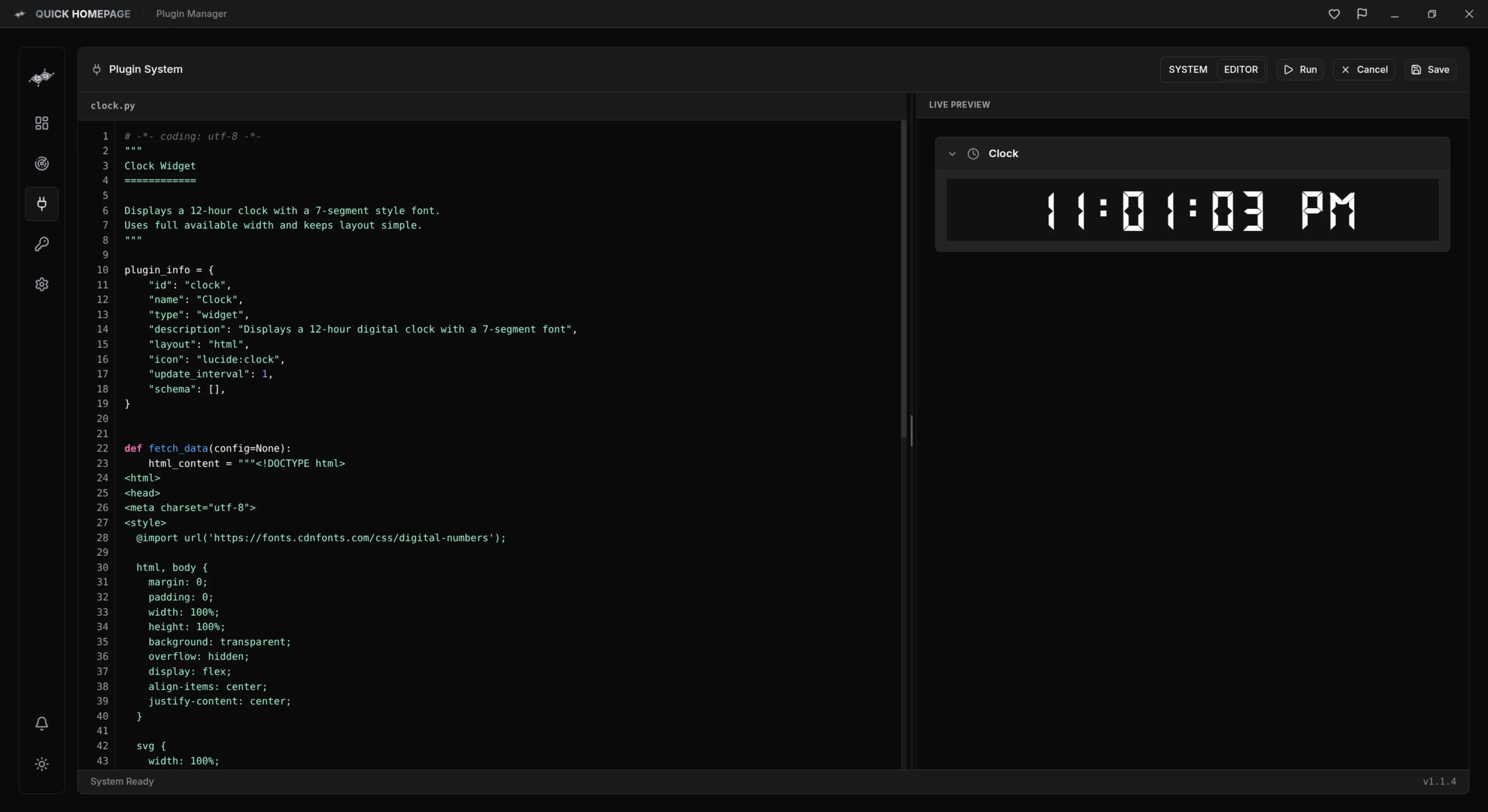

3 conclusões rápidas ao ler o resultado
- Picos ou falhas pingando o roteador (192.168.x.x): teste no cabo Ethernet ou revise o canal Wi-Fi.
- Roteador perfeito mas perda externa: reinicie o modem e informe o salto à operadora.
- Deixe um widget leve de status no início para notar quedas locais imediatamente.
Acompanhe o pulso da sua rede sem abrir o terminal todo dia
Um widget leve transforma testes manuais em um olhar rápido.
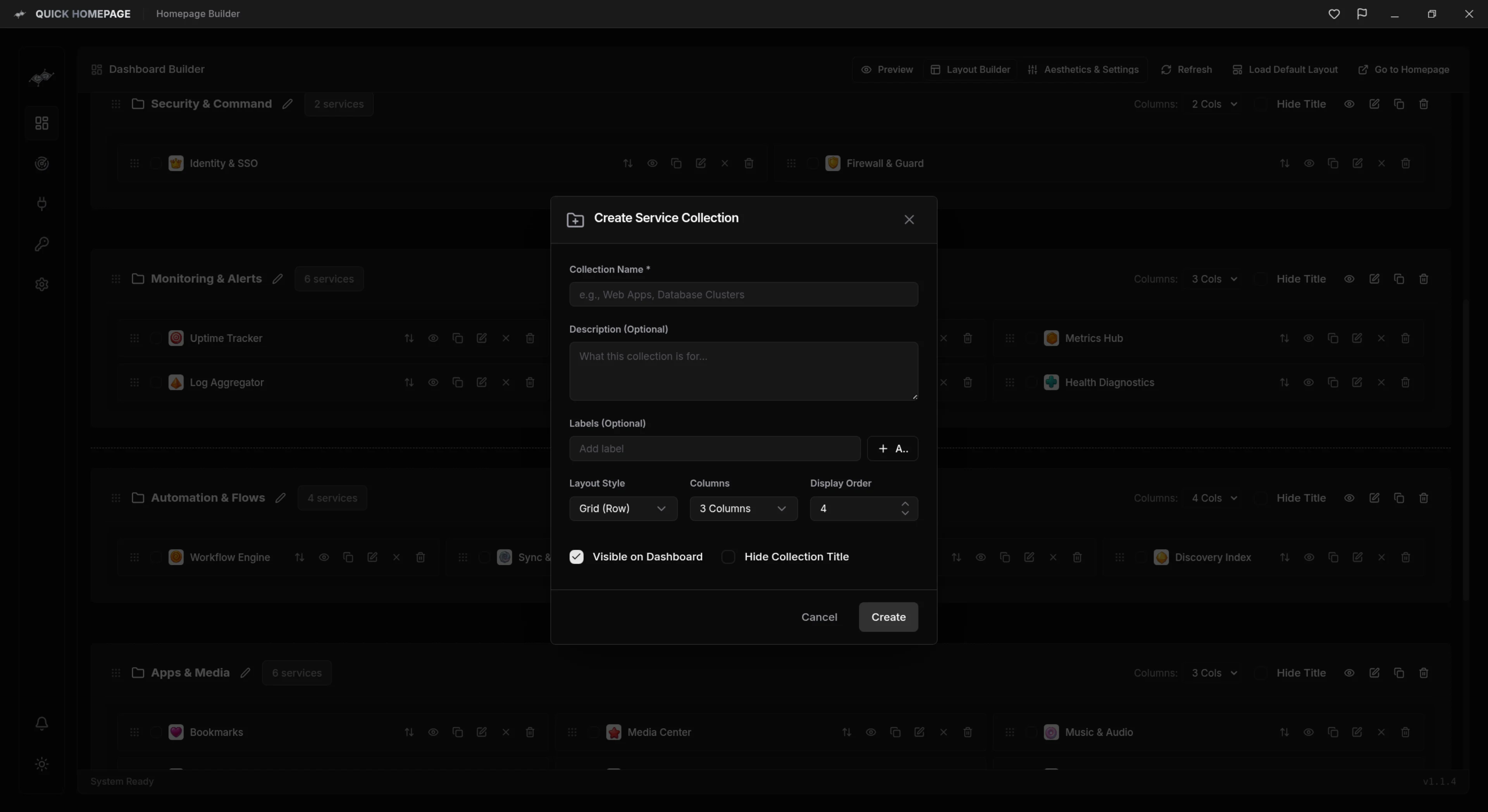
No Quick Homepage você cria widgets leves em Python para acompanhar roteador e serviços locais ao lado dos seus painéis de controle.
Um minuto de diagnóstico real economiza uma hora reiniciando aparelhos no escuro.

Quick Homepage
Acompanhe a saúde do roteador e da rede local num olhar com o Quick Homepage
Una seus painéis locais a widgets leves em Python no Quick Homepage para notar qualquer queda na hora.
- Widgets em Python acompanham a resposta do roteador e LAN
- Painel do roteador e ferramentas locais em um só lugar
- Descoberta automática de serviços ativos na rede
- App desktop leve para Windows e Linux