Como organizar seu homelab: um sistema simples para nomear, agrupar e documentar serviços
Os serviços se multiplicam e as anotações ficam desatualizadas. Use um sistema de três hábitos — inventário real, coleções e nomes consistentes — para manter seu homelab documentado, e deixe o Quick Homepage fazer o trabalho pesado.
Por que os homelabs viram bagunça (e como evitar)
A documentação falha quando dá mais trabalho do que aquilo que ela descreve.
A maioria dos homelabs não vira bagunça por descuido. Vira bagunça porque cada serviço novo começa como um teste rápido: um contêiner aqui, uma máquina virtual ali, um painel de administração na primeira porta livre. Seis meses depois, ninguém, nem mesmo você, sabe dizer o que roda onde.
A solução não é uma planilha maior, e sim um sistema pequeno que você realmente vá seguir. Aqui estão três hábitos que funcionam e como o Quick Homepage ajuda em cada um; ele é um painel de desktop e auto-hospedado que hoje oferece suporte ao Linux, com Windows nos planos.
Três hábitos para manter o homelab sob controle
1. Parta de um inventário real, não da memória
Antes de organizar qualquer coisa, descubra o que está de fato rodando. O scanner de rede e portas com Nmap integrado ao Quick Homepage lista hosts, portas abertas e serviços da sua rede local, dando uma lista inicial honesta que inclui os serviços esquecidos. Escaneie apenas redes que sejam suas ou que você tenha permissão clara para testar.
2. Agrupe os serviços em coleções por finalidade
Organize os serviços pelo que eles fazem, não por quando você os instalou: mídia, rede, armazenamento, monitoramento, gerenciamento. As coleções e os layouts do Quick Homepage refletem essa estrutura, então o seu painel fica parecido com a forma como você já pensa no seu laboratório.
3. Dê nomes e rótulos consistentes a tudo
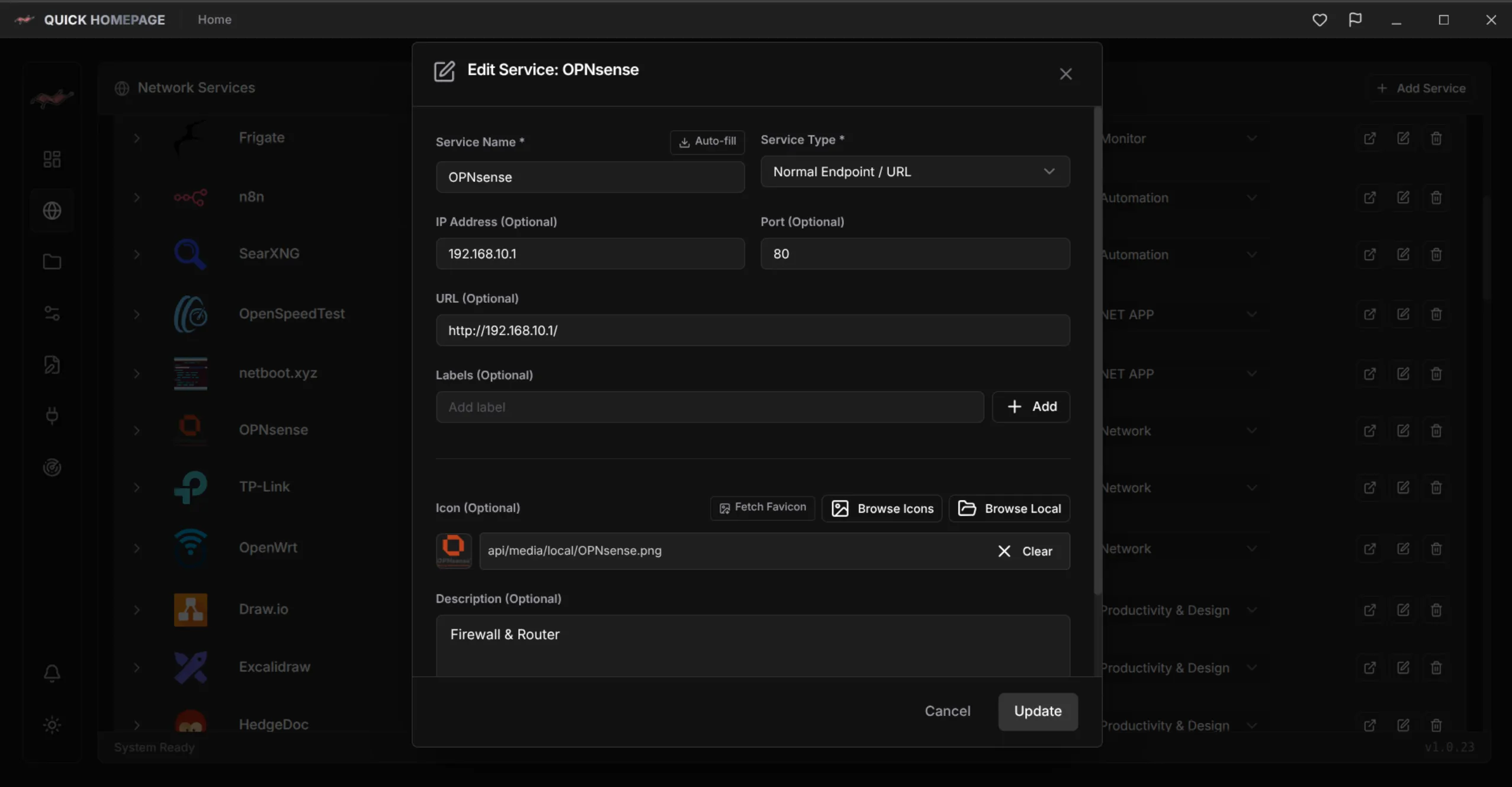
Dê a cada serviço um nome claro, uma URL que funcione, uma descrição curta e um ícone. A descrição é a parte mais valiosa, porque responde, meses depois, à pergunta “o que é isto e por que eu mantenho isto no ar?”. A biblioteca de ícones e mídia integrada, ou as suas próprias imagens, deixa cada cartão reconhecível num relance.
Mantenha tudo vivo: um checklist simples de manutenção
Pequenos hábitos que mantêm o seu painel preciso ao longo do tempo.
- Escaneie de novo com regularidade: execute a varredura de rede depois de adicionar ou remover equipamentos e compare o resultado com o seu painel.
- Escreva uma descrição de uma linha: anote a finalidade de cada entrada para que o você do futuro não precise adivinhar.
- Mantenha os nomes consistentes: escolha uma convenção, como nome do serviço mais a função, e siga-a.
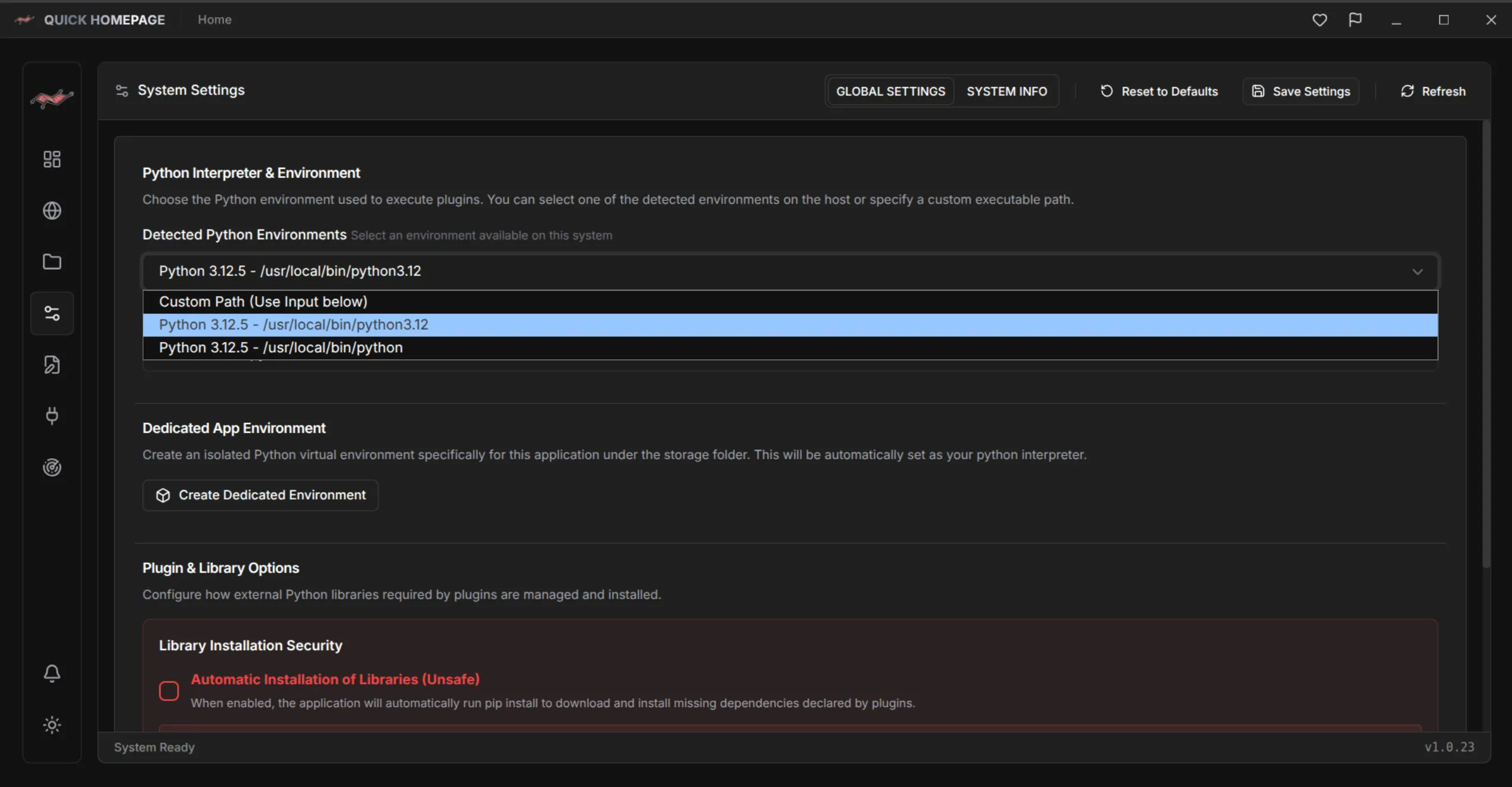
- Faça backup da configuração: o Quick Homepage pode ser configurado pela interface gráfica ou editando diretamente arquivos YAML, e arquivos de texto simples são fáceis de copiar e versionar.
- Remova o que foi desativado: apague as entradas mortas para que cada cartão do painel seja confiável.
Um painel só é útil se você confia no que ele mostra.
Comece pequeno e vá crescendo
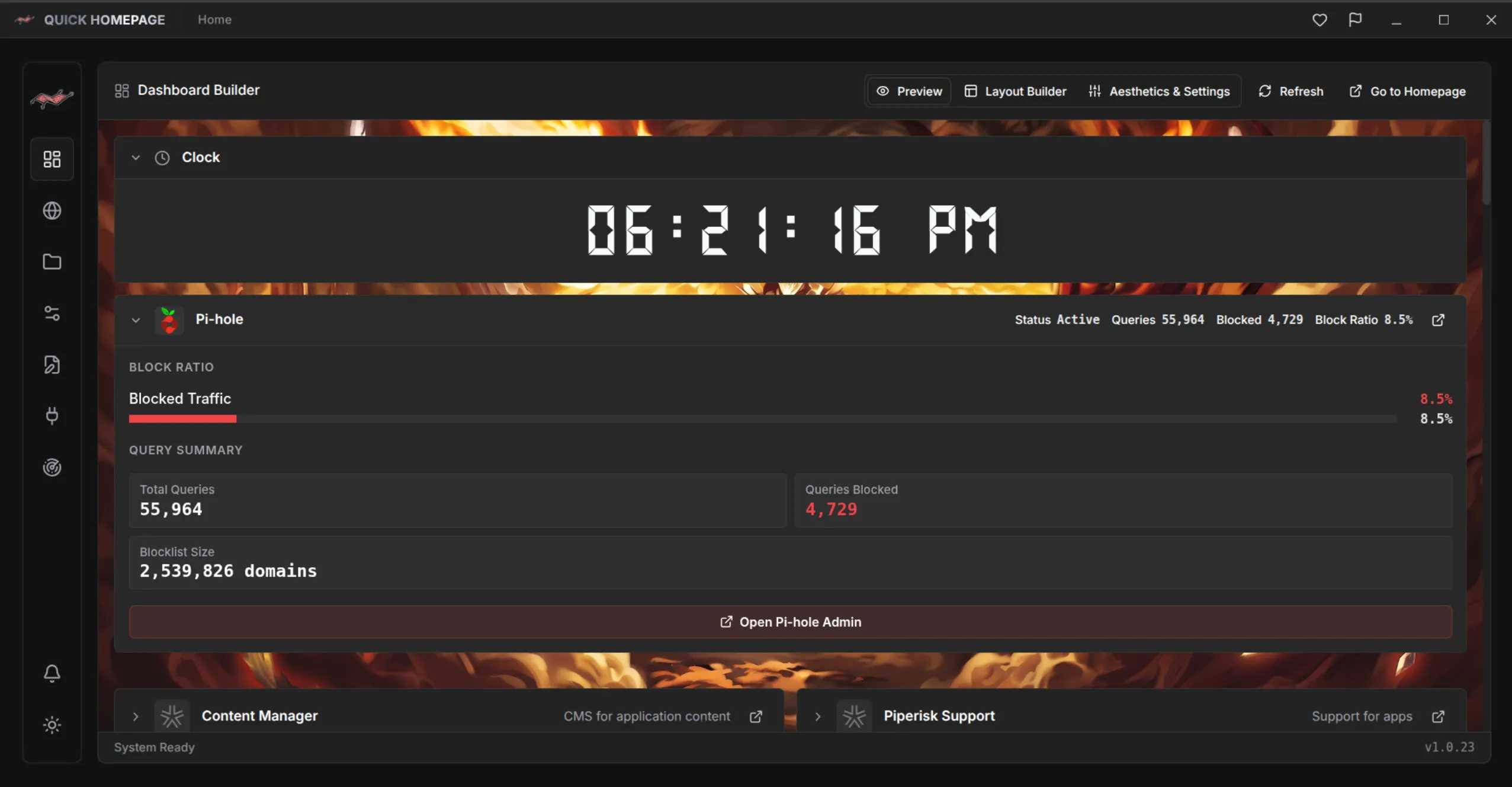
Você não precisa documentar tudo no primeiro dia. Escaneie a rede, salve os cinco serviços que mais usa, coloque-os em coleções e adicione o resto aos poucos. Como o Quick Homepage também oferece plugins e widgets ao vivo, mais tarde você pode evoluir de simples links para o status dos serviços num relance.
Pronto para experimentar? Instale com sudo snap install quick-homepage, visite a página do projeto Quick Homepage (/pt/project/QuickHomepage), aprenda a escanear a rede em busca de serviços (/pt/blog/scan-home-network-nmap-quick-homepage) ou compare diferentes abordagens de painéis (/pt/blog/how-to-choose-a-homelab-dashboard).

Quick Homepage
Inventarie, agrupe e documente o seu homelab em um só lugar
O Quick Homepage é um painel de homelab para desktop e auto-hospedado que descobre serviços com o scanner Nmap integrado e os organiza em coleções com nomes, descrições e ícones personalizados. Compatível hoje com Linux, com Windows nos planos.
- O scanner Nmap integrado cria o inventário dos seus serviços automaticamente
- Coleções e layouts que refletem a estrutura do seu homelab
- Nomes, descrições e ícones personalizados com biblioteca de ícones e mídia integrada
- Configure pela interface gráfica ou edite diretamente arquivos YAML legíveis