Double NAT explicado: por que ligar um segundo roteador trava jogos e faz impressoras e servidores sumirem
Instalou um segundo roteador para ampliar o Wi-Fi e perdeu acesso à impressora ou ao servidor local? Detecte Double NAT em 10 segundos e corrija com modo AP ou Bridge.
O que acontece ao plugar um segundo roteador direto no modem da operadora?
Sua casa se divide em duas redes isoladas que impedem os aparelhos de se enxergarem.
Ligar a porta WAN de um segundo roteador no roteador principal cria Double NAT: dois equipamentos distribuindo faixas de IP diferentes e empilhando dois firewalls. O resultado são avisos de NAT restrito em jogos e computadores que não acham a impressora ou o servidor da outra sala.
As duas formas corretas de usar dois roteadores em casa
1. Coloque o segundo roteador em modo Access Point (AP)
Ideal para ampliar o Wi-Fi: desliga o roteamento e o DHCP do segundo aparelho para que toda a casa fique na mesma sub-rede.
2. Coloque o roteador da operadora em modo Bridge
Ideal quando seu novo roteador é superior: o primeiro atua apenas como modem e o novo comanda toda a rede.
# Quick Double NAT check: look at the first TWO hops
tracert -d 8.8.8.8     # Windows
traceroute -n 8.8.8.8  # Linux / macOS

# If BOTH Hop 1 and Hop 2 are private IPs (e.g. 192.168.1.1 then 192.168.0.1)
# -> You have Double NAT inside your home!
3 ganhos imediatos ao eliminar o Double NAT
- Todos os dispositivos enxergam impressora e servidor de qualquer cômodo.
- Problemas de NAT restrito em jogos online somem rapidamente.
- A descoberta automática de serviços funciona na casa inteira.
Reúna toda a sua rede em uma tela limpa com o Quick Homepage
Uma única sub-rede torna a gestão dos aparelhos muito mais simples.
Com o segundo roteador em modo AP, roteador principal, ponto de acesso, impressora e servidor passam a viver na mesma rede.
Um único roteador comanda o tráfego enquanto os demais ampliam o sinal — essa é a regra de ouro de uma rede doméstica estável.
Abra o Quick Homepage para descobrir essas interfaces automaticamente e acessar tudo em um clique.

Quick Homepage
Com a rede unificada, descubra cada serviço na hora no Quick Homepage
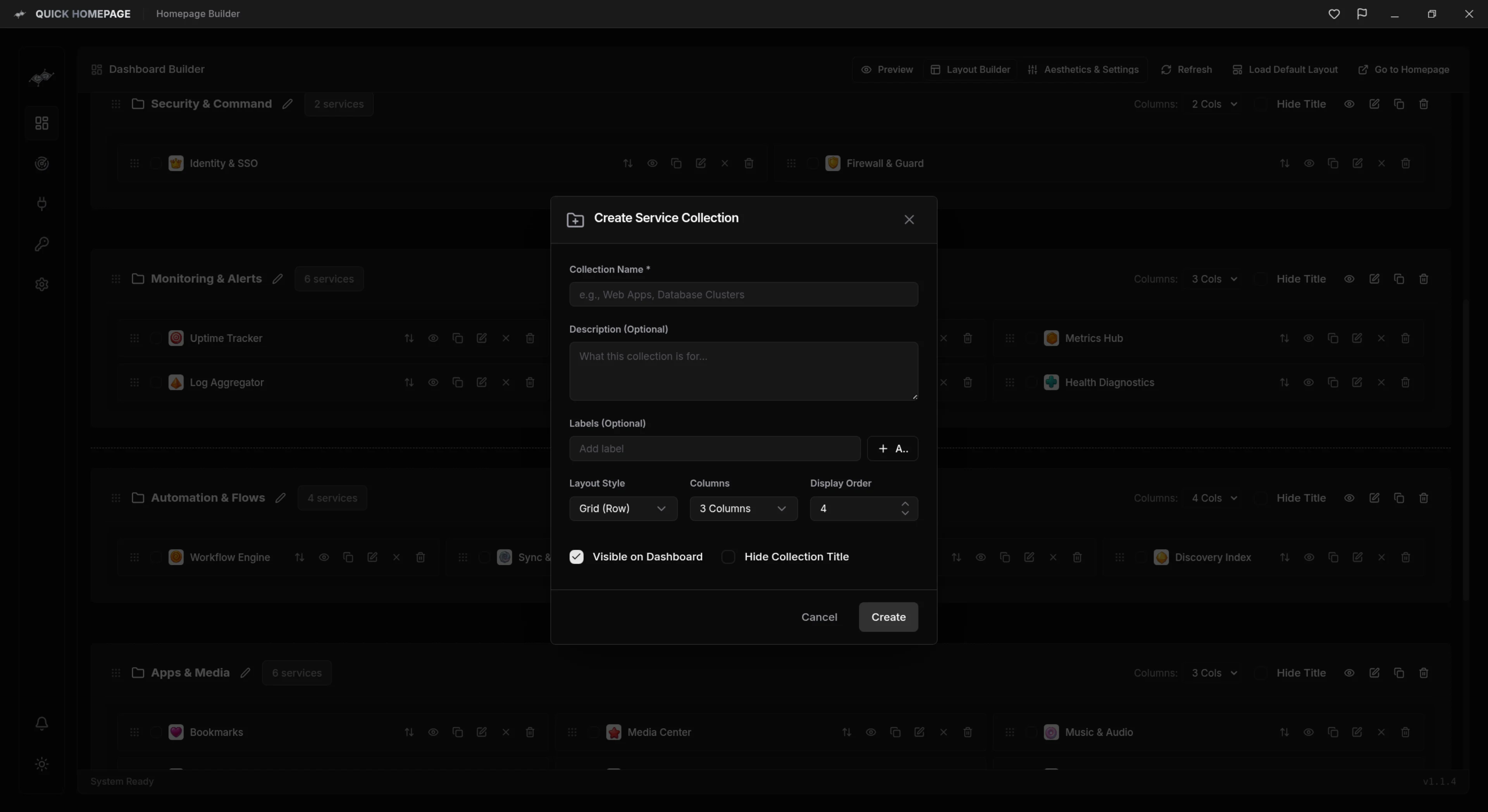
O Quick Homepage encontra serviços ativos na sua sub-rede única e organiza roteadores, impressoras e servidores em coleções de um clique.
- Descoberta automática de painéis web ativos na rede local
- Agrupe roteadores, pontos de acesso e servidores com clareza
- Editor visual ágil sem precisar mexer em arquivos
- App leve e 100% local sem rastreamento