Como fazer backup do TrueNAS no Google Drive usando rclone com segurança
Ter um servidor TrueNAS não substitui uma cópia externa. Aprenda a configurar backups criptografados e automáticos para o Google Drive com rclone.
Por que você ainda precisa de backup externo com TrueNAS
Complete a regra 3-2-1 de forma prática usando rclone e Google Drive.
Discos redundantes e snapshots ZFS protegem contra falhas de HD ou exclusões acidentais, mas não salvam seus arquivos se o equipamento inteiro sofrer uma pane elétrica ou roubo. Uma cópia externa dos dados essenciais fecha essa lacuna.
Como o TrueNAS traz integração nativa com o rclone, você pode automatizar envios criptografados para o Google Drive sem expor seus arquivos.
Três passos para backups criptografados com rclone
1. Conecte o Google Drive nas Credenciais de Nuvem
No painel do TrueNAS, adicione uma credencial do Google Drive via OAuth e aponte a tarefa para uma pasta exclusiva de backups.
2. Ative a criptografia local antes do envio
Habilite criptografia de nomes e conteúdo na tarefa do TrueNAS ou use uma camada crypt no rclone. Seus dados saem criptografados da sua rede, ficando ilegíveis para terceiros.
3. Prefira Copy em vez de Sync cego e limite a velocidade
O modo Copy evita que uma exclusão acidental no servidor apague imediatamente o backup externo. Agende para a madrugada e limite a banda para não travar a internet da casa.
Cinco regras de ouro para backups confiáveis
Confirme que a restauração funciona antes de precisar dela.
- Teste sempre com --dry-run antes de mover ou sobrescrever arquivos reais.
- Criptografe pastas sensíveis e guarde a senha em local separado e seguro.
- Priorize documentos e projetos insubstituíveis em vez de arquivos fáceis de baixar novamente.
- Teste restaurar um arquivo aleatório periodicamente.
- Documente caminhos e comandos de recuperação fora do próprio servidor.
Um backup cuja restauração nunca foi testada não é backup, é apenas torcida.
Teste seu comando rclone com segurança
Usando a interface do TrueNAS ou scripts no terminal, faça sempre uma simulação antes de rodar para valer. Guardar seus comandos testados no Quick Homepage garante agilidade em qualquer imprevisto:
rclone copy /mnt/pool/important gdrive-crypt:truenas-backup --dry-run --bwlimit 5M
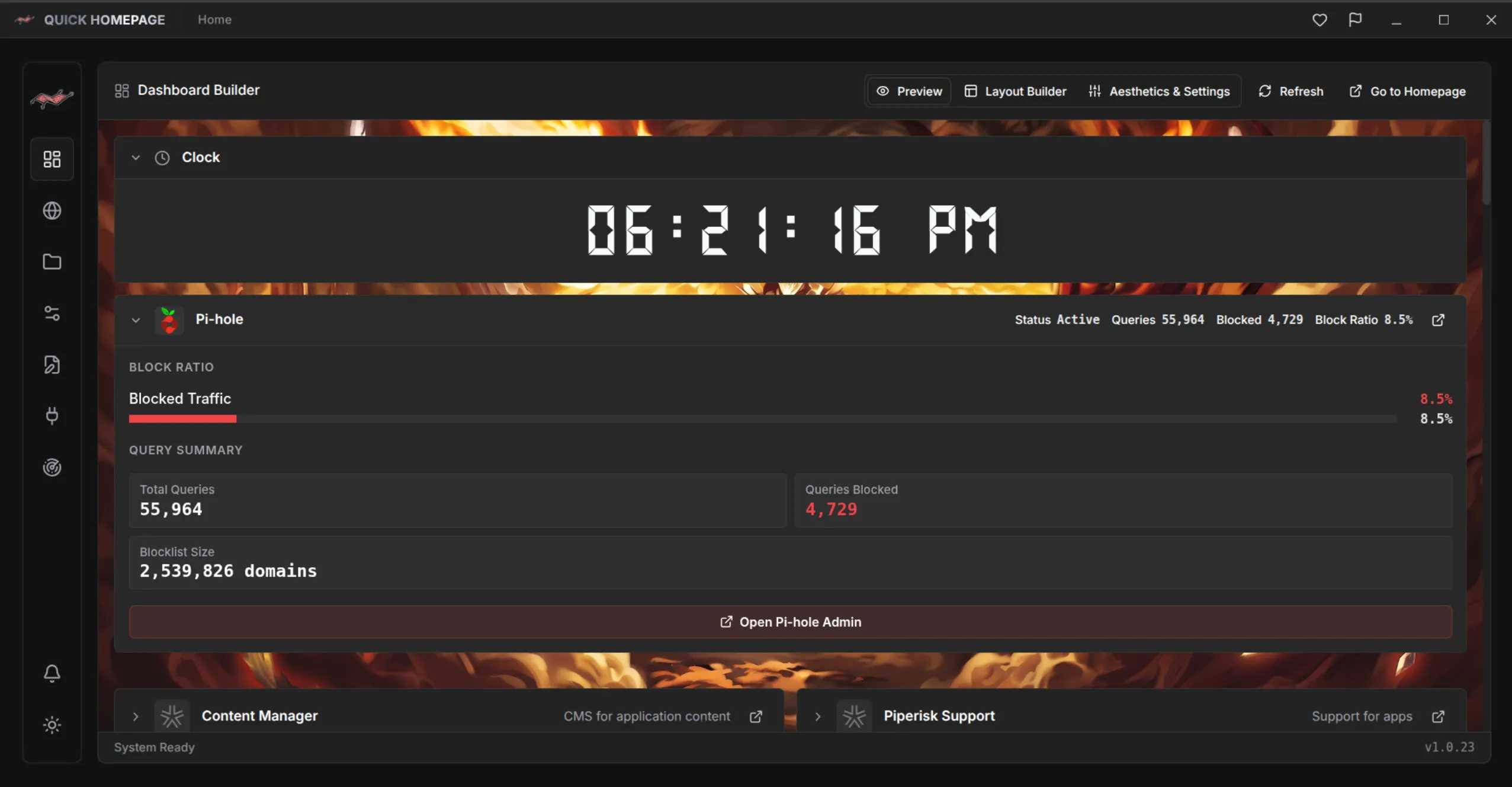
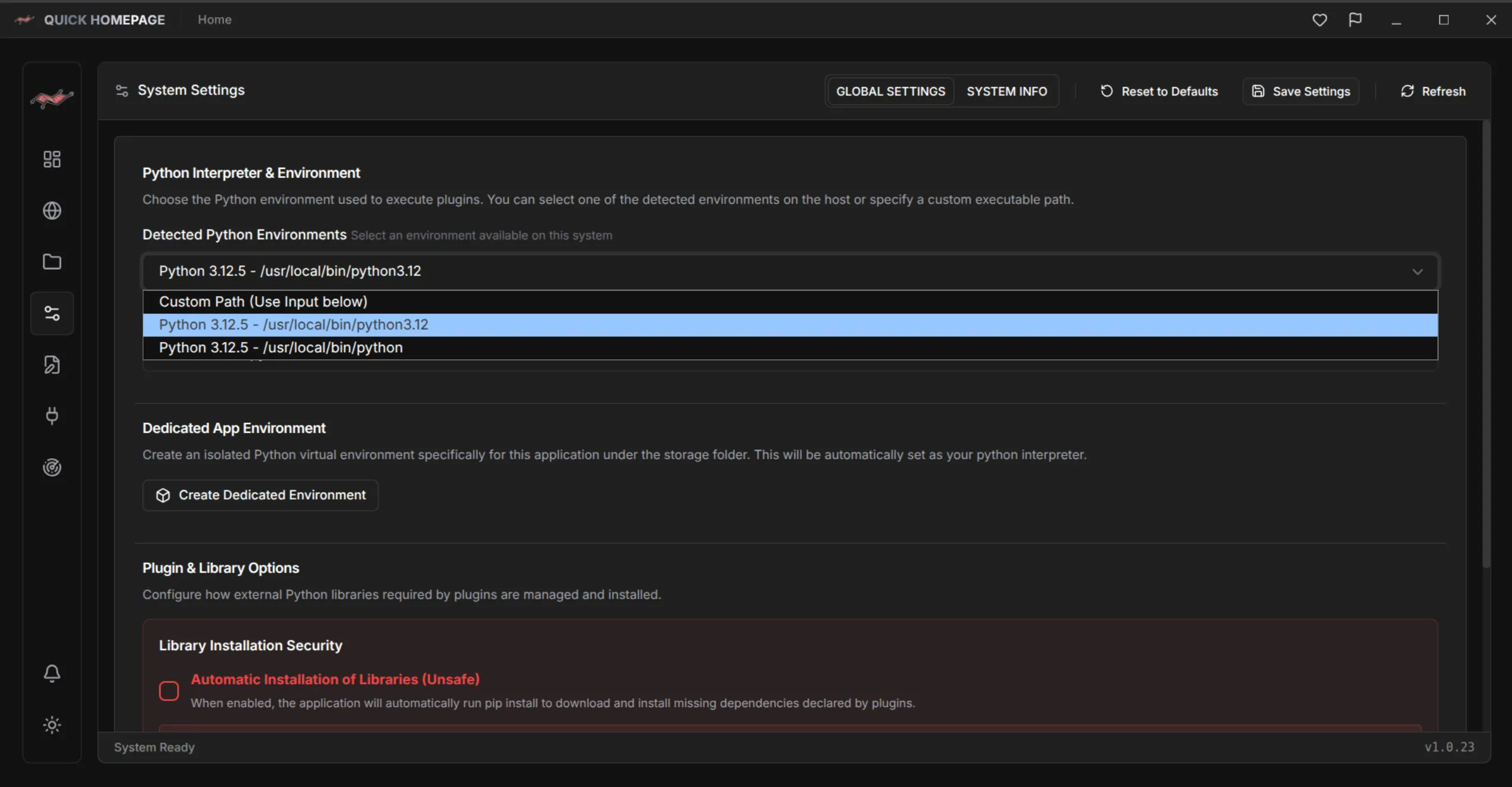
Quick Homepage
Todos os serviços da sua rede a um clique de distância
O Quick Homepage é um painel de desktop e auto-hospedado para homelab que descobre os serviços em execução com um scanner Nmap integrado e os organiza em coleções. Funciona no Linux, com suporte ao Windows planejado.
- Scanner de rede e portas com Nmap integrado encontra hosts, portas e serviços
- Nomes, URLs, descrições e ícones personalizados com biblioteca de ícones e mídia integrada
- Coleções, layouts, plugins e widgets ao vivo para o seu homelab
- Configure pela interface gráfica ou edite os arquivos YAML diretamente