家庭のゼロトラスト入門:スマート家電をパソコンやスマホから分離すべき理由
スマート電球や見守りカメラは長期的なセキュリティ更新が止まりがちです。家庭内Wi-Fiをシンプルに分けて大切なファイルを守る実践手順を紹介します。
最も安価なスマート家電がネットワーク全体の弱点になるとき
強力なWi-Fiパスワードだけでは、同じ空間に置かれた古い機器のリスクは防げません。
多くの家庭では、仕事用パソコン、スマートフォン、個人データ保存先、そして安価なスマートプラグやカメラが同じWi-Fiにつながっています。しかし小型スマート家電は1年ほどで更新が止まることも珍しくなく、気づかぬうちに最も弱い入り口になりがちです。
ゼロトラストの基本は明快です。「家の中にあるから安全」と思い込まないこと。スマート家電を独立したネットワークへ隔離しておけば、万が一不具合が生じても大切な端末やファイルへ波及しません。
家庭内ネットワークを分離する3つの実利
1. トラブルの影響範囲を最小限に封じ込める
スマート家電に脆弱性が見つかっても、パソコンや保存データへ到達できない構造を保てます。
2. メインネットワークをすっきり健全に保てる
来客用端末や家電を分けることで、主要ネットワークには信頼できる機器だけが残ります。
3. 見覚えのない端末にすぐ気づける
接続機器が整理されているほど、不審な端末や不要な開放ポートの異常を素早く見つけられます。
今日から始められるスマート家電隔離の5ステップ
業務用ルーターがなくても、実用的な防御ラインは作れます。
- ルーターのゲストWi-Fi機能を有効にし、スマート電球やカメラ専用に割り当てる。
- 機器間通信の制限(プライバシーセパレーター)をオンにし、パソコンへのアクセスを遮断する。
- セキュリティ更新が終了した古いスマート機器は外すか外部通信を制限する。
- 定期的にローカルネットワークをスキャンし、稼働端末と開放ポートを点検する。
- ルーター設定画面や信頼できるローカルツールを一つのダッシュボードにまとめておく。
家庭の本当の安全はパスワードの長さだけでなく、弱い機器から大切なファイルへ道を塞ぐ設計で決まります。
信頼できるローカルサービスを常にひと目で把握
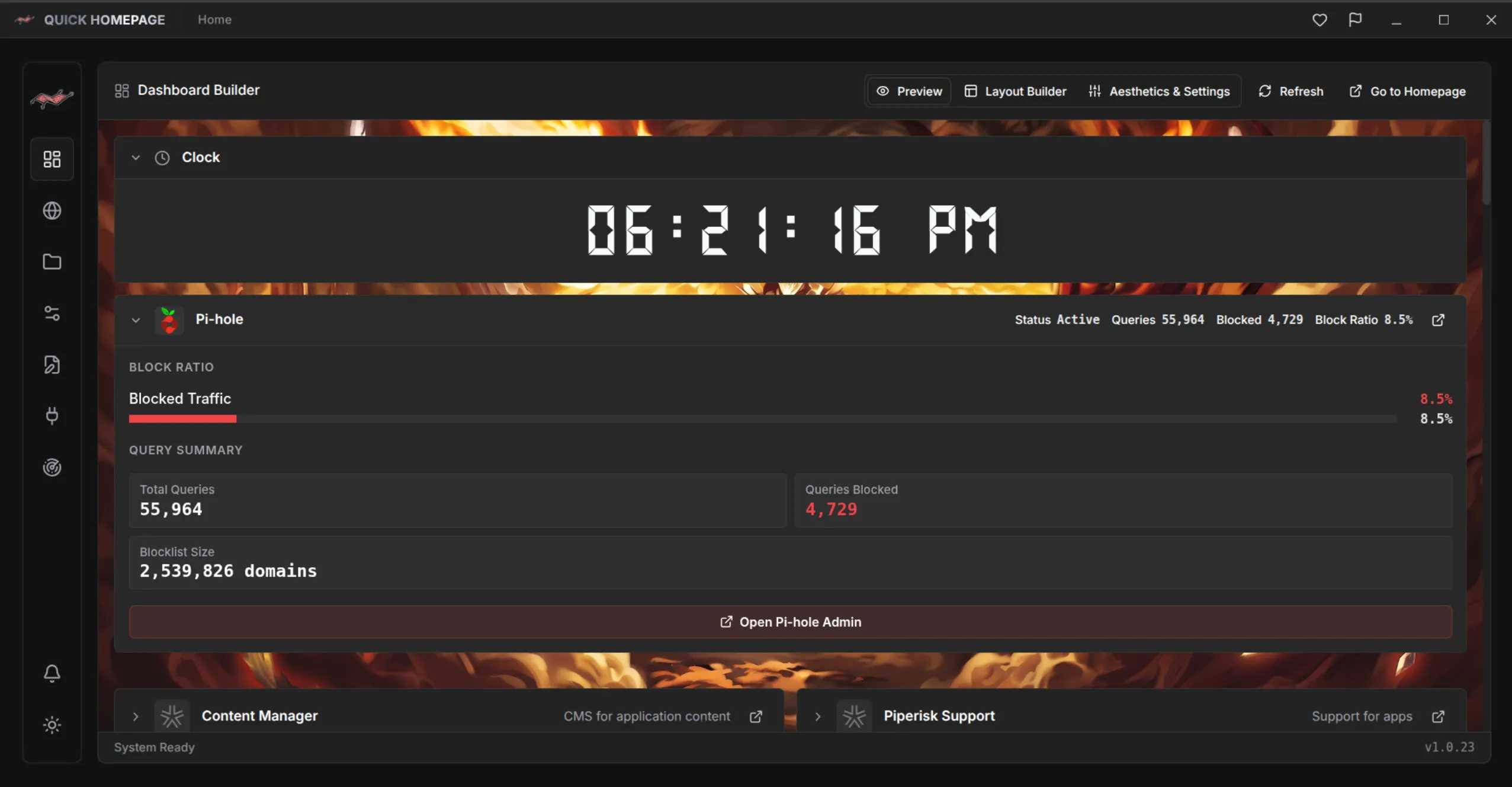
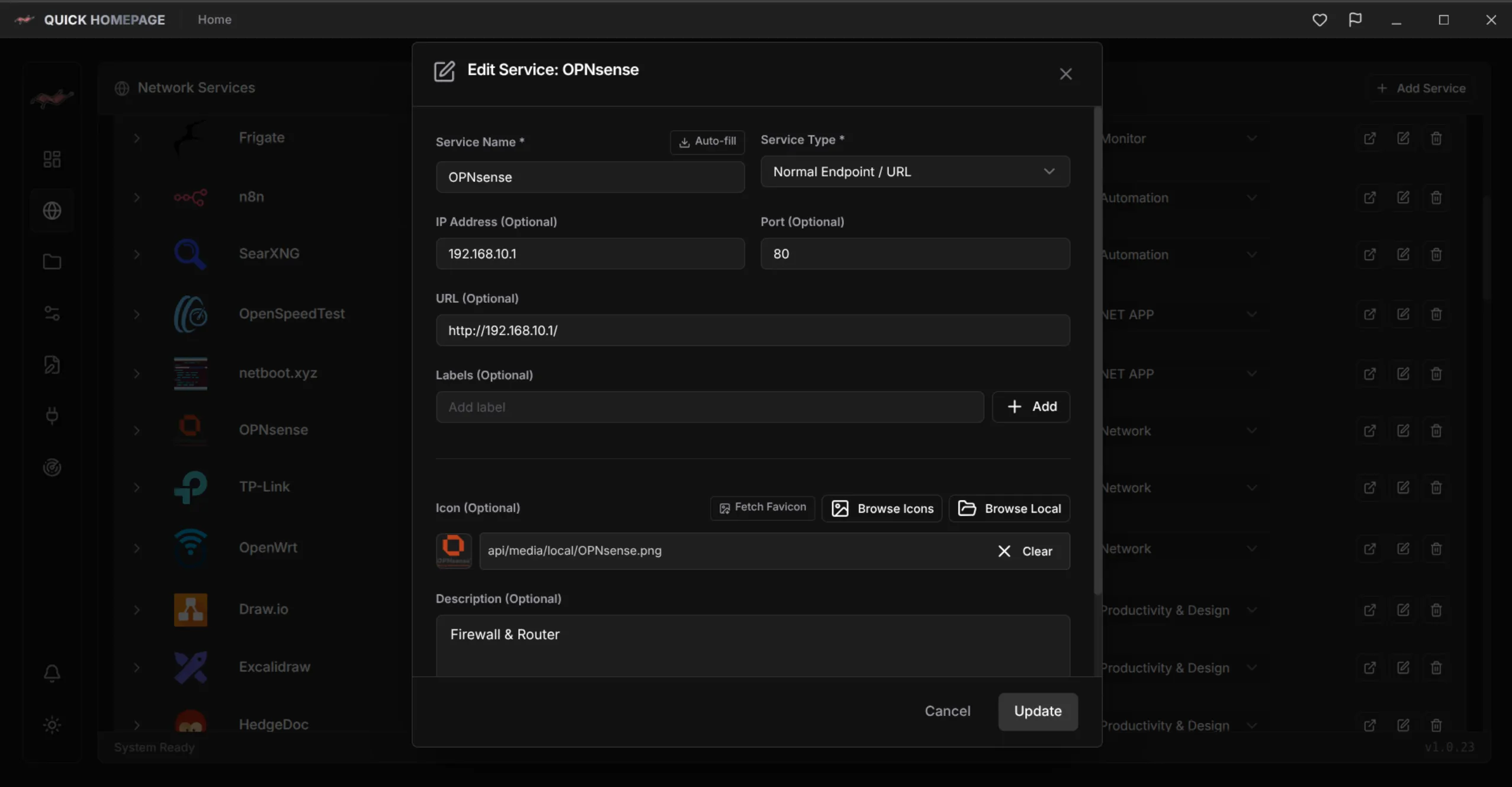
Quick Homepageは内蔵ネットワークスキャンで稼働中のホスト・ポート・サービスを検出し、信頼できる管理画面をワンクリックで開けるコレクションへ美しく整理します。
まずは自宅のスマート家電を分離ネットワークへ移し、一度スキャンして稼働状況を確かめてみてください。

Quick Homepage
ネットワーク上のすべてのサービスをワンクリックで
Quick Homepage は、内蔵の Nmap スキャンで稼働中のサービスを自動検出し、コレクションに整理するデスクトップ兼セルフホスト型のホームラボダッシュボードです。現在は Linux に対応し、Windows 対応を予定しています。
- 内蔵の Nmap ネットワーク/ポートスキャナーでホスト、ポート、サービスを検出
- 名前、URL、説明、アイコンを自由に設定でき、アイコン/メディアライブラリも内蔵
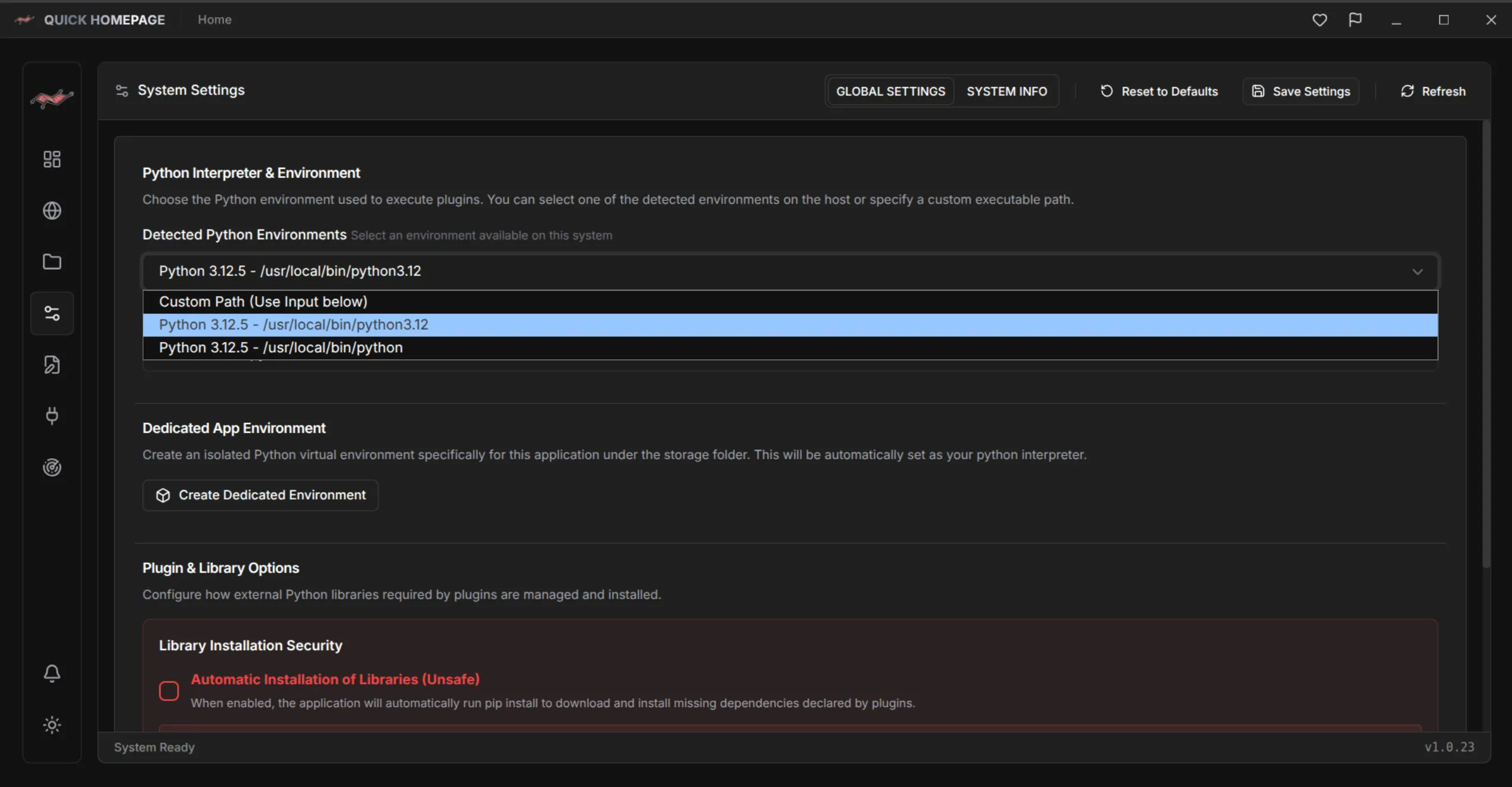
- コレクション、レイアウト、プラグイン、ライブウィジェットに対応
- GUI で設定、または YAML ファイルを直接編集