Wi-Fi 6とWi-Fi 7をやさしく解説:回線プランを上げずに自宅Wi-Fiを速くするコツ
自宅ネットの遅さは回線ではなく、ルーター配置や電波混雑が原因のことが大半です。周波数帯の違いと今すぐできる無料改善策をまとめました。
1閲覧数
高速回線なのに家の中で遅く感じる理由
ボトルネックの大半はプロバイダではなく、ルーターから端末までの無線環境にあります。
プランを上位へ変えてもオンライン授業や会議が途切れるなら、電波干渉や端末の混雑が原因かもしれません。Wi-Fi 6やWi-Fi 7は、多くの機器が同時接続された環境を効率よくさばくために進化しています。
買い替え前に押さえたい4つの基本:
- 2.4GHzは壁に強く遠くまで届くが、速度は控えめで近隣の電波と干渉しやすい。
- 5GHzは高速で学習や通話に向くが、厚い壁を複数またぐと弱まりやすい。
- Wi-Fi 6は同時接続に強く、Wi-Fi 7はさらに広い帯域と低遅延を実現する。
- デスクトップPCや自宅サーバーには、今でも有線Ethernetが最速かつ最も安定している。
code
2.4 GHz -> Long Range / IoT Gadgets
5.0 GHz -> Laptops / Phones / Video Calls
6.0 GHz -> Ultra-Fast Short Range (Wi-Fi 6E / 7)
Ethernet -> Desktops / Home Servers (Zero Interference)
固定のPCやサーバーを有線に移すだけで、家族のスマホ用Wi-Fiまで目に見えて快適になります。
今日から無料で試せるWi-Fi高速化5ステップ
追加料金を払う前にまずここを見直しましょう。
少しの配置と設定変更だけで体感が大きく変わります。
- ルーターは棚の中を避け、家の中央寄りの高い場所へ置く。
- 2.4GHzは干渉しにくい1・6・11チャンネルから選ぶ。
- 据え置きPCや自宅サーバーは有線LANケーブルでつなぐ。
- 古いスマート家電は5GHzではなく2.4GHz側へ分ける。
- 接続端末を定期的に確認し、不要な通信がないか点検する。
最もコスパの良いWi-Fi改善は、正しい置き場所と無線の混雑整理から始まります。
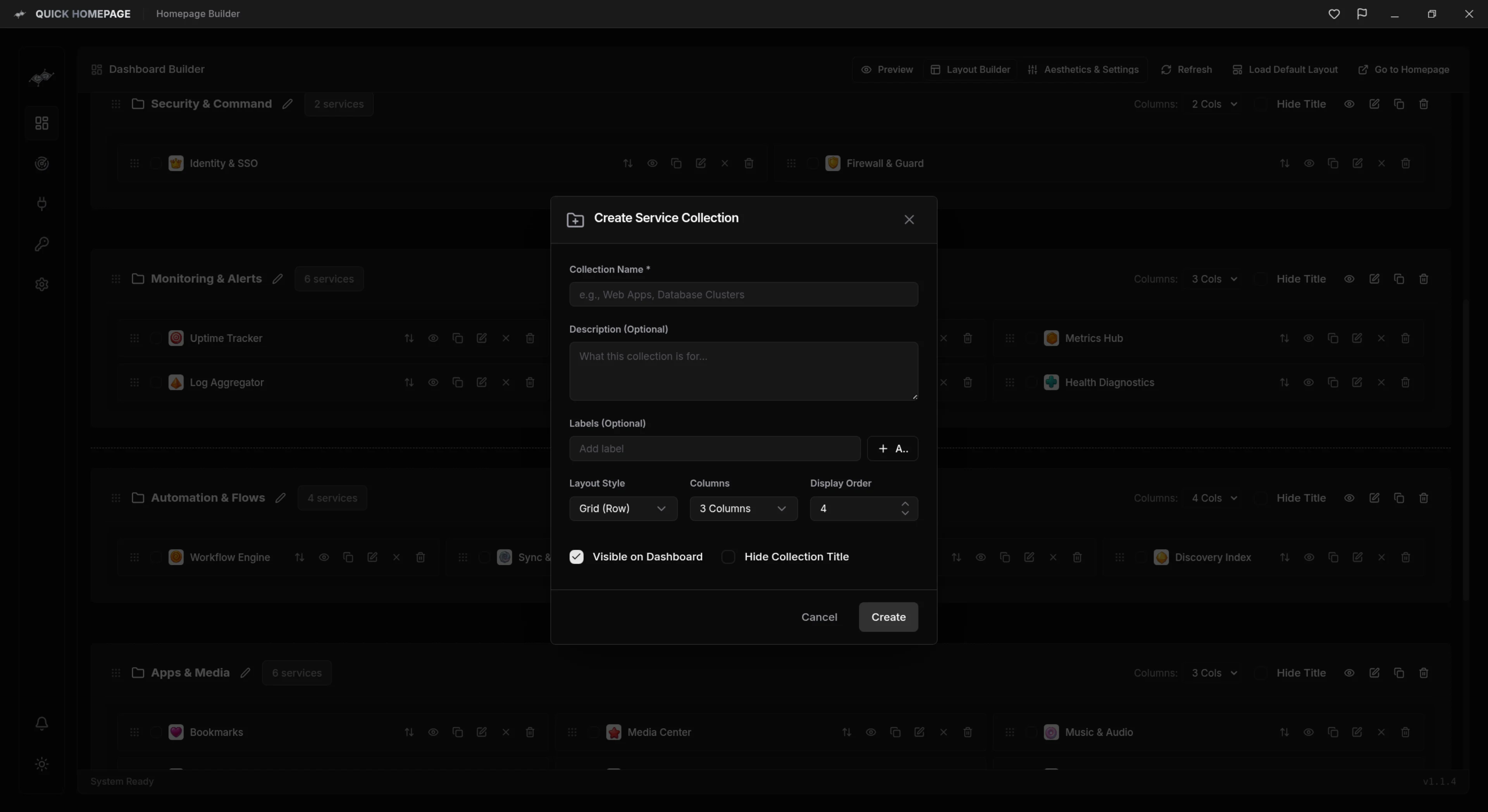
内蔵ネットワークスキャナーを備えたQuick Homepageなら、ルーター画面や稼働中のローカルホストを1つのホーム画面から手軽に確認できます。

Linux・Windows向けホームラボダッシュボード
Quick Homepage
ネットワーク上のすべてのサービスをワンクリックで
Quick Homepage は、内蔵のネットワーク・ポートスキャン機能で稼働中のサービスを自動検出し、コレクションに整理するデスクトップ兼セルフホスト型のホームラボダッシュボードです。Linux と Windows に対応しています。
- 内蔵のネットワーク/ポートスキャナーでホスト、ポート、サービスを検出
- 名前、URL、説明、アイコンを自由に設定でき、アイコン/メディアライブラリも内蔵
- コレクション、レイアウト、プラグイン、ライブウィジェットに対応
- GUI で設定、または YAML ファイルを直接編集