回線は速いのに自宅Wi-Fiが遅い原因とは?今すぐ試せるローカルネットワーク診断手順
プロバイダーへ問い合わせたりルーターを買い替える前に、宅内ネットワークに潜むボトルネックを4ステップで切り分ける方法を解説します。
1閲覧数
遅いのは回線側か、それとも自宅のLAN側か?
2分間の簡単な切り分けで、本当のボトルネックがはっきり見えてきます。
高速プランを契約しているのに会議が途切れたりページの表示が遅かったりする場合、半数以上はプロバイダーではなく自宅内の無線干渉や上り帯域の圧迫が原因です。
自分でできる4ステップ診断
- ルーター近くで有線LAN(Ethernet)接続を試し、無線だけの問題かを切り分ける。
- 集合住宅などで電波が混雑している場合はチャンネルを見直し、近い端末は5GHz帯へ移す。
- バックグラウンドのバックアップや更新で上り回線を占有している端末がないか確認する。
- DNSの応答速度をチェックする。回線が速くても名前解決が遅いと体感速度は落ちます。
たった1台の端末が上り帯域を使い切るだけでも、家全体のWeb閲覧や通話が極端に重くなります。
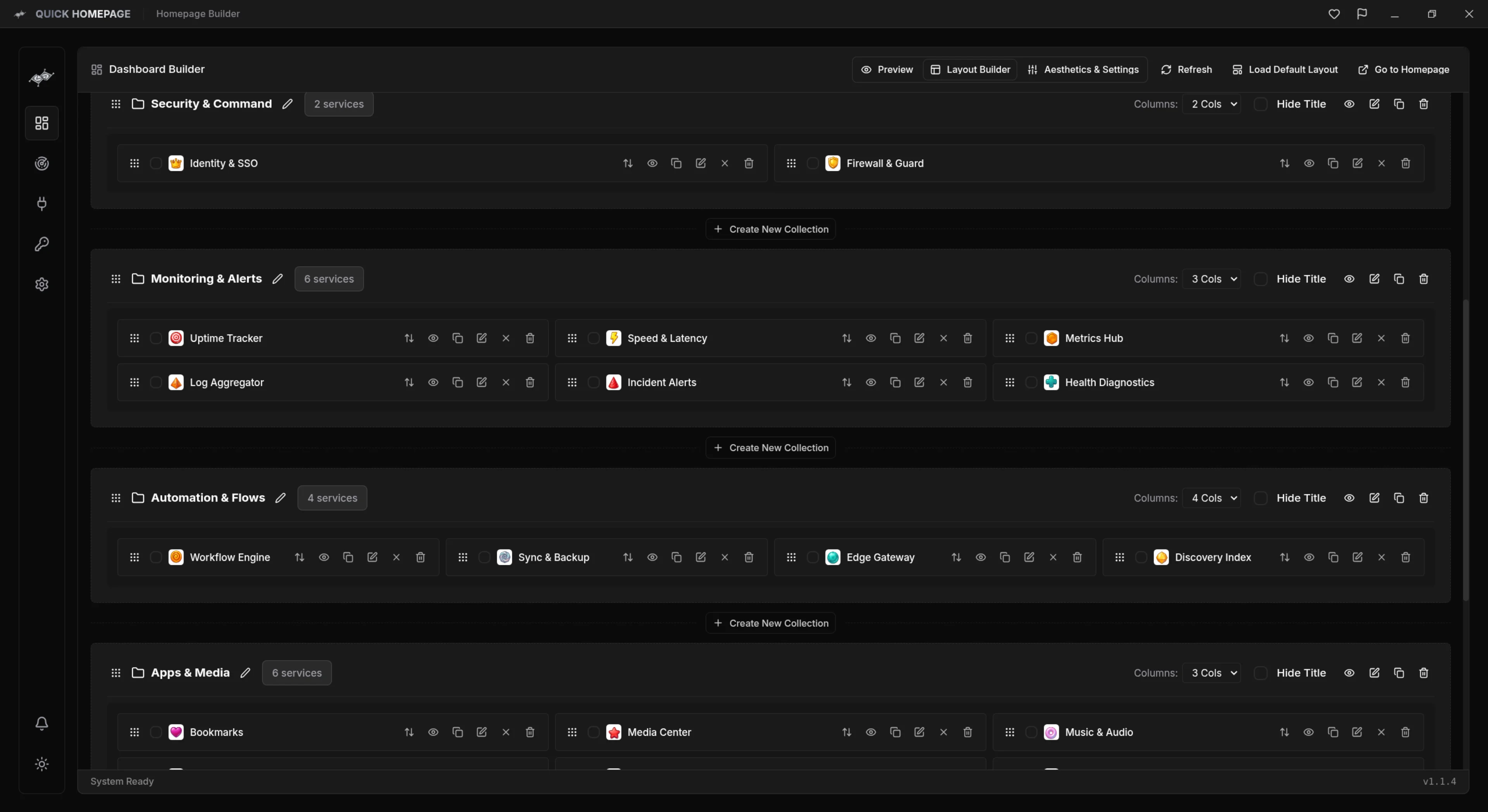
宅内ネットワークを見える化すると復旧が圧倒的に速くなる
不調のたびにIPアドレスを探し回る手間をなくしましょう。
安定運用のために次の2つを習慣にすると効果的です。
1. 管理画面を分かりやすい名前でまとめる
ルーター、アクセスポイント、ファイルサーバーのURLを1か所に整理しておけば、通信が不安定なときも数秒で状況を確認できます。
2. Quick Homepageの自動検出を活用する
Quick Homepageを使えばLAN上のサービスを自動検出してコレクション化でき、ウィジェットで稼働状況までひと目で把握できます。
高価なルーターを放置するより、全体を見渡せる整理されたネットワークの方がずっと安定します。
月1回・5分の自宅ネットワーク点検リスト
- 接続中の端末一覧を確認し、見覚えのない機器を遮断する。
- ルーターのセキュリティファームウェア更新を適用する。
- 月に1度再起動してキャッシュの詰まりをリフレッシュする。
- ルーターは金属棚や厚い壁を避け、見通しの良い高い場所へ置く。