ルーターの「UPnP」機能の落とし穴:知らない間にポートを自動開放していませんか?
多くの家庭用ルーターではUPnPが初期設定でオンになっており、LAN内の機器が許可なく外部ポートを開けてしまいます。無効化すべき理由と確認手順を解説。
1閲覧数
UPnPが気づかないうちにファイアウォールへ穴を開ける仕組み
利便性重視の設計ゆえに、UPnPは「宅内にある機器はすべて安全」と無条件に信頼してしまいます。
自分でポート開放を設定していないから安全だと思われがちですが、市販ルーターの多くはUPnPが初期有効です。これによりLAN内のアプリや機器が認証なしでルーターへ外部ポート開放を指示できてしまいます。
本来はゲーム機やカメラの接続を簡単にする機能ですが、正規アプリと脆弱な古い機器・マルウェアを区別できない点が大きな弱点です。
無効化を検討すべき2つの理由
1. 更新の止まった機器が同じWi-Fiにあるリスク
古いカメラや安価なスマート家電、来客端末が接続される環境では、UPnPがオンのままだと勝手に外部公開ルールが作られる恐れがあります。
2. 安全な選択肢:UPnPをオフにして必要なものだけ手動管理
大半の家庭ではUPnPをオフにしてもWeb閲覧や動画視聴に一切支障はありません。本当に必要なポートだけ自分の把握下で設定する方がはるかに安全です。
3分で完了するUPnP点検&無効化チェック
- ルーター管理画面を開き、詳細設定やNAT/ポート転送の項目へ進む。
- UPnPのアクティブなポート一覧を確認し、心当たりのない開放がないか見る。
- 「UPnPを有効にする」をオフにして保存し、必要なら再起動する。
- ついでに外部からのリモート管理(WAN管理)もオフか確認する。
ルーター点検を数秒で開ける習慣にする
管理画面のURLを忘れるだけで、設定は何年も放置されがちです。
ルーターや宅内機器の管理リンクをひとつのスタート画面にまとめておけば、定期的なセキュリティ点検も2分で終わります。
背後で勝手にポートを開ける便利さは、手動設定の1分を省く代償としては大きすぎます。
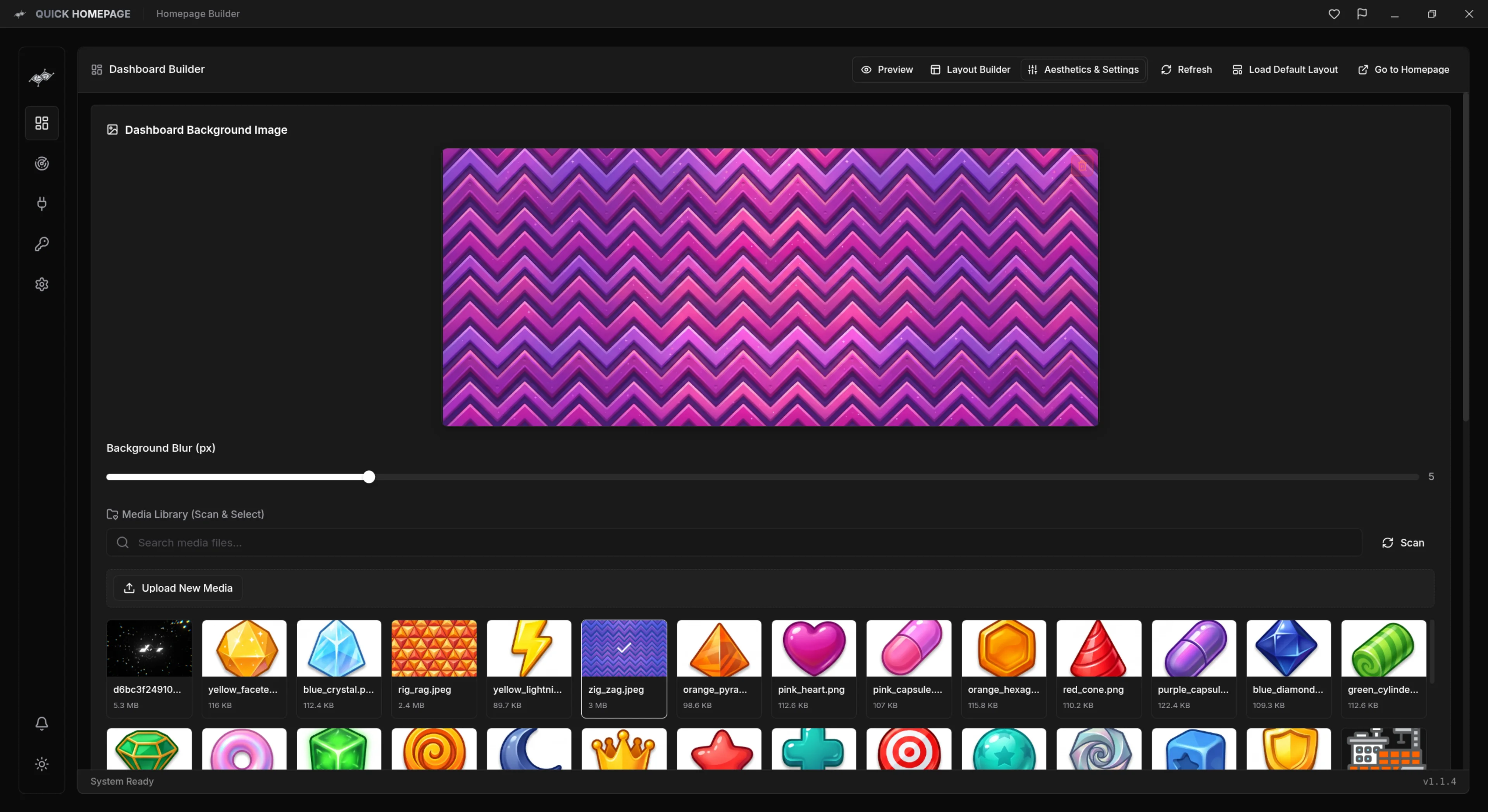
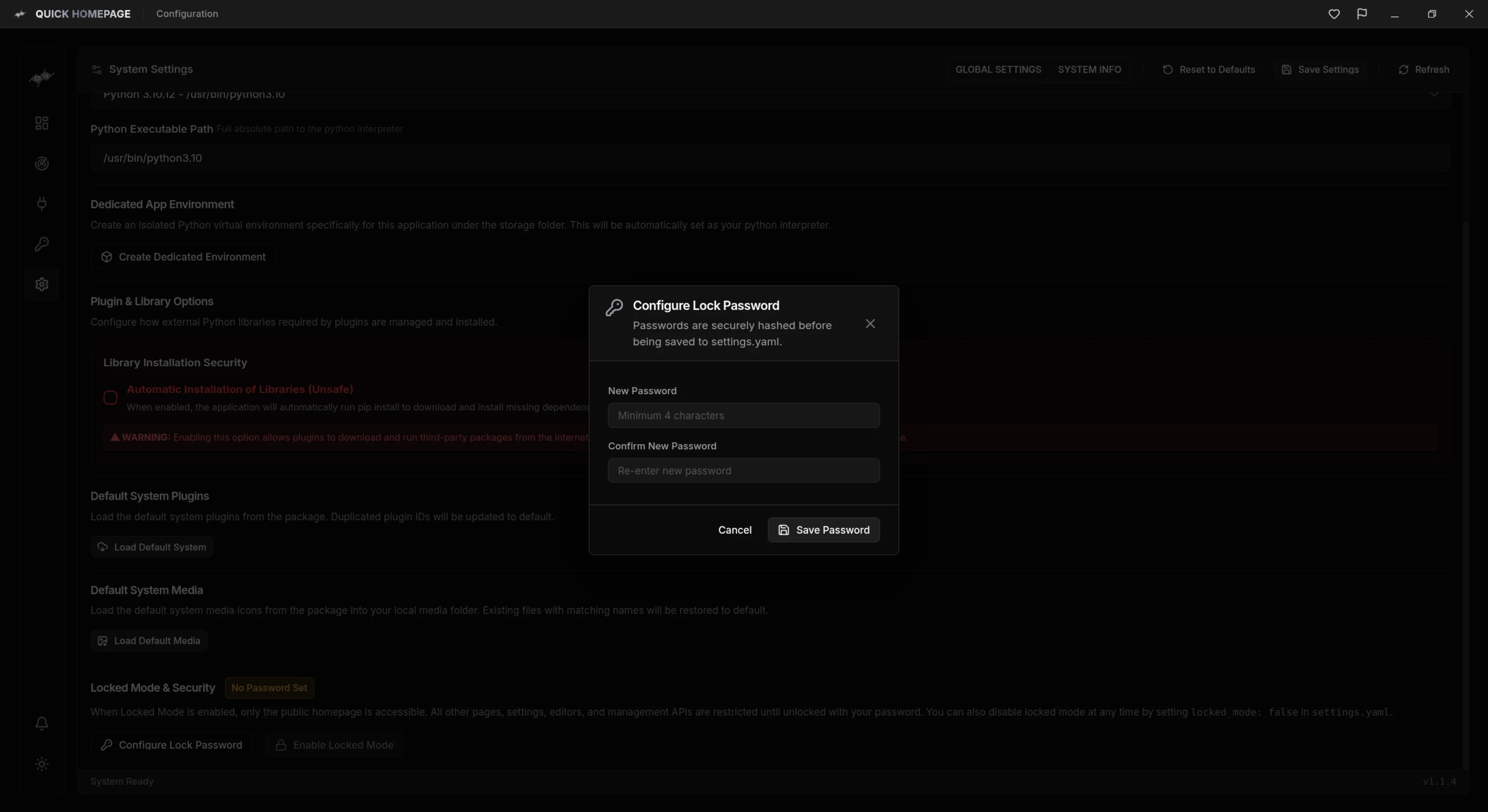
Quick HomepageならLAN上のサービスを自動検出し、ルーター画面と一緒に設定ロック付きで分かりやすく整理できます。