Nmap スキャナーで自宅ネットワークのすべてのサービスを見つける方法
忘れていたコンテナ、正体不明のポート、謎のデバイス。Nmap で自分のネットワークをスキャンし、見つかったものを Quick Homepage で整ったダッシュボードにする方法を紹介します。
不明なポートから整ったダッシュボードまで、3ステップ
スキャンするのは、自分が所有する、または明示的にテストを許可されたネットワークだけにしてください。
どのホームラボにも謎があります。忘れたコンテナ、まだ動いている Raspberry Pi、記録していないポートで応答するサービスなどです。実態を把握する最速の方法はポートスキャンで、そのための標準ツールが Nmap です。
Nmap を手動で実行することもできますが、出力は文字の壁で、結果をブックマークに写す手間が残ります。Quick Homepage はスキャナーをダッシュボードに組み込んでいるため、検出と整理を同じ場所で行えます。
ステップごとに進める:サービスを検出して保存
1. Linux に Quick Homepage をインストール
sudo snap install quick-homepageQuick Homepage は Snapcraft で公開されているため、snap に対応したディストリビューションならコマンド1つでインストールできます。Windows 対応は今後の予定です。
2. ローカルネットワークをスキャン
ネットワーク/ポートスキャナーを開き、ローカルネットワーク(通常は 192.168.1.0/24 のような範囲)のスキャンを開始します。内蔵の Nmap スキャンが、ホスト、開いているポート、そこで動いているサービスを一覧にします。
3. 必要なものを保存
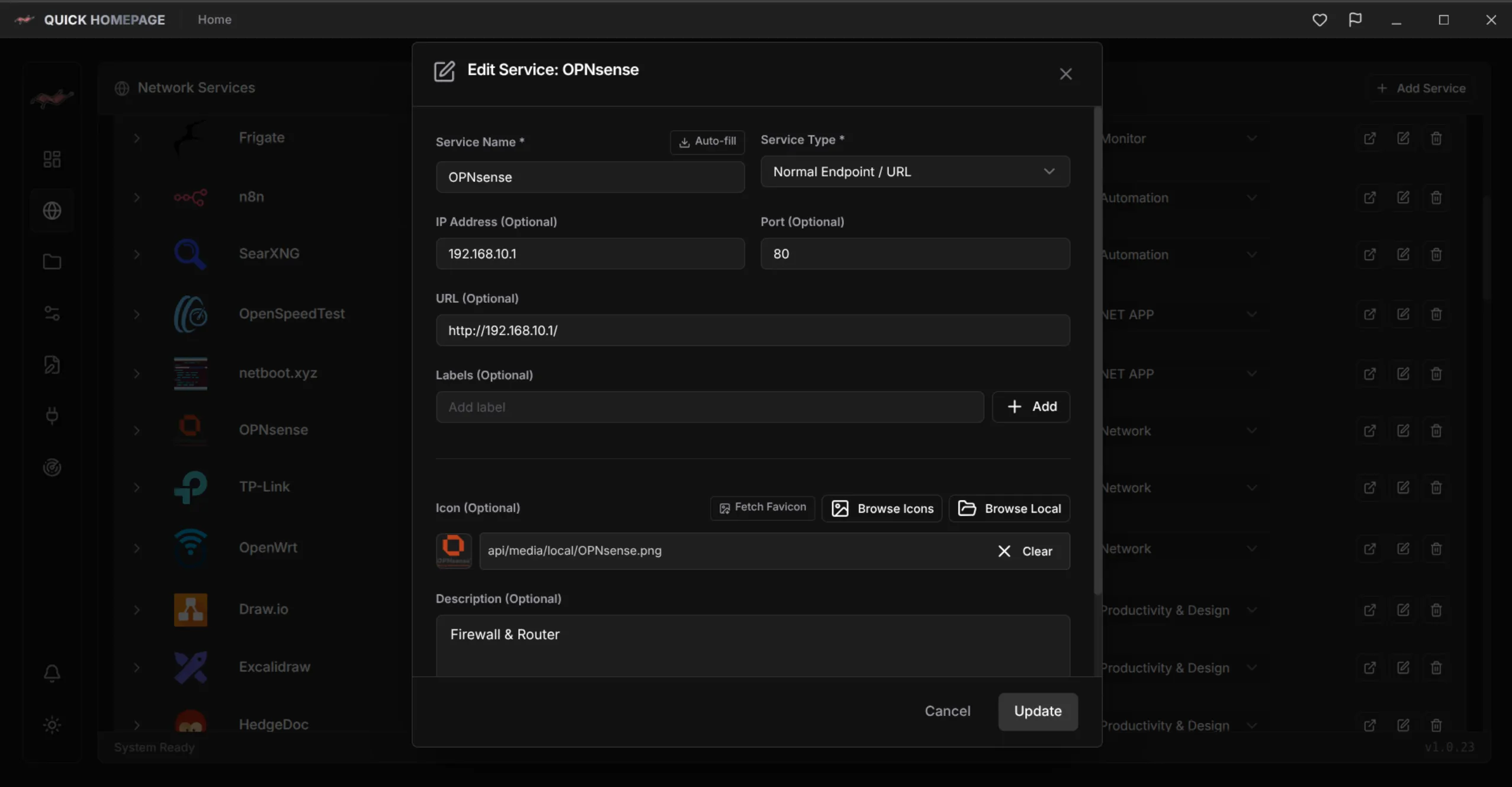
有用な結果は、名前、URL、説明、アイコンを付けたダッシュボードのエントリーにして、メディア、ネットワーク、ストレージなどのコレクションに配置します。不要なものはそのまま無視できます。
ポートを知り、責任を持ってスキャン
見覚えのある代表的なポートと、安全にスキャンするための基本ルール。
- 22:SSH リモートアクセス
- 80 と 443:HTTP/HTTPS の Web インターフェース
- 8006:Proxmox VE
- 8096:Jellyfin
- 8123:Home Assistant
- 9000:Portainer
- 32400:Plex Media Server
責任を持ってスキャンする
スキャンするのは、自分が所有するか、明確な許可を得たネットワークだけにしてください。他人のネットワークのスキャンは違法となる場合があり、セキュリティアラートを引き起こすこともあります。また、デフォルトのポートはあくまで目安で、どのサービスもどのポートでも待ち受けられます。見つけたものは信頼する前に確認しましょう。
さらに詳しく:Quick Homepage の機能はプロジェクトページ(/ja/project/QuickHomepage)、詳しい紹介記事(/ja/blog/what-is-quick-homepage-homelab-dashboard)、自分に合ったダッシュボードの選び方(/ja/blog/how-to-choose-a-homelab-dashboard)をご覧ください。

Quick Homepage
ネットワーク上のすべてのサービスをワンクリックで
Quick Homepage は、内蔵の Nmap スキャンで稼働中のサービスを自動検出し、コレクションに整理するデスクトップ兼セルフホスト型のホームラボダッシュボードです。現在は Linux に対応し、Windows 対応を予定しています。
- 内蔵の Nmap ネットワーク/ポートスキャナーでホスト、ポート、サービスを検出
- 名前、URL、説明、アイコンを自由に設定でき、アイコン/メディアライブラリも内蔵
- コレクション、レイアウト、プラグイン、ライブウィジェットに対応
- GUI で設定、または YAML ファイルを直接編集