ルーターは家の玄関:今週のセキュリティ警告を受けた6つの確認
今週は、ルーターメーカーのセキュリティインシデントと、16年前から存在するWi-Fi設定の欠陥が話題になりました。15分でルーターを点検し、Quick Homepageで自宅ネットワークにつながるすべてを確認しましょう。
誰も見ないルーターは、攻撃者に好まれるルーター
今週の2つの警告が、手早い点検の価値を示しています。
11月20日、ルーターメーカーのGL.iNetは、第三者が同社のクラウド型リモート管理サービスの脆弱性を悪用し、一部のルーターとKVMデバイスにマルウェアをインストールしたと発表しました。ルーターの利用者への案内は、工場出荷状態へのリセットと、更新ファームウェアが公開され次第の適用です。
同じ週、Broadcomの無線LAN設定ソフトに16年前から存在する欠陥が報告されました。電波の届く範囲にいる人物が、パスワードなしでルーターを乗っ取れる可能性があるというものです。攻撃は確認されておらず、Wi-Fiのパスワードを変えても防げません。だからこそ、WPSをオフにしてファームウェアを最新に保つことが大切です。この2機種を持っていなくても、教訓はそのまま当てはまります。
いちばん多くの扉を閉じる3つの対策
1. 使わない機能はオフにする
本当に必要でなければ、WPS、リモート管理、UPnPを無効にしましょう。どれも多くの家庭では使わない入口で、セキュリティ機関や専門家が定期的にオフを勧めています。
2. 更新する、再起動する、買い替える
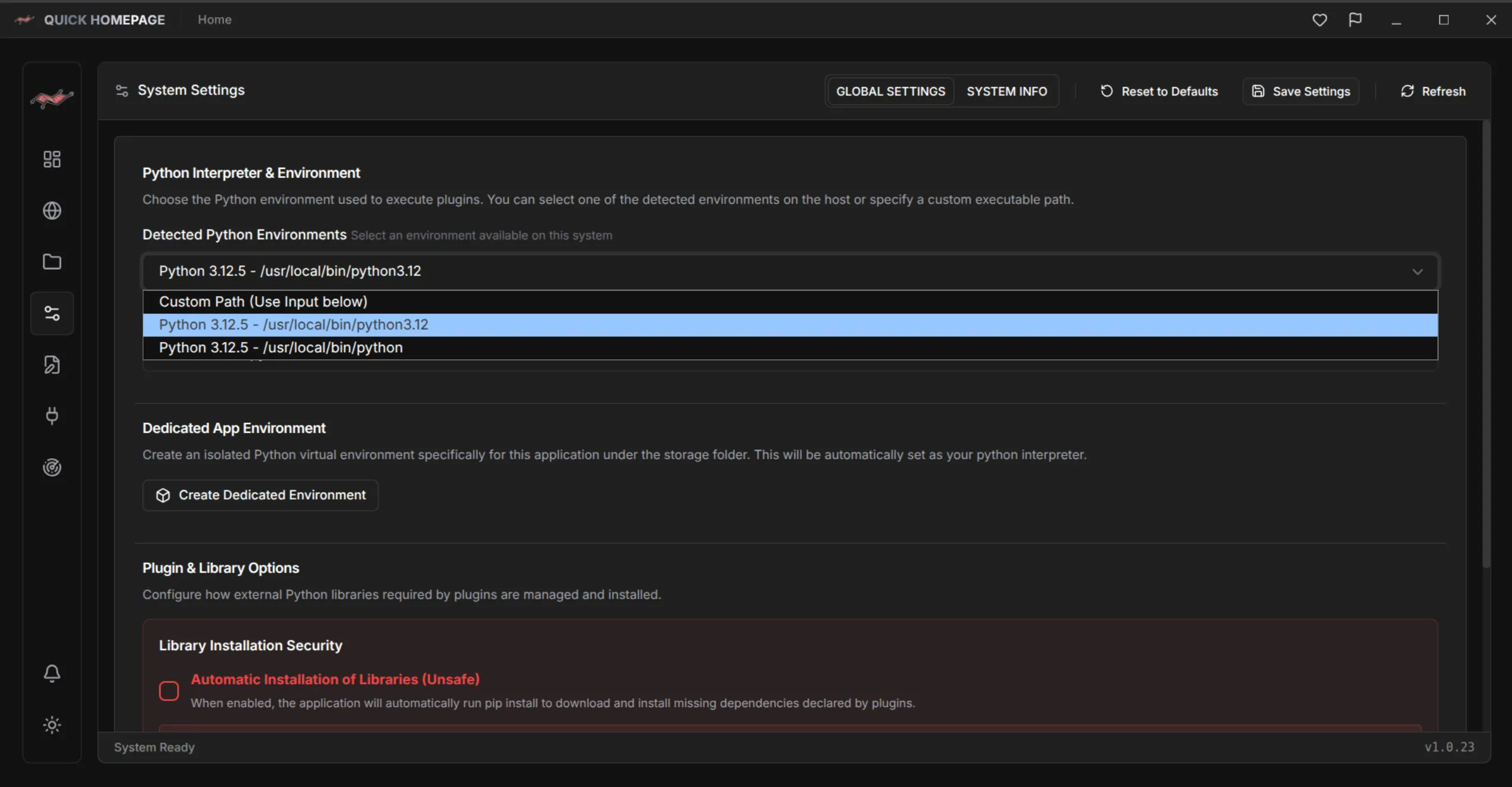
最新のファームウェアを入れ、自動更新があれば有効にします。ときどき再起動もしましょう。メーカーがセキュリティ更新を出さなくなったルーターは買い替えです。修正されない欠陥は、設定では塞げません。
3. 機器を分けてつなぐ
スマートテレビやカメラなどはゲストネットワークにつなぎ、乗っ取られた機器からパソコンに簡単に届かないようにします。強力で固有のWi-Fiパスワードを使い、初期設定の管理者パスワードも変更しましょう。
15分でできるルーター点検
今夜中に終わる5つのステップ。
- 管理画面にログインし、初期設定の管理者パスワードを変更する。
- Wi-Fiの暗号化をWPA3に設定する。対応していなければWPA2。
- WPS、リモート管理、UPnPをオフにする。
- ファームウェアの更新を確認し、自動更新を有効にする。
- スマート家電をゲストネットワークに移し、ルーターを再起動する。
一度も点検しないルーターは、一度も鍵をかけない扉と同じです。
実際につながっているものをすべて見る
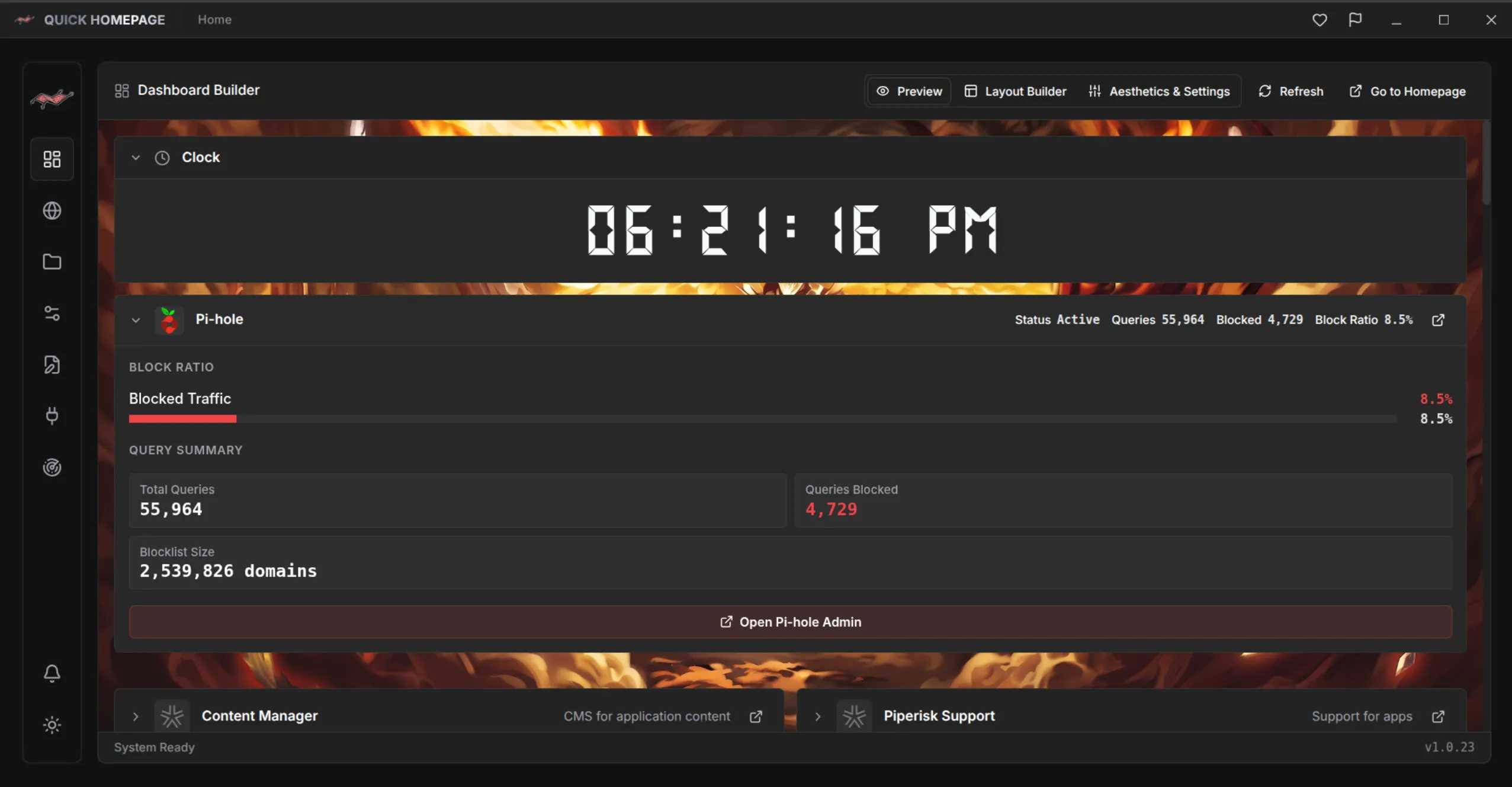
設定を済ませたら、ネットワーク上に何があるかを見てみましょう。Quick Homepageには、Nmapを使ったネットワーク/ポートスキャナーが内蔵されており、見つかったホスト、開いているポート、サービスが一覧になるため、見覚えのない機器や忘れていたサービスが目に留まります。把握できたものはダッシュボードに保存し、残りは調べましょう。スキャンするのは、自分のネットワークか、テストの許可を得たネットワークだけです。基本的なスキャンをコマンドラインで行うと次のとおりです(範囲はご自身のネットワークに合わせてください)。
nmap -sn 192.168.1.0/24さっそく試してみませんか?Quick Homepageのプロジェクトページ(/ja/project/QuickHomepage)をご覧ください。あわせて読みたい:Nmap スキャナーで自宅ネットワークのすべてのサービスを見つける方法(/ja/blog/scan-home-network-nmap-quick-homepage)、Quick Homepage:サービスを自動で見つけてくれるホームラボダッシュボード(/ja/blog/what-is-quick-homepage-homelab-dashboard)。

Quick Homepage
ネットワーク上のすべてのサービスをワンクリックで
Quick Homepage は、内蔵の Nmap スキャンで稼働中のサービスを自動検出し、コレクションに整理するデスクトップ兼セルフホスト型のホームラボダッシュボードです。現在は Linux に対応し、Windows 対応を予定しています。
- 内蔵の Nmap ネットワーク/ポートスキャナーでホスト、ポート、サービスを検出
- 名前、URL、説明、アイコンを自由に設定でき、アイコン/メディアライブラリも内蔵
- コレクション、レイアウト、プラグイン、ライブウィジェットに対応
- GUI で設定、または YAML ファイルを直接編集