リバースプロキシとローカルドメイン入門:IPアドレスとポート番号の暗記から卒業する方法
192.168.1.40:8096 のような数字の羅列に疲れていませんか?リバースプロキシとローカルドメインで自宅サービスを分かりやすいURLとHTTPSに整える仕組みを解説します。
1閲覧数
ブラウザにIPとポート番号を打ち込む日々を終わらせる
リバースプロキシは、分かりやすい名前を裏側の正しいサービスへ案内する「受付」の役割を果たします。
自宅サーバーや検証マシンでファイル共有や監視ツールなどを複数動かし始めると、ブックマークが似たようなIPアドレスとポート番号だらけになり、自分でも迷いやすくなります。
リバースプロキシが整理する流れは次の4ステップです。
- ブラウザに files.home.arpa のような読みやすい名前を入力する。
- ローカルDNSがその名前をリバースプロキシのIPへ案内する。
- リバースプロキシがドメイン名を見て、内部の正しいポートへ転送する。
- HTTPS証明書をアプリごとではなく1か所でまとめて管理できる。
code
files.home.arpa   ->  http://192.168.1.40:8080
notes.home.arpa   ->  http://192.168.1.40:3000
monitor.home.arpa ->  http://192.168.1.40:9090
家庭内向けに予約された .home.arpa を使えば、インターネット上の公開サイトと名前が衝突する心配もありません。

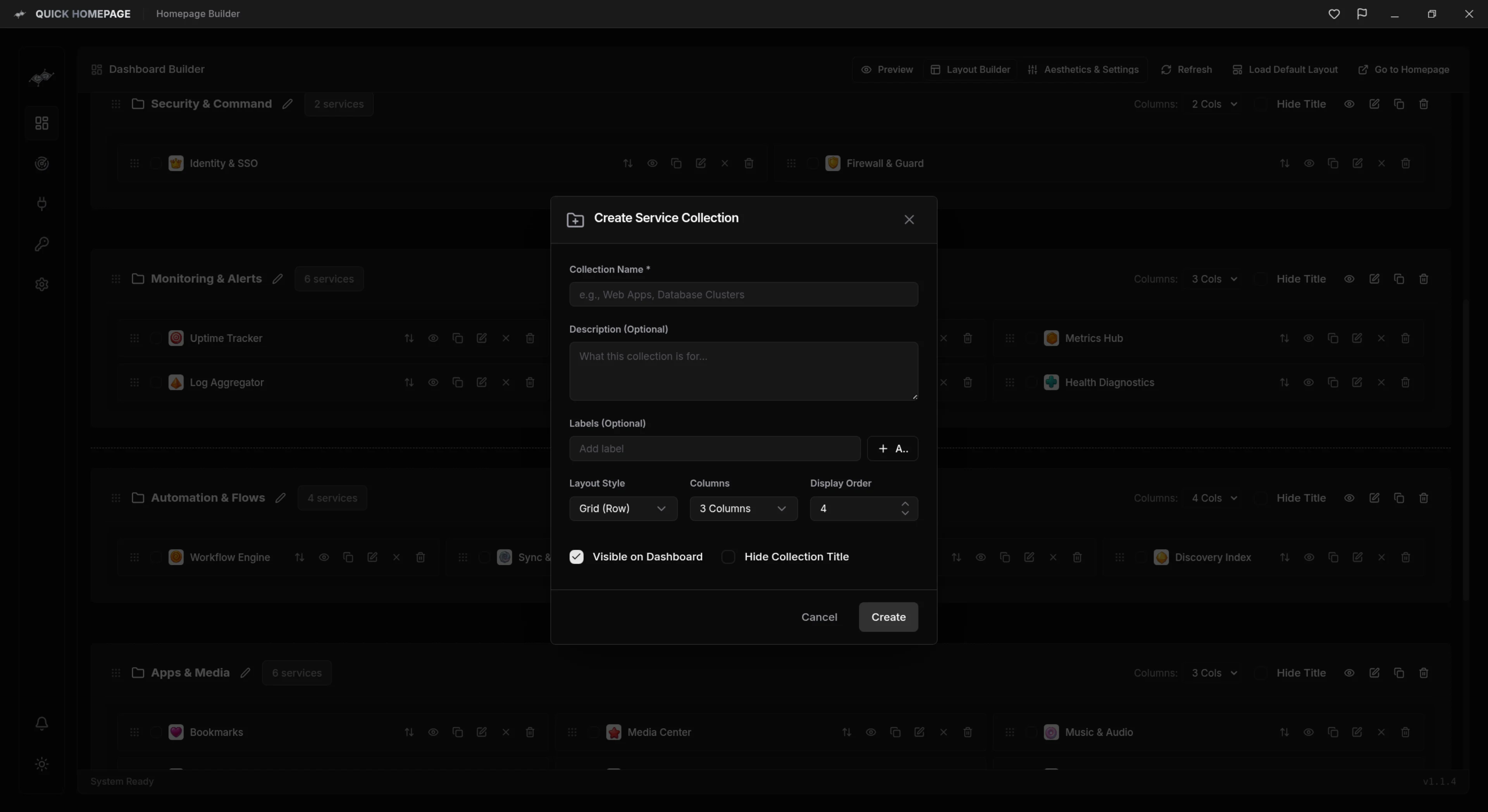
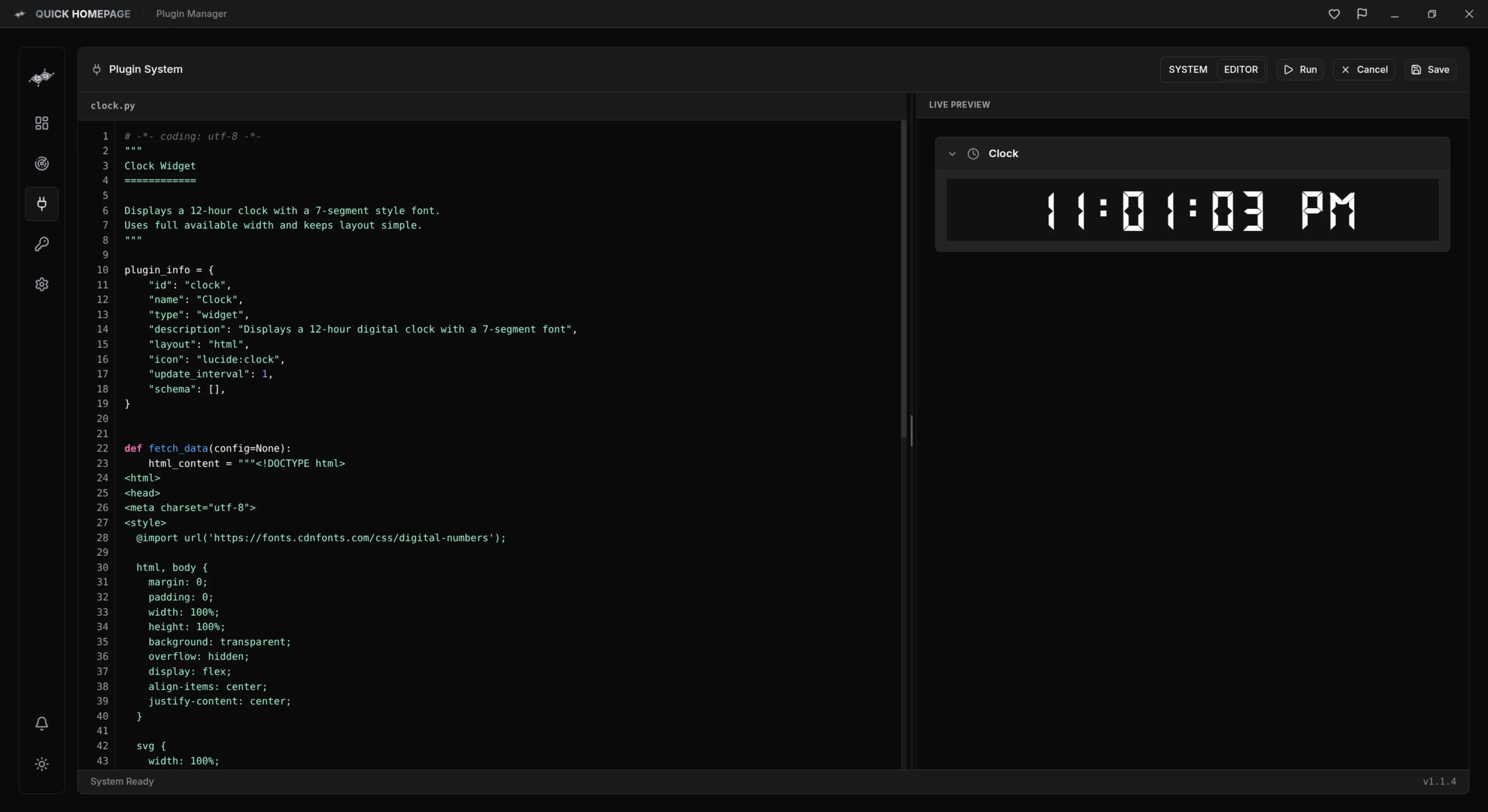
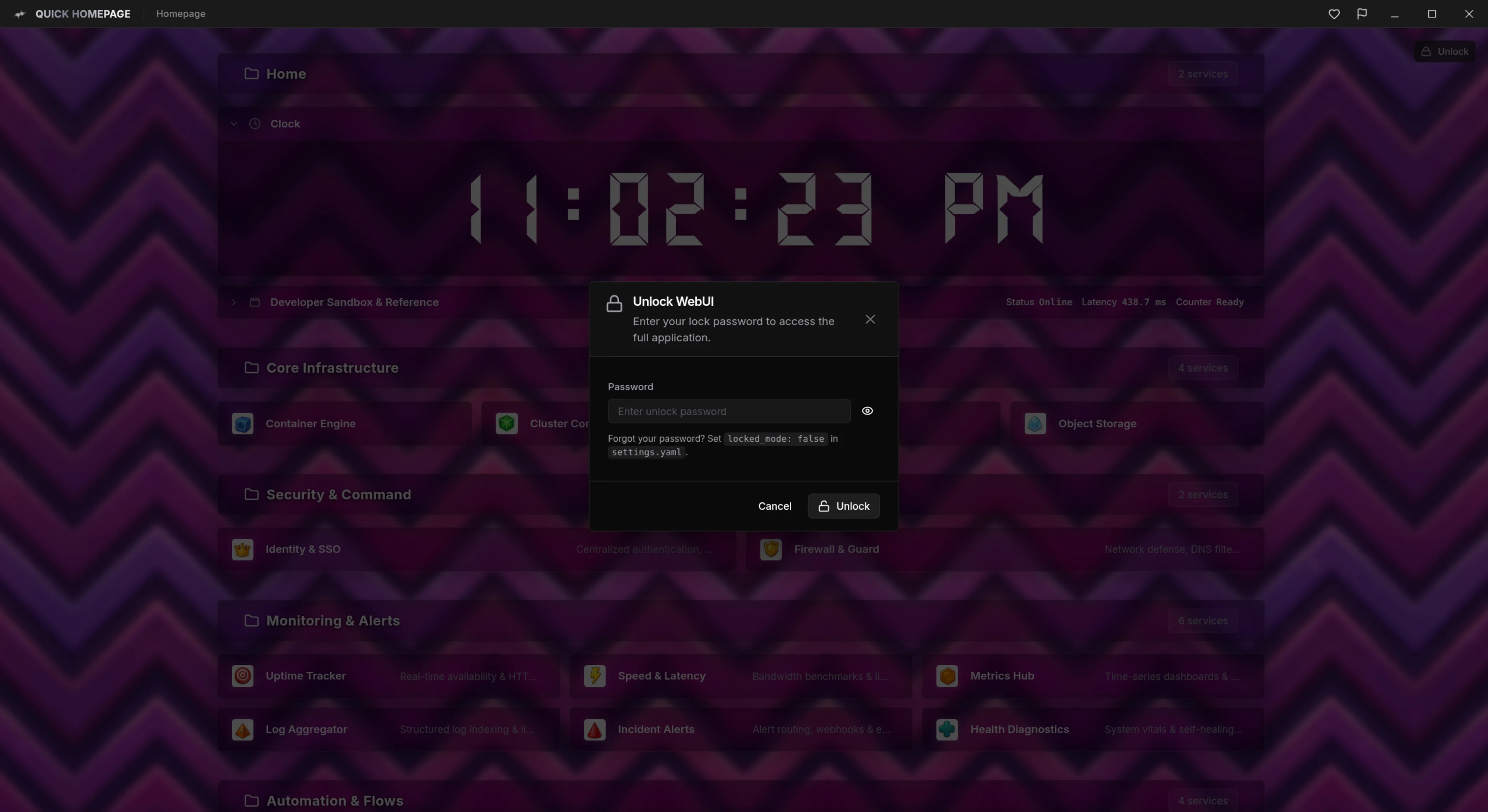
分かりやすい名前と1つの入口を組み合わせる
読みやすいURLで迷いを減らし、ダッシュボードで入力の手間自体をなくせます。
ローカルドメインとダッシュボードを併用すると次の2点がとても楽になります。
1. サーバー引っ越しでもリンクが壊れない
サービスのポートや移動先が変わっても、プロキシ側の設定を1行直すだけで全端末のショートカットがそのまま使えます。
2. Quick Homepageで自動検出して整理
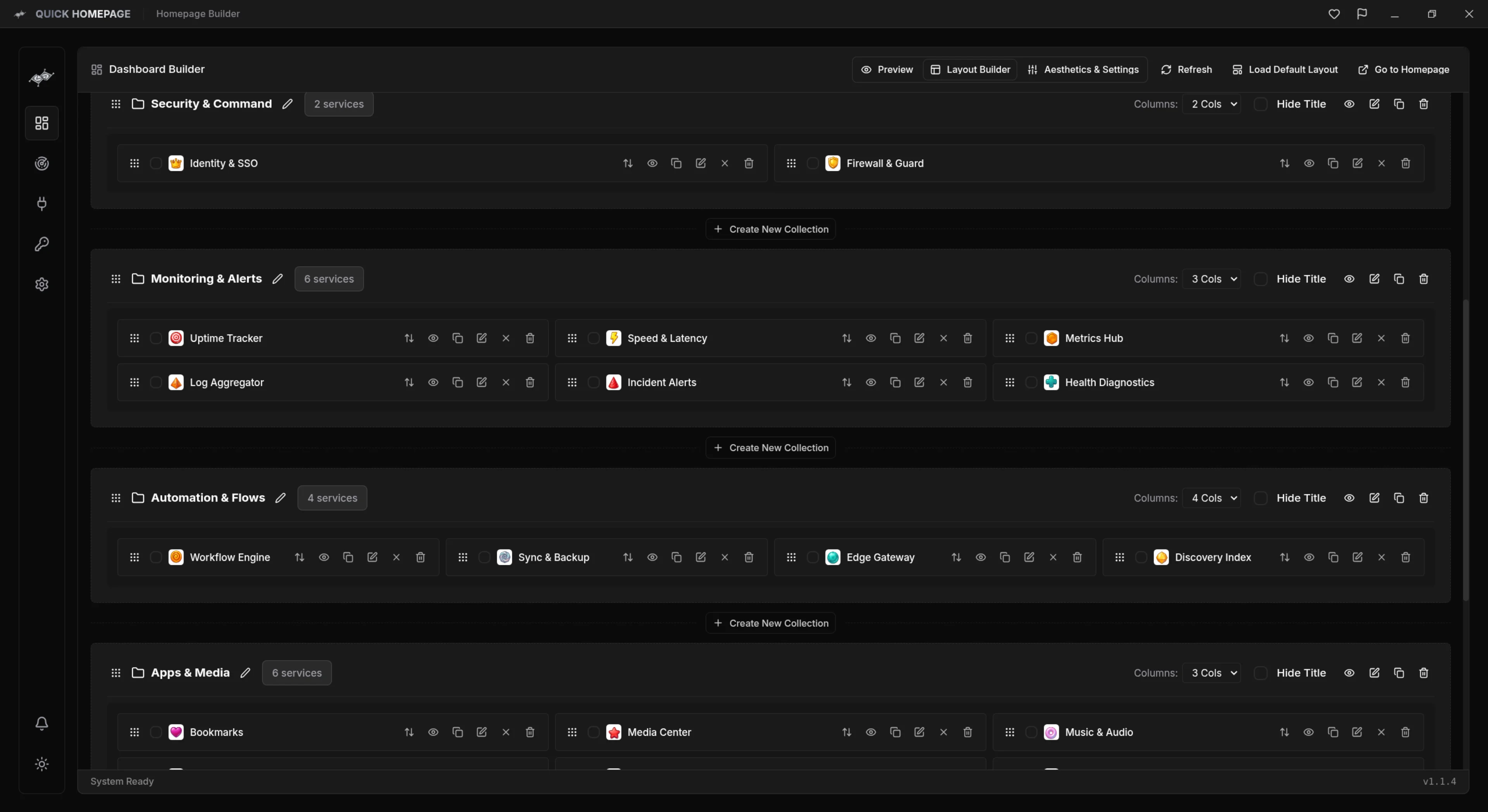
まだポート番号のままのサービスも、ローカルドメイン化済みのサービスも、Quick Homepageの内蔵ネットワークスキャンで見つけてGUIやYAMLで美しく整理できます。
よく整えられたホームネットワークは、裏側の複雑さを感じさせず毎日の道具として静かに機能します。
まずはよく使う3つのローカルサービスに分かりやすい名前を付け、1つのホーム画面にまとめてみてください。

Linux・Windows向けホームラボダッシュボード
Quick Homepage
ネットワーク上のすべてのサービスをワンクリックで
Quick Homepage は、内蔵のネットワークスキャナーで稼働中のサービスを自動検出し、コレクションに整理するデスクトップ兼セルフホスト型のホームラボダッシュボードです。Linux と Windows に対応しています。
- 内蔵のネットワーク/ポートスキャナーでホスト、ポート、サービスを検出
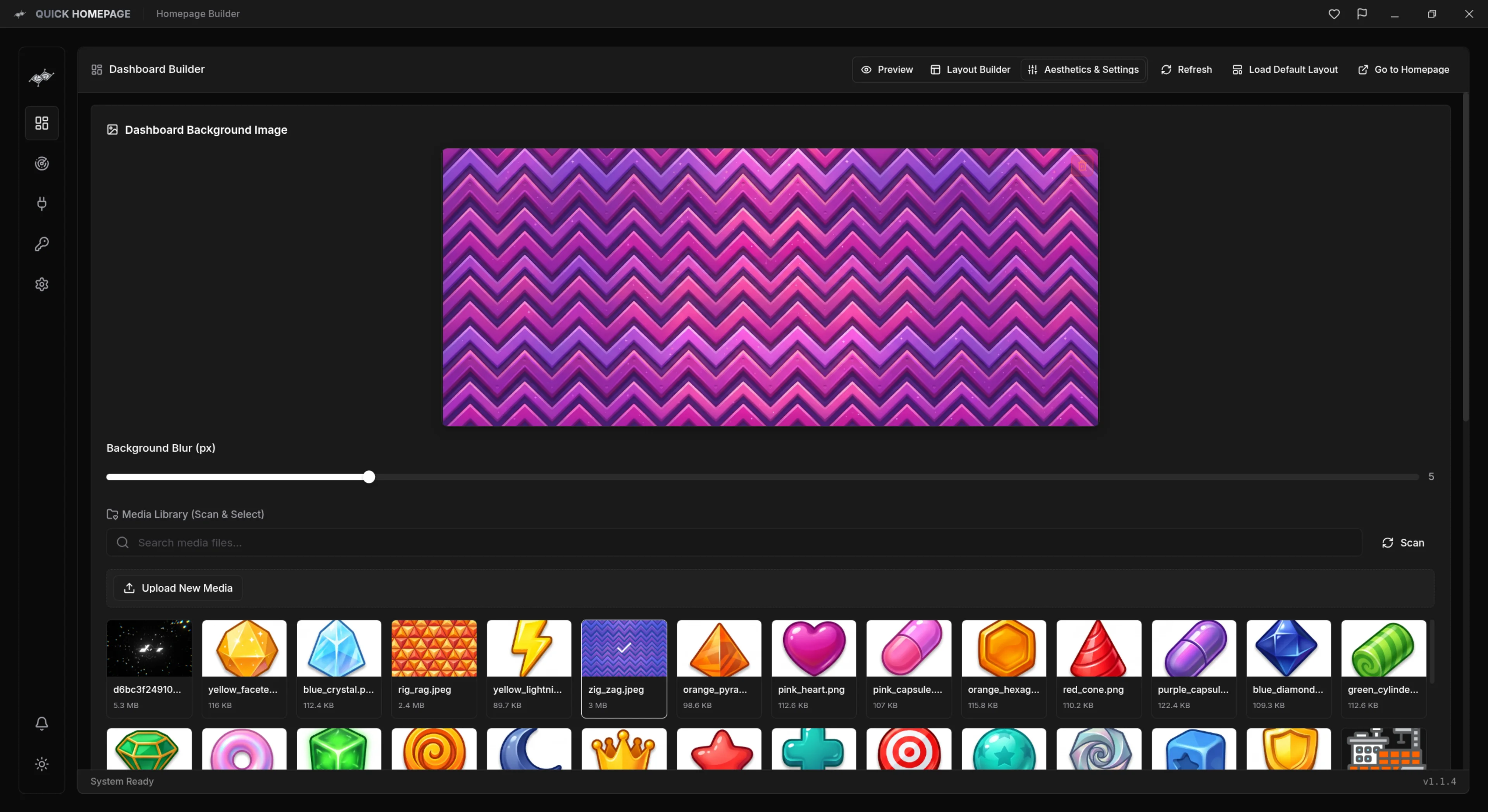
- 名前、URL、説明、アイコンを自由に設定でき、アイコン/メディアライブラリも内蔵
- コレクション、レイアウト、プラグイン、ライブウィジェットに対応
- GUI で設定、または YAML ファイルを直接編集