ホームラボを整理する方法:サービスの命名・分類・ドキュメント化のシンプルな仕組み
サービスは増え続け、メモはいつの間にか古くなります。実態の棚卸し、コレクション、統一した命名という3つの習慣でホームラボを整理し、面倒な作業はQuick Homepageに任せましょう。
ホームラボが散らかってしまう理由と、その防ぎ方
ドキュメントは、書く手間が作業そのものより重くなると続きません。
ホームラボが散らかるのは、不注意のせいではありません。新しいサービスは、たいてい「ちょっと試すだけ」から始まるからです。ここにコンテナを1つ、あちらに仮想マシンを1つ、管理画面は空いていたポートで。半年後には、何がどこで動いているのか、自分でもわからなくなります。
解決策は、より大きなスプレッドシートではなく、実際に続けられる小さな仕組みです。ここでは効果のある3つの習慣と、それぞれをQuick Homepageがどう支えてくれるかを紹介します。Quick Homepageは、デスクトップ版とセルフホスト版があるダッシュボードで、現在はLinuxに対応し、Windows対応も予定されています。
ホームラボを管理下に置く3つの習慣
1. 記憶ではなく、実態の棚卸しから始める
整理を始める前に、実際に何が動いているのかを調べましょう。Quick Homepageに内蔵されたNmapのネットワーク/ポートスキャナーは、ローカルネットワーク上のホスト、開いているポート、サービスを一覧表示し、忘れていたサービスも含めた正直な出発点を作ってくれます。スキャンは、自分が所有するネットワークか、明確に許可を得たネットワークだけに行ってください。
2. 目的別にコレクションへまとめる
サービスは、導入した順ではなく、役割ごとに分類します。メディア、ネットワーク、ストレージ、監視、管理といった具合です。Quick Homepageのコレクションとレイアウトはこの構成をそのまま反映できるため、ダッシュボードが普段のラボの捉え方と一致します。
3. すべてに一貫した名前とラベルを付ける
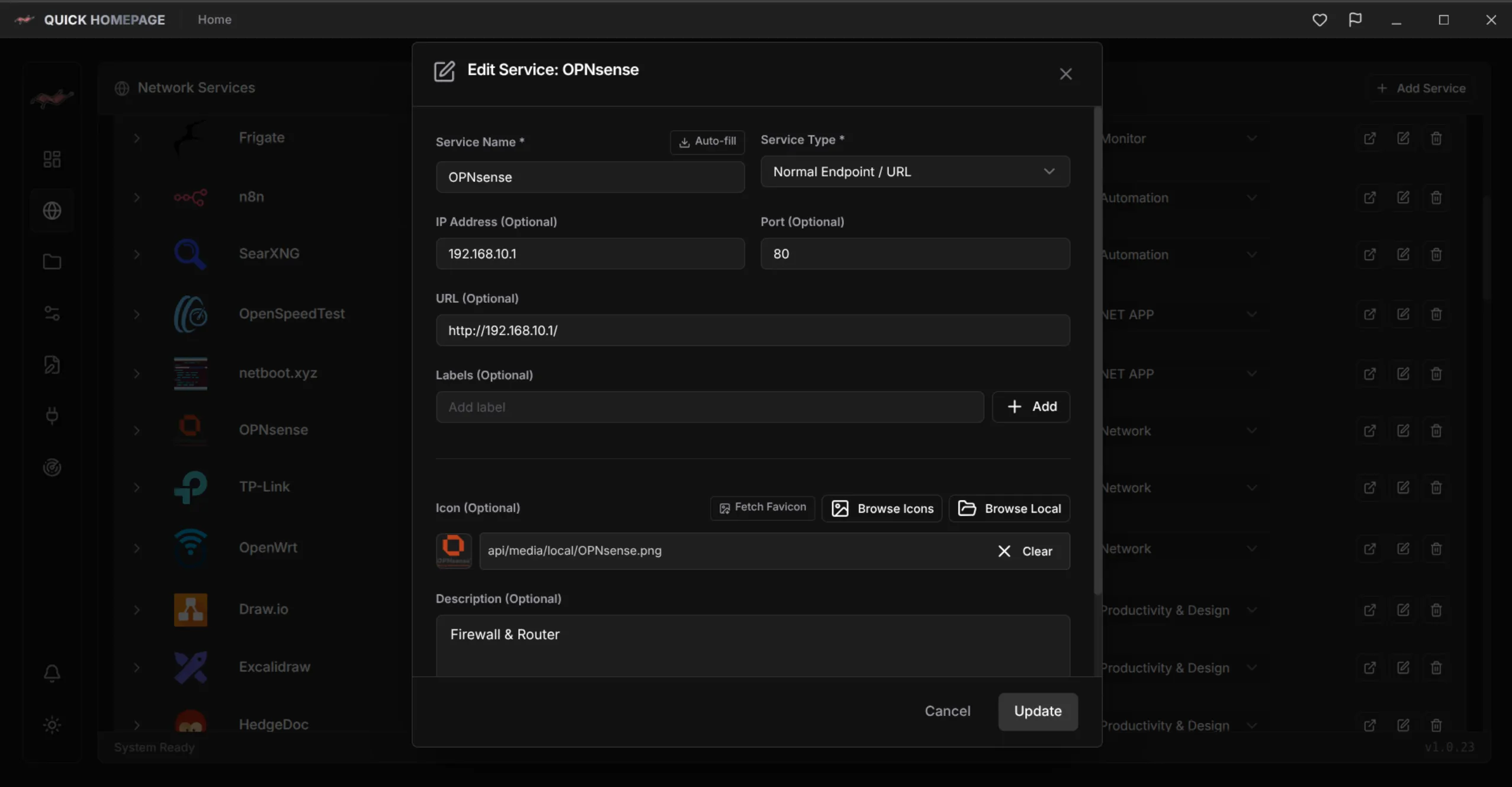
各サービスには、わかりやすい名前、正しいURL、短い説明、アイコンを設定しましょう。数か月後に「これは何で、なぜ動かしているのか」に答えてくれるのは説明文なので、最も価値のある項目です。内蔵のアイコン/メディアライブラリや自分の画像を使えば、各タイルをひと目で見分けられます。
整理を保つためのシンプルな保守チェックリスト
ダッシュボードを正確に保つための小さな習慣。
- 定期的に再スキャンする:機器を追加・撤去したらネットワークスキャンを実行し、結果をダッシュボードと見比べます。
- 1行の説明を書く:各エントリの目的を残しておけば、未来の自分が悩まずに済みます。
- 名前のルールを統一する:「サービス名+役割」のように規則を1つ決めて守ります。
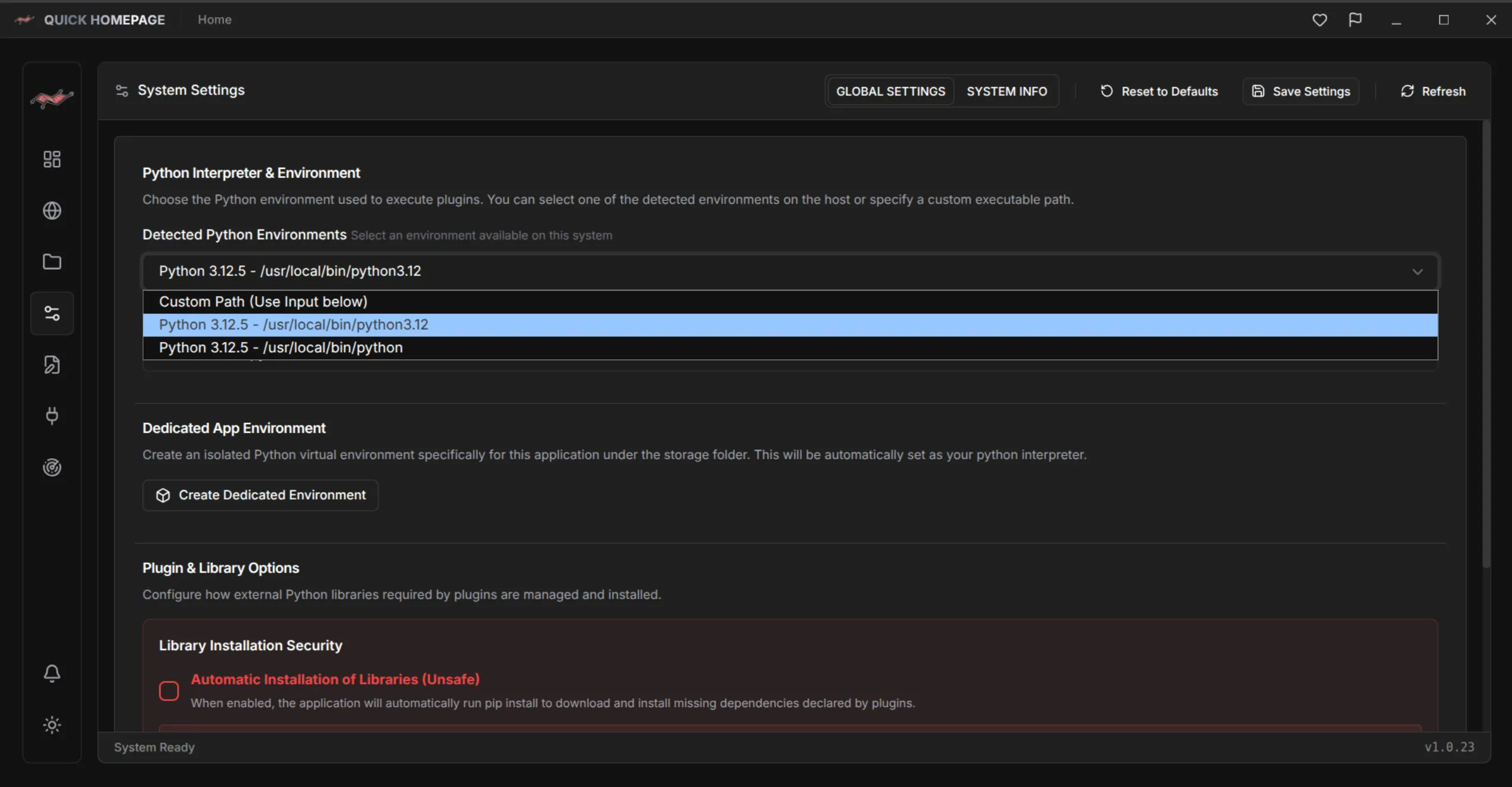
- 設定をバックアップする:Quick HomepageはGUIでもYAMLファイルの直接編集でも設定でき、テキストファイルならバックアップや履歴管理も簡単です。
- 使わなくなったものは削除する:不要なエントリを消し、ダッシュボードのすべてのタイルを信頼できる状態に保ちます。
ダッシュボードは、表示内容を信頼できてこそ役に立ちます。
小さく始めて、少しずつ広げる
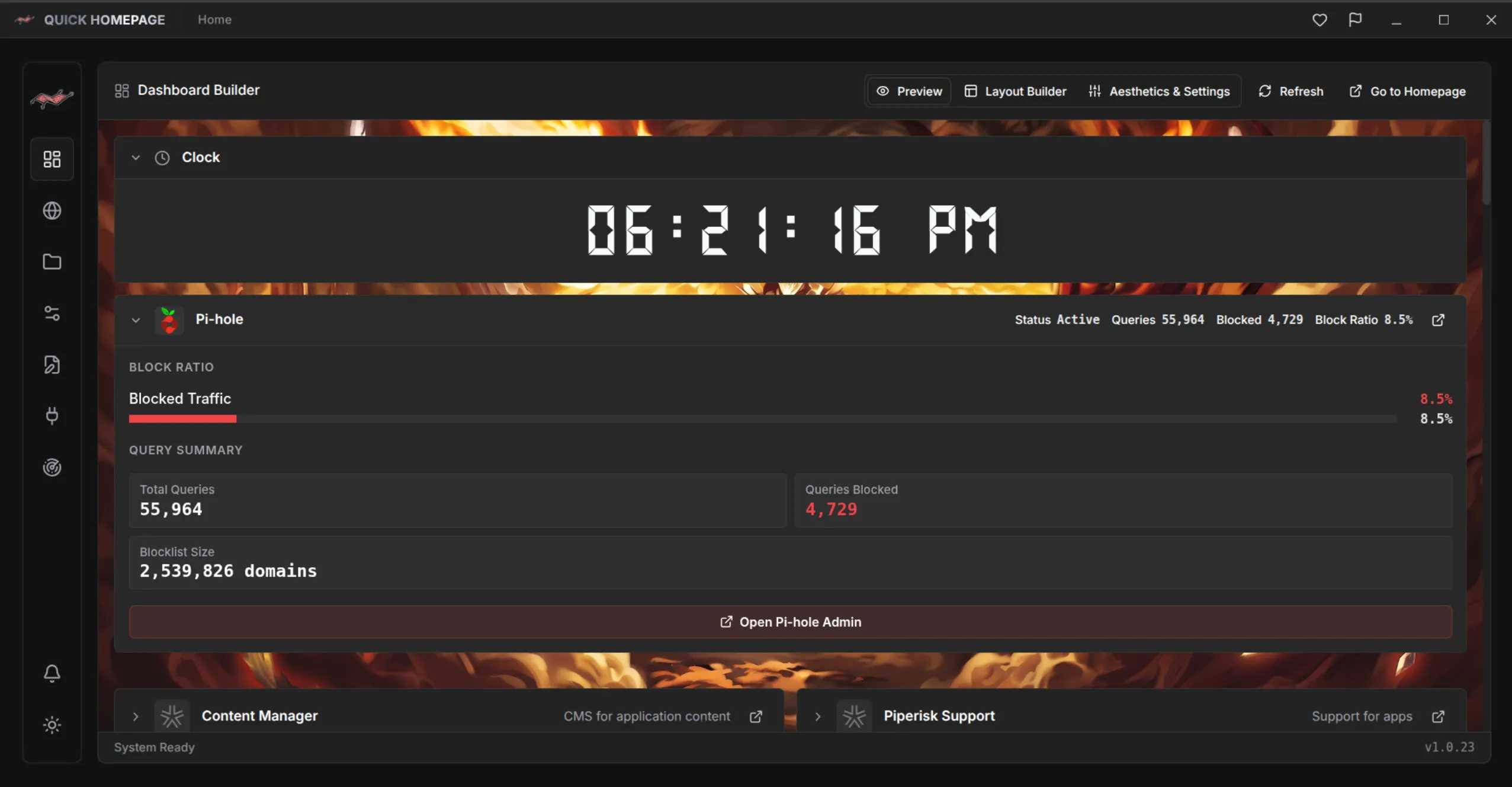
初日からすべてを記録する必要はありません。ネットワークをスキャンし、よく使う5つのサービスを保存してコレクションに入れ、残りは少しずつ追加していきましょう。Quick Homepageはプラグインやライブウィジェットにも対応しているので、あとから単なるリンク集を、状態がひと目でわかるダッシュボードへ発展させることもできます。
試してみたい方は、sudo snap install quick-homepage でインストールできます。Quick Homepageのプロジェクトページ(/ja/project/QuickHomepage)、ネットワーク上のサービスを見つけるスキャン手順(/ja/blog/scan-home-network-nmap-quick-homepage)、ダッシュボードの選び方(/ja/blog/how-to-choose-a-homelab-dashboard)もご覧ください。

Quick Homepage
ホームラボの棚卸し・分類・ドキュメント化を1か所で
Quick Homepageは、デスクトップ版とセルフホスト版があるホームラボ用ダッシュボードです。内蔵のNmapスキャンでサービスを検出し、カスタム名・説明・アイコン付きでコレクションに整理できます。現在はLinuxに対応し、Windows対応も予定されています。
- 内蔵のNmapスキャナーがサービスの棚卸しを自動で作成
- ホームラボの構成に合わせたコレクションとレイアウト
- アイコン/メディアライブラリを内蔵し、名前・説明・アイコンを自由に設定
- GUIで設定、または読みやすいYAMLファイルを直接編集