Markdownノートを数式・コード・画像ごとオフラインで美しくPDF変換する方法
PDFに書き出すと数式やコードブロックが崩れていませんか?Tekno NotebookでMarkdownをコマンド不要のまま綺麗なPDF・LaTeXへ出力する手順を解説。
1閲覧数
一般的なMarkdown→PDF変換で数式やコードが崩れる理由
簡易Web変換ツールはLaTeXを無視したり、コード行を途中で切ったりしがちです。
Markdownは素早く書けて快適ですが、数式・図・コードを含むノートを提出用のPDFに仕上げる段階でレイアウト崩れに悩まされる人は少なくありません。
コマンド不要で美しいPDFを書き出す4ステップ
- 既存のMarkdownを読み込むか、Tekno Notebookで直接執筆する。
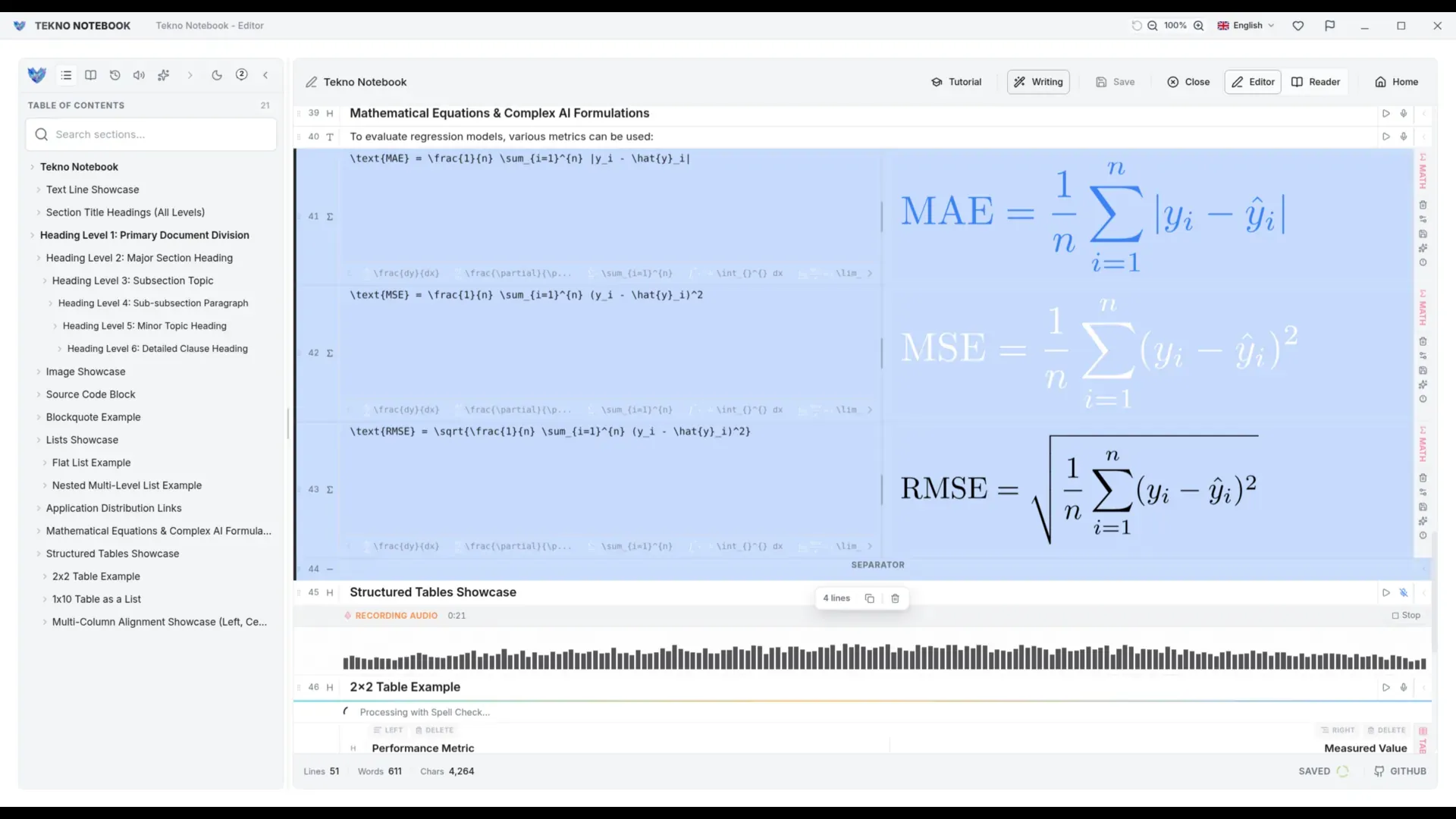
- 出力前にリーダーモードで数式・コード・画像の表示を確認する。
- 見出しや区切り線を整えてページの切れ目をスッキリさせる。
- ワンクリックでローカルPDF(またはLaTeX)として書き出す。
code
# Circuit Analysis Summary
- Key Rule: Total current entering a node equals current leaving.
- Equation: $I_1 + I_2 = I_3$
- Quick Script: `v_out = v_in * (r2 / (r1 + r2))`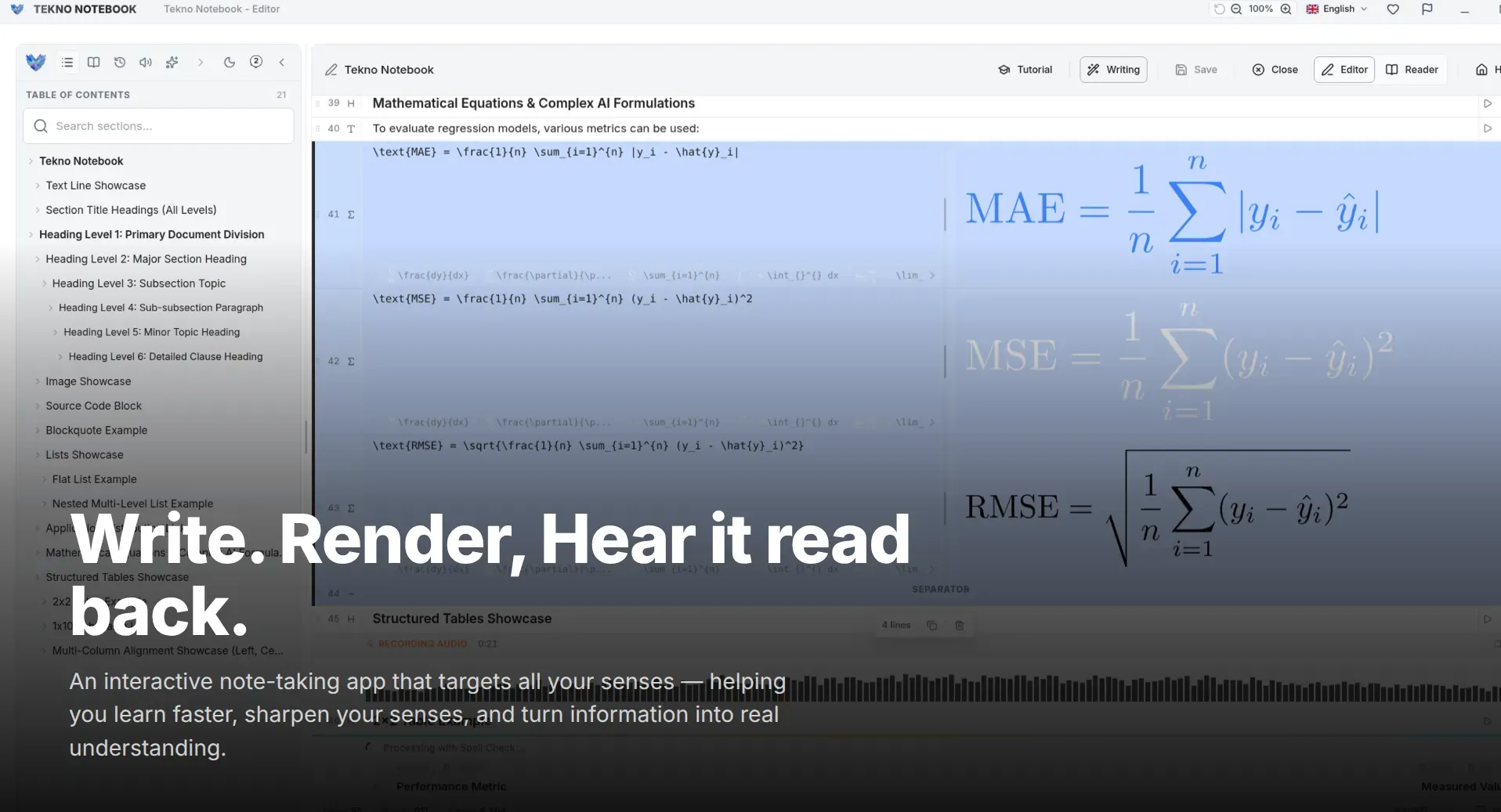
オンライン変換サイトよりローカル出力が優れている点
- レポートや技術資料を外部サーバーへ送らず安全に変換できる。
- 透かしマークやページ数制限、容量上限が一切ない。
- 誤字を見つけても直して2秒で再出力できる。
Markdownの速さで書き、PDFの美しさで提出する
複数ソフトを行き来せず、Tekno Notebookひとつで完結します。
Markdown・LaTeX・PDFの入出力を内蔵するTekno Notebookなら、講義ノートも技術ドキュメントもオフラインのまま美しく仕上げられます。
整った出力は、学習や調査にかけた努力をそのまま伝わる形に変えてくれます。