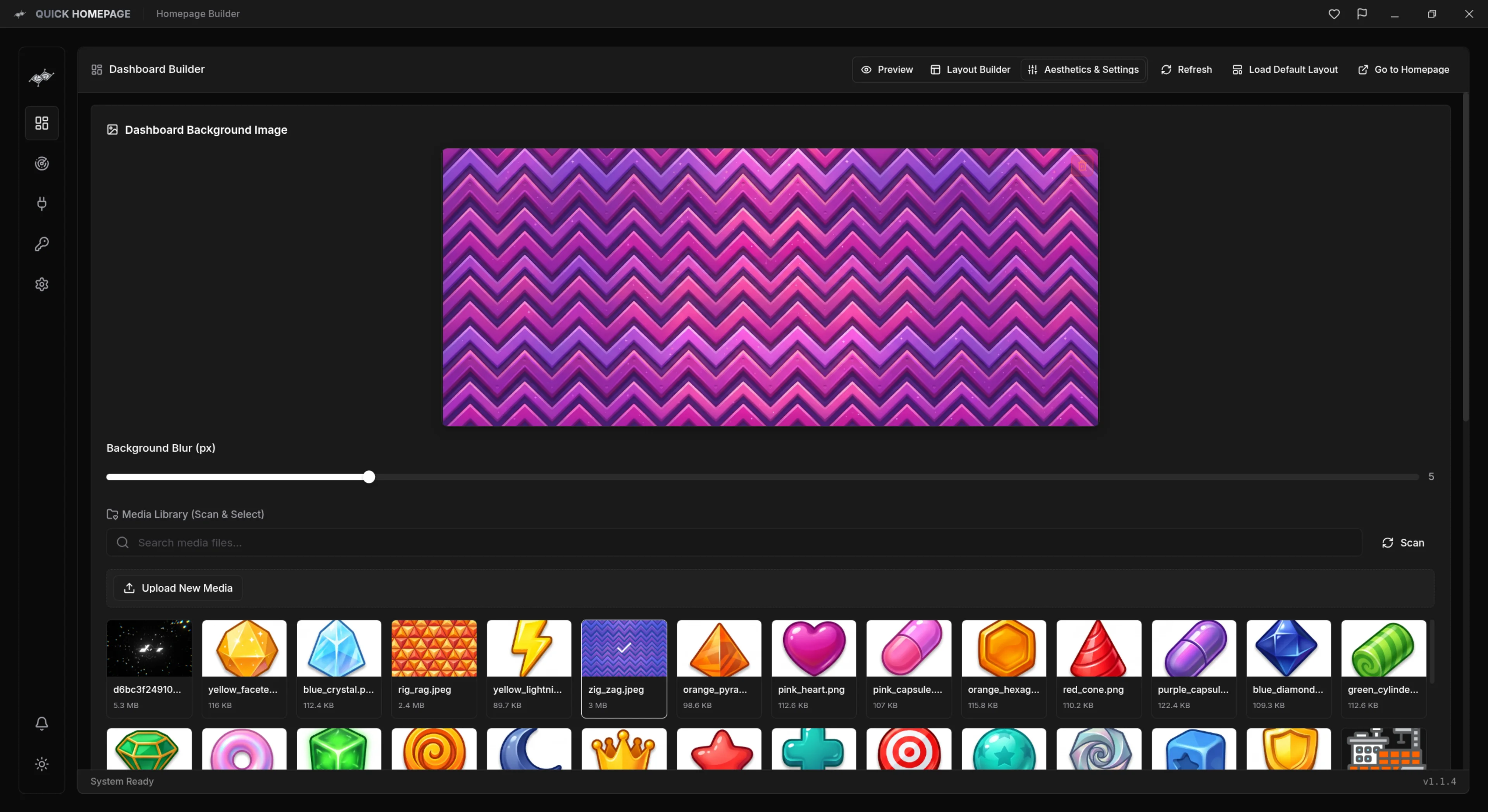
共有ネットワークに最適なパスワード保護&設定ロック付きダッシュボード比較
家族やチームと共有するPCで編集ボタンが常時開いたままだと、誤削除のリスクがつきまといます。パスワード保護とConfig Lockを備えたQuick Homepageの強みを解説。
1閲覧数
共有PCで無防備なダッシュボードが崩れやすい理由
うっかりクリック1回で、せっかく整えたサービス一覧が消えてしまうことがあります。
多くのローカルダッシュボードは1人専用を前提としており、編集や削除のボタンが常に露出しています。家族や同僚と使うPCでは、ちょっとした誤操作がトラブルの元になります。
共有環境で欠かせない2層の保護機能
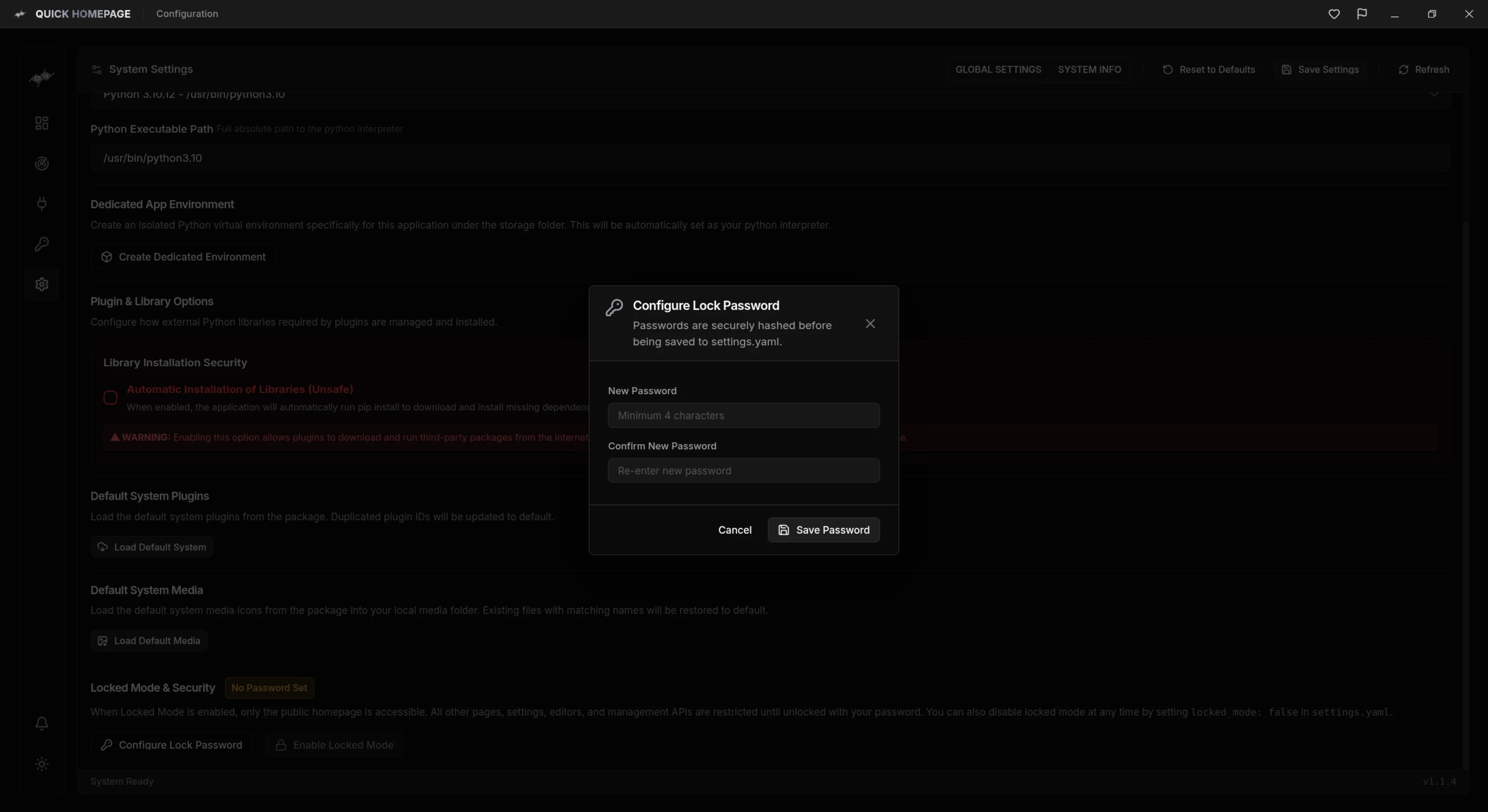
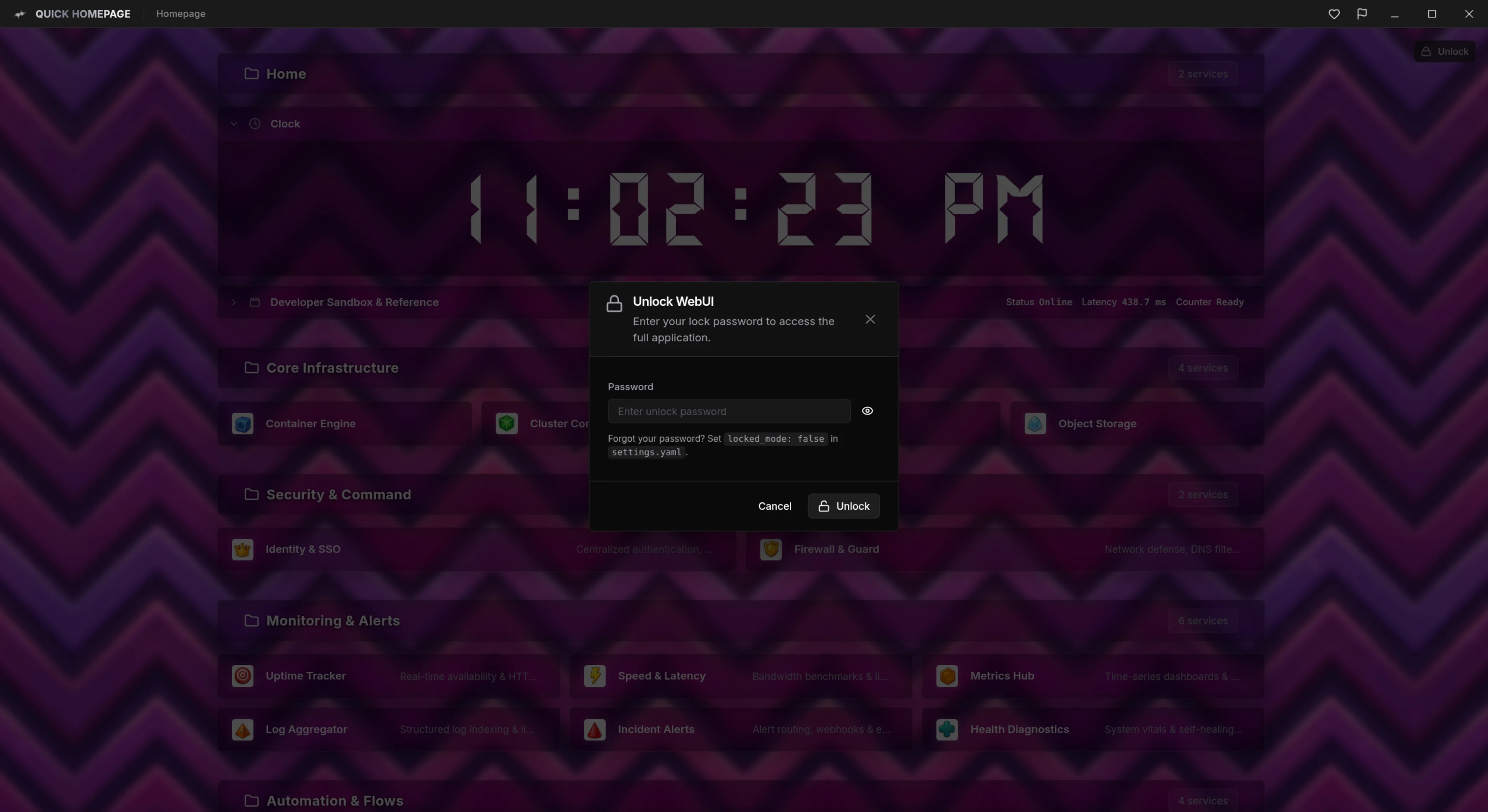
1. パスワードによるアクセス保護
複雑な外部認証サーバーを立てなくても、アプリ内蔵のパスワード保護で安全にロック/解除できます。
2. 誤編集を防ぐConfig Lock
日常利用時は設定をロックしておくことで、誰でも安心してリンクを開きながらレイアウトを完璧に保てます。
パスワード保護とロック機能が特に効く4つの場面
- リビングや家族共用のデスクトップPCでスタート画面を使うとき。
- 小規模オフィスやチームでローカルツールを共有するとき。
- ルーターやカメラ、ファイルサーバーの入口を保護したいとき。
- 完成した配置を自分自身の誤クリックからも守りたいとき。
手軽さと安心感を両立するQuick Homepage
アプリ内蔵のロック機能なら、数秒で共有環境を安全に整えられます。
最も実用的なセキュリティとは、まず日常のうっかりミスを防ぐことです。
Quick Homepageのパスワード保護とConfig Lockを使えば、普段はしっかり守りつつ必要な瞬間だけ素早く編集できます。