rcloneでTrueNASをGoogle Driveへ安全にバックアップする方法
TrueNAS単体では火災や機器故障から守り切れません。rcloneを使って暗号化済みバックアップをGoogle Driveへ自動送信する手順と注意点を解説します。
TrueNASを使っていても外部バックアップが必要な理由
rcloneとGoogle Driveで3-2-1ルールを無理なく完成させる。
冗長ディスクやZFSスナップショットはHDD故障や誤削除に強い反面、サーバー本体の焼損や盗難には対応できません。絶対に失えないフォルダだけは外部に複製しておくことが重要です。
TrueNASは内部でrcloneと連携しているため、大切なデータセットを暗号化した状態でGoogle Driveへ自動バックアップできます。
rcloneで安全にバックアップする3ステップ
1. Cloud CredentialsからGoogle Driveを連携
TrueNASの管理画面でGoogle Driveの認証情報をOAuthで追加し、普段のファイルと混ざらない専用のバックアップフォルダを指定します。
2. アップロード前にクライアント側暗号化を有効化
ファイル名と内容の両方を暗号化する設定、またはrcloneのcryptリモートを必ず有効にしましょう。手元で暗号化してから送信されるためプライバシーを確実に守れます。
3. 無条件のsyncよりcopyを選び、帯域上限を設定
copyモードなら手元の誤削除がそのまま外部バックアップへ波及する事故を防げます。夜間スケジュールと帯域制限を組み合わせれば普段の回線も圧迫しません。
失敗しない外部バックアップの5原則
いざという時に確実に復元できる状態を保つ。
- 新しいコマンドは必ず --dry-run で事前確認してから実行する。
- 機密フォルダは必ず暗号化し、復元用パスワードは別の安全な場所へ保管する。
- 再入手できる大容量ファイルは省き、替えの利かない文書や設定を優先する。
- 数か月ごとにランダムな1ファイルを復元テストして正常性を確かめる。
- パスや復元手順はサーバー外の手元PCにオフライン文書として残しておく。
復元テストをしていないバックアップは、バックアップではなく単なる願望です。
本番前にrcloneコマンドを安全にテストする
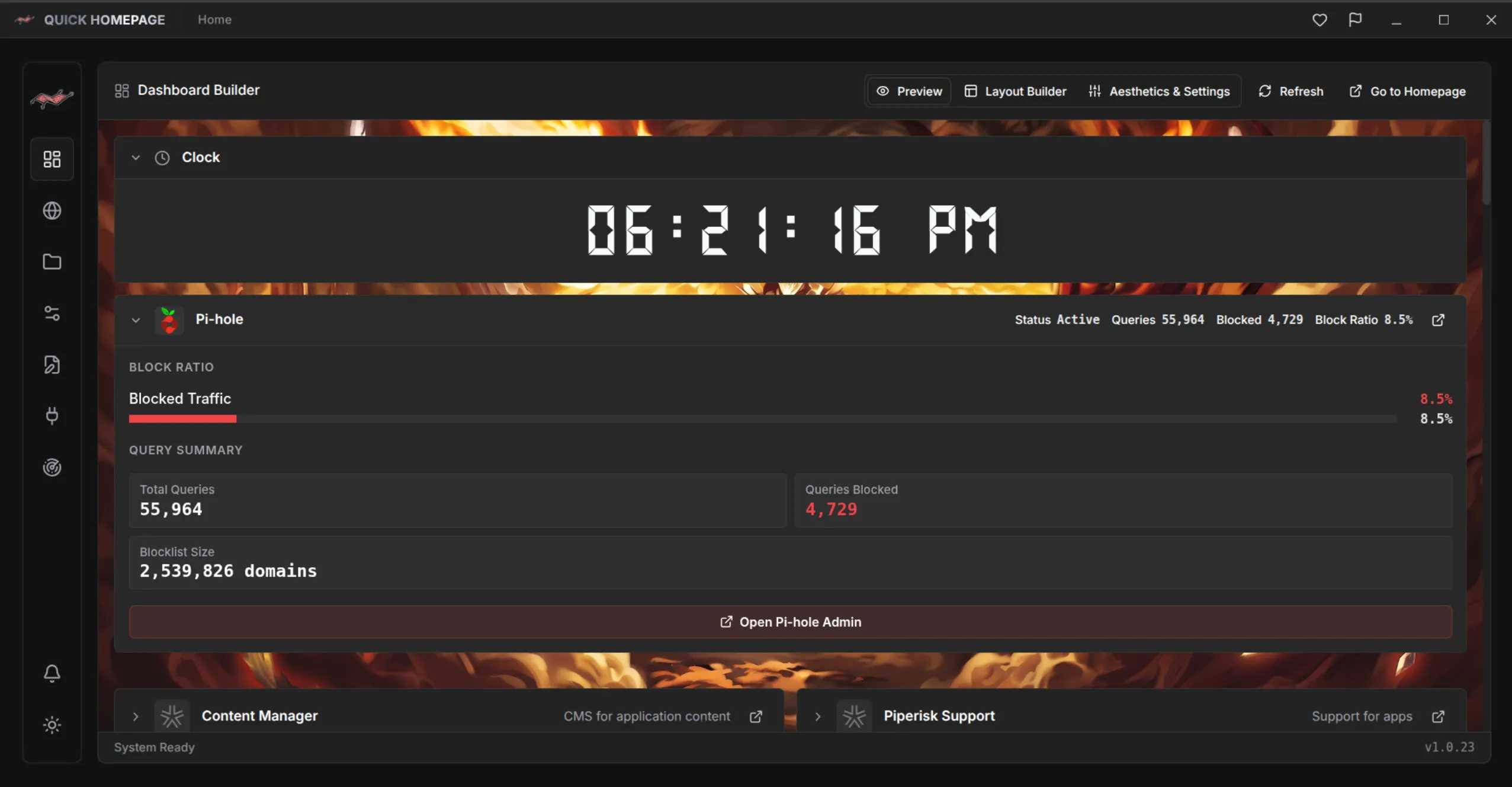
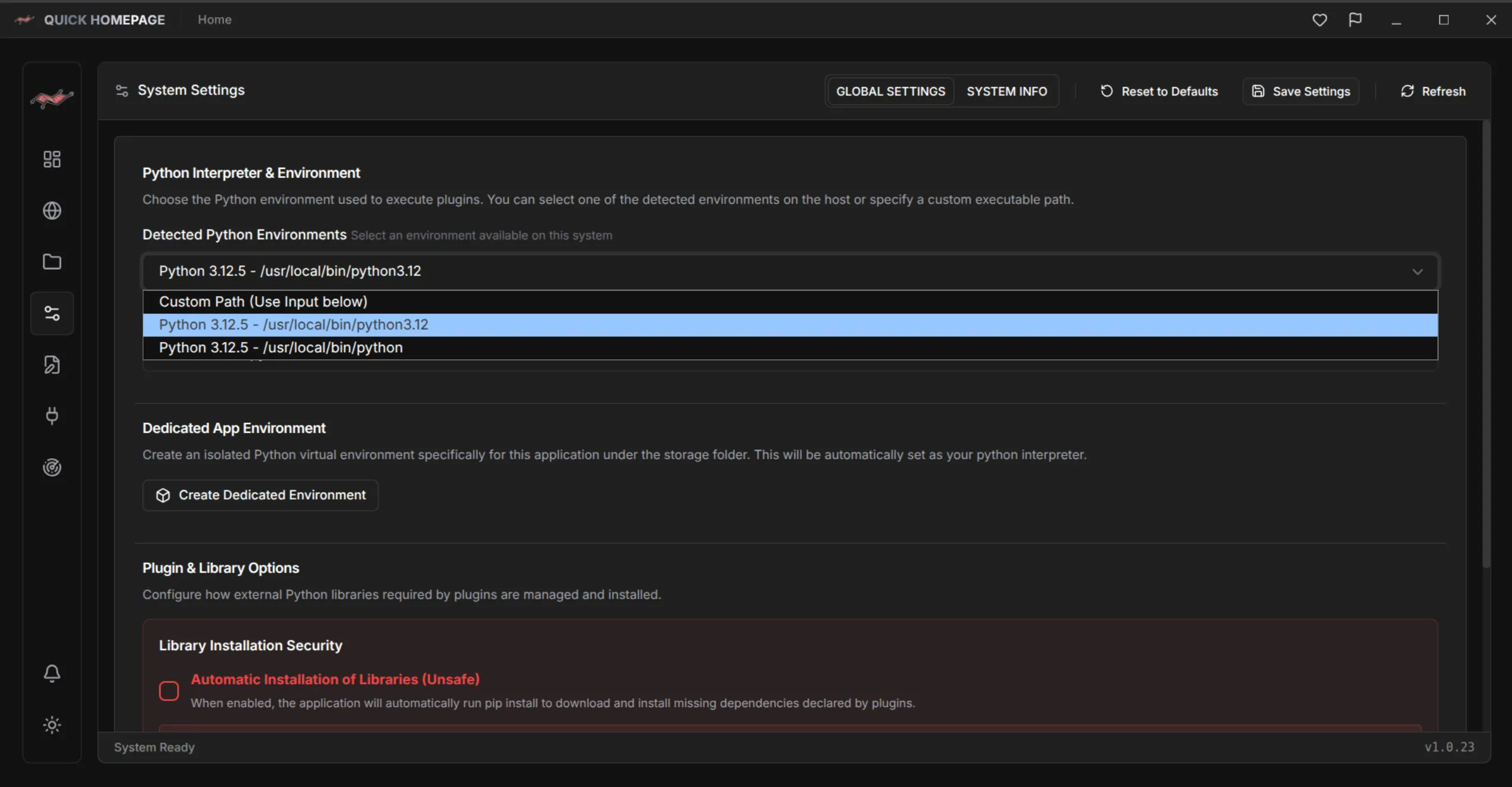
管理画面でもコマンドラインでも、最初は必ずテスト実行で対象パスと帯域制限を確認しましょう。検証済みのコマンドをQuick Homepageにまとめておけば復旧時も迷いません。
rclone copy /mnt/pool/important gdrive-crypt:truenas-backup --dry-run --bwlimit 5M
Quick Homepage
ネットワーク上のすべてのサービスをワンクリックで
Quick Homepage は、内蔵の Nmap スキャンで稼働中のサービスを自動検出し、コレクションに整理するデスクトップ兼セルフホスト型のホームラボダッシュボードです。現在は Linux に対応し、Windows 対応を予定しています。
- 内蔵の Nmap ネットワーク/ポートスキャナーでホスト、ポート、サービスを検出
- 名前、URL、説明、アイコンを自由に設定でき、アイコン/メディアライブラリも内蔵
- コレクション、レイアウト、プラグイン、ライブウィジェットに対応
- GUI で設定、または YAML ファイルを直接編集