謎のIPアドレス「169.254.x.x(APIPA)」とは?ネットに繋がらない原因と60秒で直す手順
IPを確認したら192.168ではなく「169.254」になっていてネットが真っ白?ウイルスではありません。DHCP応答失敗のサインと4つの即効復旧法を解説。
1閲覧数
192.168ではなく「169.254.x.x」が出る本当の意味
ルーターからIPをもらえなかったときにOSが自分で仮発行する緊急用アドレスです。
169.254の表示は故障ではなく、「ルーターのDHCPサーバーに声が届いていない」という明確な診断サインです。
LANケーブルの抜けかけやルーターの一時停止、DHCP配布枠の枯渇などで返事が来ない場合、OSはAPIPA(169.254.0.0/16)を自動設定します。この状態ではインターネットへ出られませんが、原因箇所を一瞬で絞り込めます。
60秒で169.254エラーを直す4つの確認手順
- LANケーブルの挿し直しやスイッチのランプを確認する(物理的な緩みが最多原因)。
- ルーターの電源を20秒ほど切って再起動し、止まったDHCPサービスをリフレッシュする。
- ルーター設定でDHCPサーバーが有効かつ配布枠に空きがあるか確認する。
- Wi-Fi再接続や ipconfig /renew を実行し、192.168.x.x 等へ戻ったか確かめる。
回線トラブル時ほど「ローカル動作のスタート画面」が頼りになる
外部ネットが切れていても、宅内の管理ページはそのまま開けます。
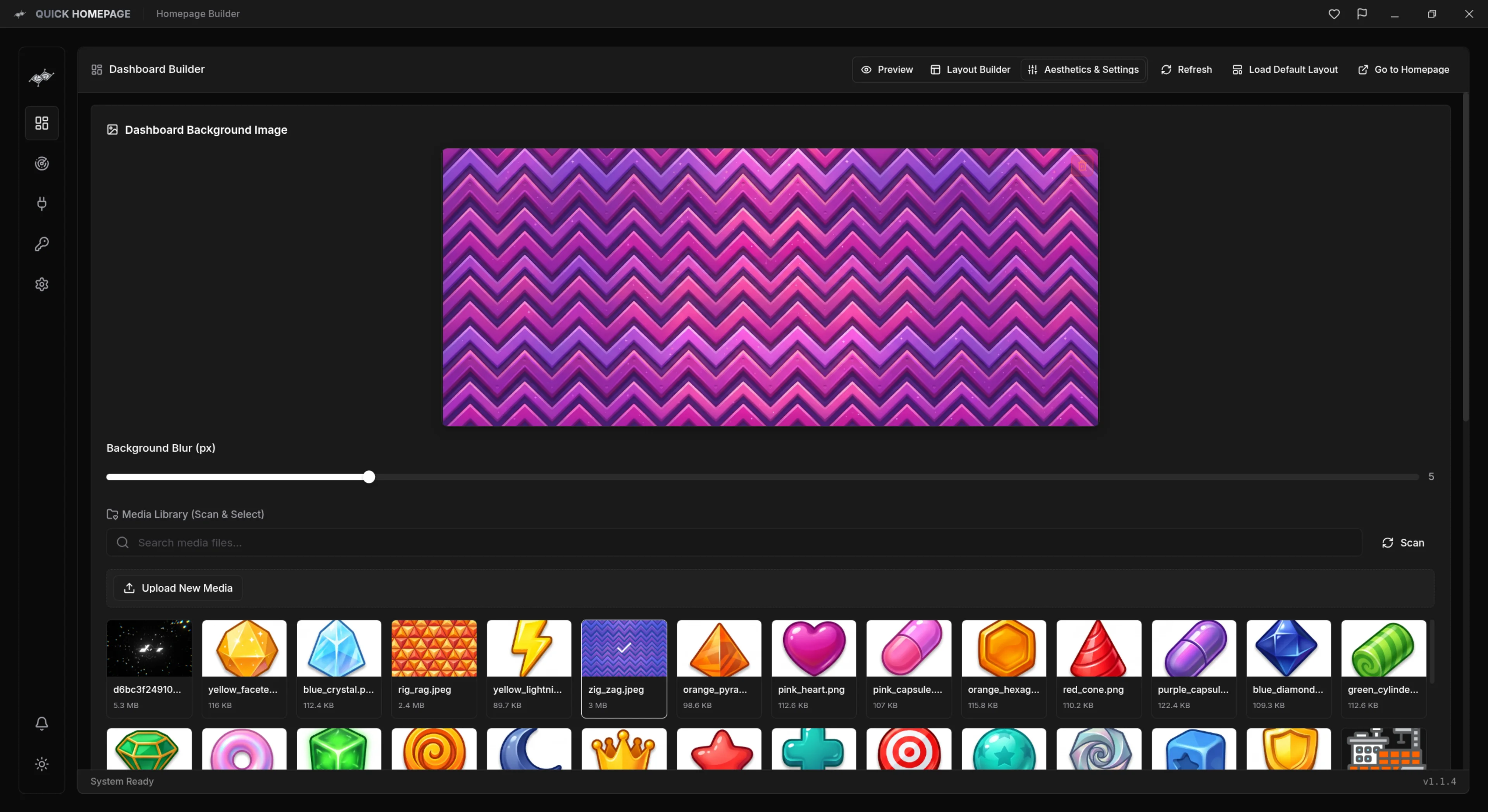
Quick Homepageにネットワーク管理グループを用意しておくと復旧がぐっと速くなります。
1. オフラインでもルーター画面へすぐ到達
ローカル完結のQuick Homepageなら、ネットが切れた瞬間でもルーターやスイッチのURLを迷わず開けます。
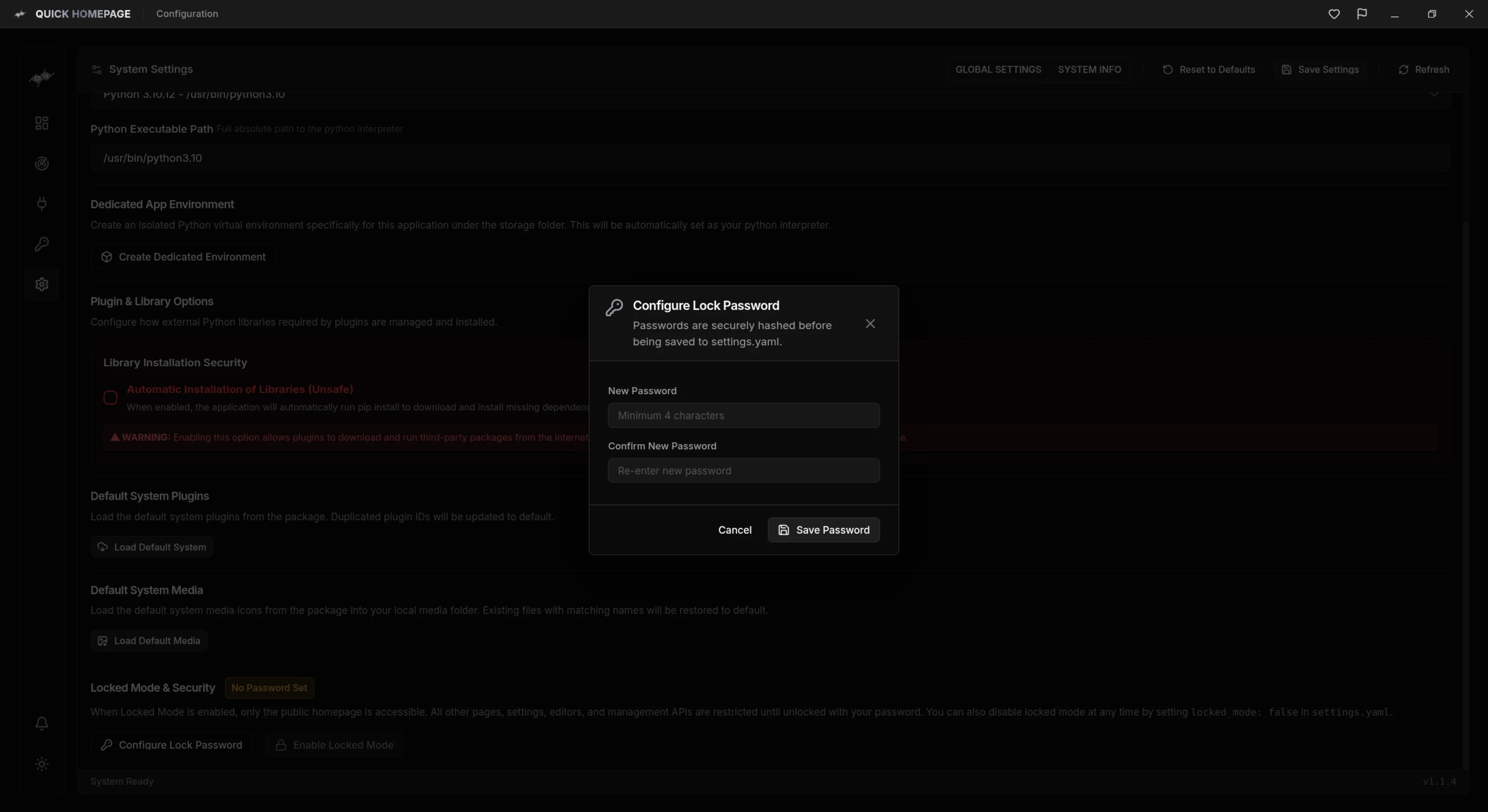
2. Config Lockで診断ショートカットを守る
整理後にConfig Lockをオンにしておけば、いざという時に必ず同じ場所から診断を始められます。