Wi-Fiの2.4GHzと5GHzの違い:速度・壁の貫通力・スマート家電別の正しい使い分け
ルーターの横では爆速な5GHzが隣の部屋で急に遅くなり、2.4GHzは壁を越えても安定する理由とは?機器ごとの最適な振り分けルールを解説。
1閲覧数
2.4GHzと5GHzに「絶対の勝者」がない理由
電波の性質はシンプル。周波数が高いほど速い代わりに壁に弱くなります。
ルーター近くで速度が欲しい機器は5GHz、離れた部屋やスマート家電は壁に強い2.4GHzへ分けるのが正解です。
5GHzは高速で干渉が少ない反面、コンクリート壁や扉で急激に弱まります。一方2.4GHzは障害物を回り込みやすい代わりに、近隣のWi-Fiや電子レンジと混み合いやすい特徴があります。
機器ごとの賢い振り分けルール
- 5GHz向き:PC、リビングのスマホ、4K動画視聴、Web会議、オンラインゲーム。
- 2.4GHz向き:プリンター、見守りカメラ、スマートプラグ、電球、ルーターから遠い寝室。
- スマート家電が初期設定できないときは一時的にSSIDを分ける(多くが2.4GHz専用)。
- 2.4GHzのチャンネルは干渉しにくい1・6・11のいずれかに固定すると安定しやすい。
周波数は2つでも、管理画面は1つにまとめられる
同じルーター配下なら、帯域が違ってもLAN内でそのまま連携できます。
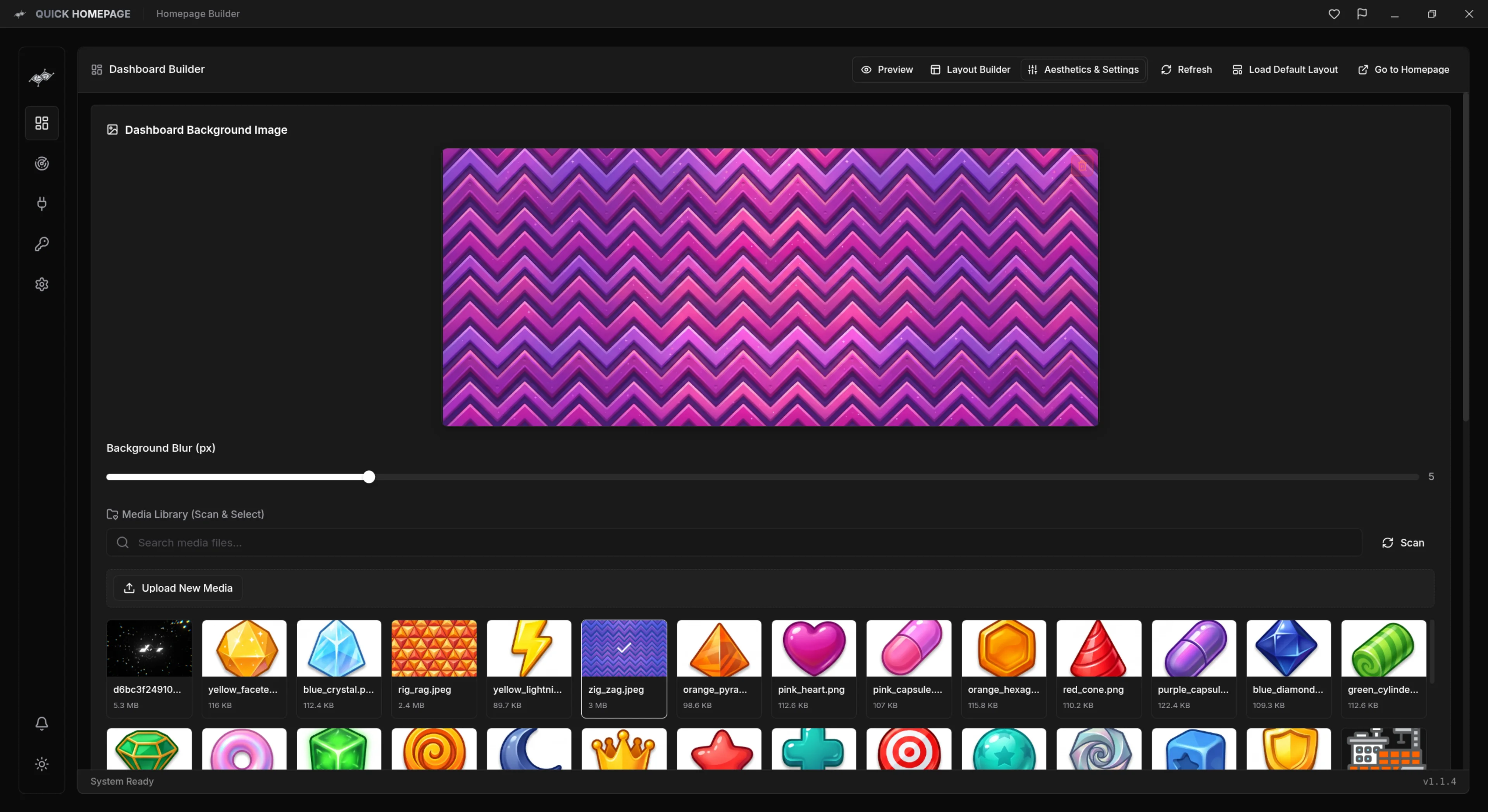
機器を2.4GHzと5GHzに振り分けたあとは、Quick Homepageで一括把握しましょう。
1. スマート家電もサーバーも1つの画面で開く
2.4GHz側のカメラやプリンターと5GHz側のサーバーを、Quick Homepageが自動検出して分かりやすく並べてくれます。
2. 軽量アドオンで主要機器の状態をひと目チェック
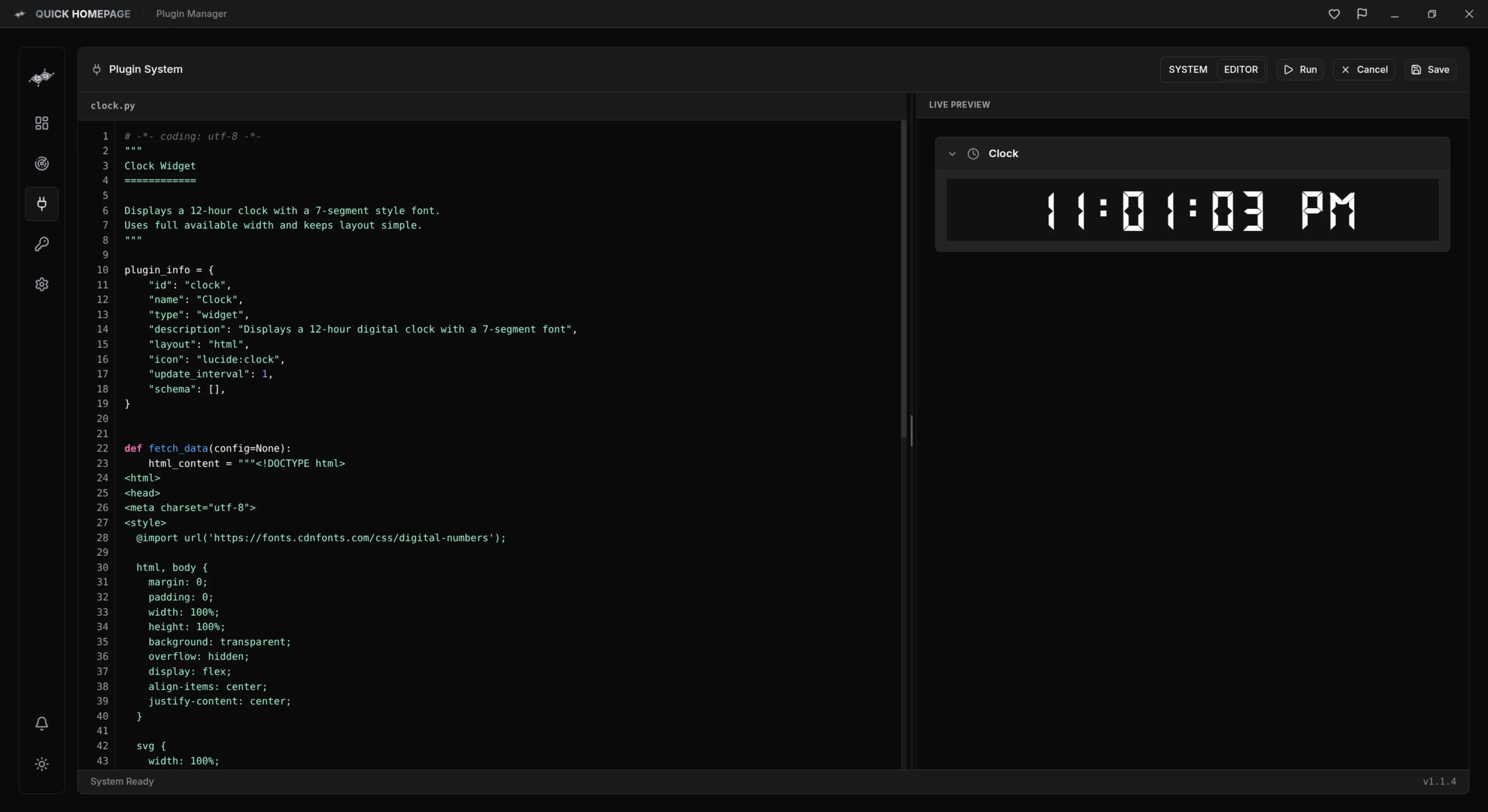
アドオンとウィジェットを使えば、大量のタブを開かずに大切な機器の状態を確認できます。