Qué es Wake-on-LAN: enciende tu PC o servidor doméstico por red solo cuando lo necesites
Dejar un equipo encendido las 24 horas desperdicia electricidad y genera calor. Aprende a configurar Wake-on-LAN para despertarlo en segundos desde tu red local.
¿Cómo puede un cable de red encender un ordenador apagado?
Wake-on-LAN espera un pequeño paquete mágico dirigido a la dirección MAC de tu tarjeta de red.
Muchos entusiastas mantienen su PC o servidor secundario encendido toda la semana por si lo necesitan una hora. Wake-on-LAN elimina ese derroche: el equipo permanece apagado mientras la tarjeta Ethernet consume casi nada esperando la señal.
4 pasos para activar Wake-on-LAN
- Conecta el equipo por cable Ethernet, ya que el encendido por Wi-Fi suele ser poco fiable.
- Entra en BIOS/UEFI y activa Wake-on-LAN o Power On By PCI-E.
- Activa la opción en el adaptador de red del sistema operativo y anota la dirección MAC.
- Envía un Magic Packet desde otro dispositivo de tu LAN y el equipo arrancará en segundos.
# Example: Send a Wake-on-LAN Magic Packet on Linux
wakeonlan AA:BB:CC:DD:EE:FF

# Check network interface WoL status
ethtool eth0 | grep Wake-on
Abre tus servicios al instante en cuanto arranque el equipo
Evita buscar direcciones IP cada vez que enciendas tu servidor.
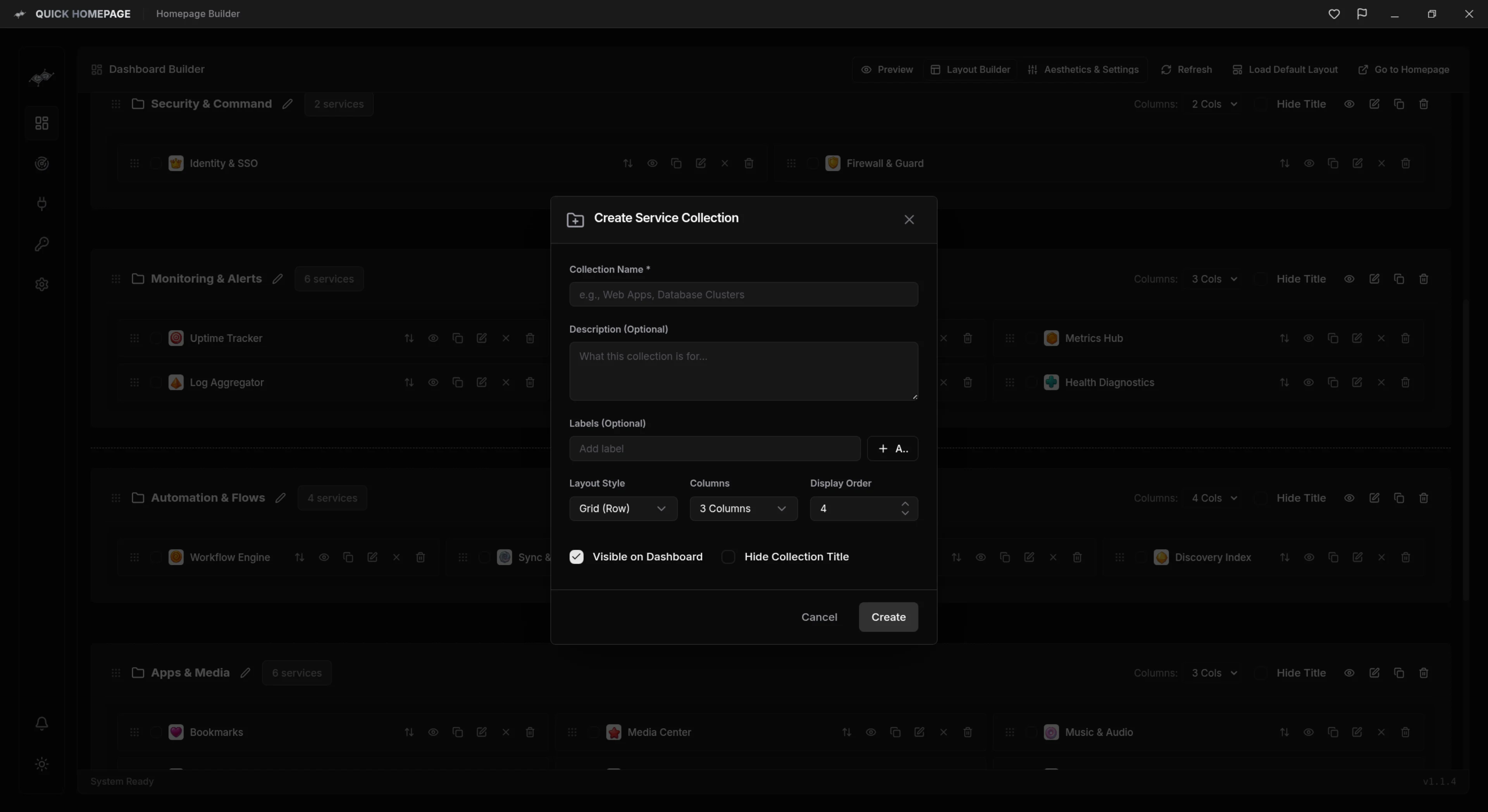
Nada más encender tu servidor o PC secundario, Quick Homepage detecta los servicios disponibles y los mantiene ordenados en colecciones para entrar con un solo clic.
Encender tus equipos solo cuando los usas alarga su vida útil y reduce la factura eléctrica sin perder comodidad.

Quick Homepage
En cuanto despierte tu equipo, abre todos sus servicios desde Quick Homepage
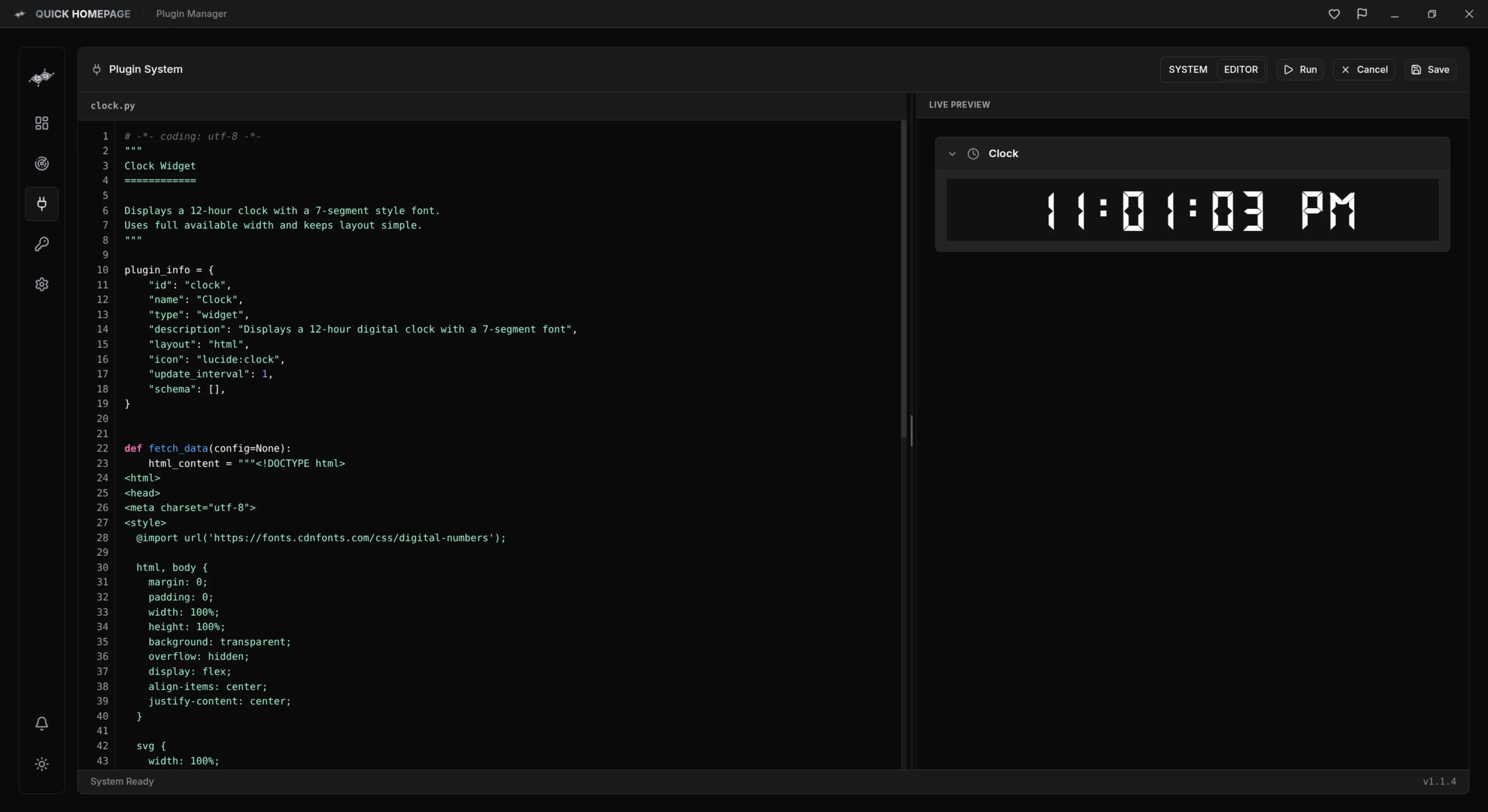
Quick Homepage descubre automáticamente los servicios activos de tu LAN y los organiza en colecciones limpias con widgets útiles.
- Detecta servicios locales apenas el equipo se enciende
- Agrupa servidores y herramientas en colecciones claras
- Editor visual rápido para actualizar enlaces y ajustes
- Widgets extensibles para ver qué está activo en tu red