Ping vs Traceroute: cómo detectar lag y pérdida de paquetes (Packet Loss) en 60 segundos
¿Se congelan tus videollamadas aunque el test de velocidad salga bien? Dos comandos integrados revelan al instante si el fallo es tu Wi-Fi o tu proveedor.
Cómo saber en un minuto si el lag nace en casa o en tu operador
Un test de descarga no te dice dónde se están perdiendo los paquetes.
Puedes tener mucha velocidad de bajada y aun así sufrir cortes en llamadas o juegos por culpa de la pérdida de paquetes. Dos comandos integrados en Windows y Linux localizan el cuello de botella al instante.
Ping frente a Traceroute en términos sencillos
1. Ping — Comprueba estabilidad y pérdida de paquetes
Envía pequeños pulsos a una dirección (como tu router 192.168.1.1). Si ves tiempos altos o agotados contra tu propio router, el fallo está en tu Wi-Fi o cable.
2. Traceroute (o tracert) — Muestra en qué salto nace la demora
Traza cada salto de tu tráfico hacia fuera. Si el salto 1 va fluido (1-3 ms) y la latencia se dispara en el salto 3 o 4, el problema pertenece a tu proveedor.
# Step 1: Ping your router first (checks local Wi-Fi / cable)
ping -c 10 192.168.1.1

# Step 2: Trace where latency jumps on the route out
# Windows: tracert 1.1.1.1
# Linux:   traceroute 1.1.1.1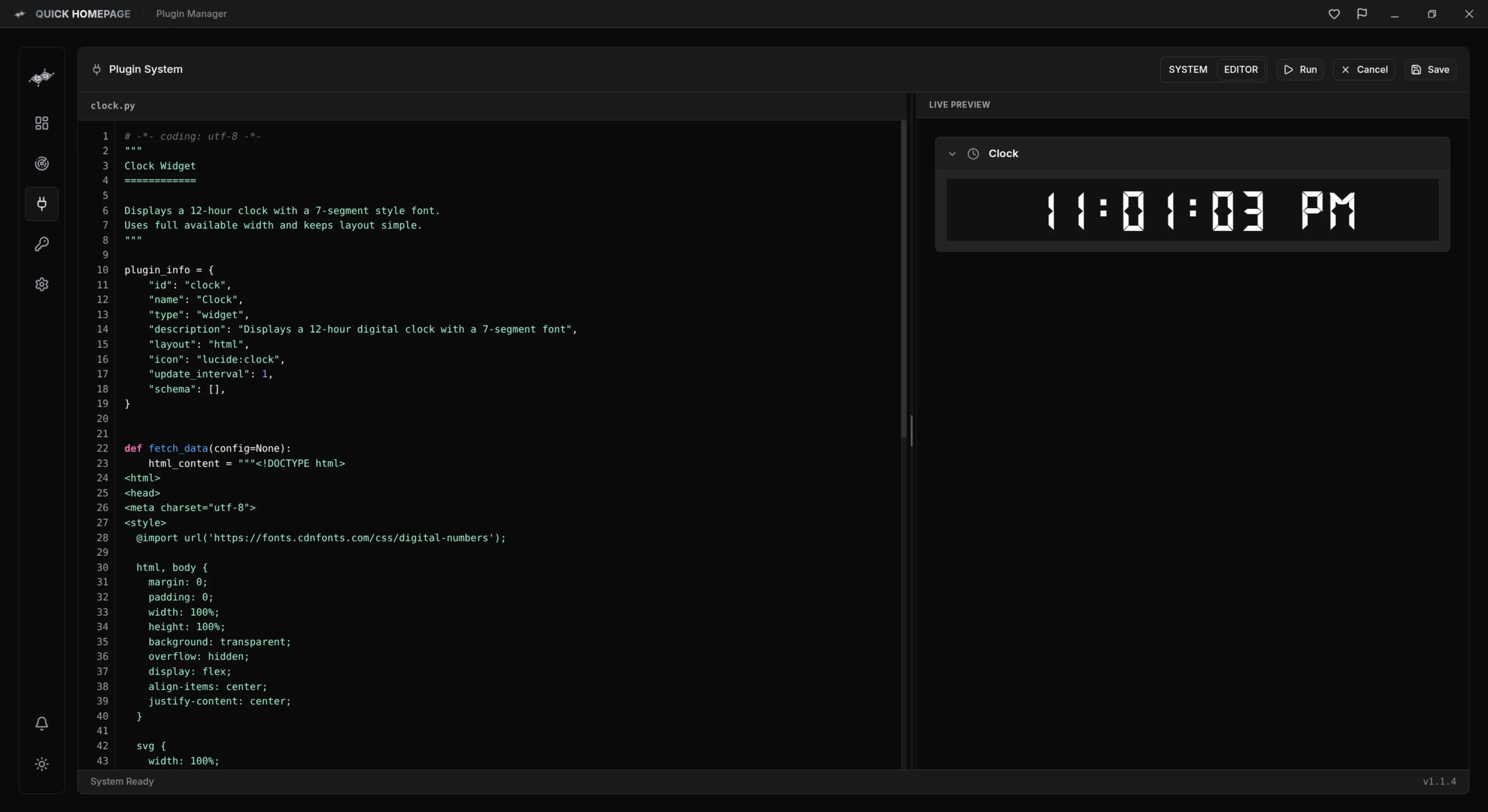

3 lecturas rápidas de tu prueba de red
- Cortes o picos contra tu router (192.168.x.x): prueba con cable Ethernet o revisa interferencias Wi-Fi.
- Router estable pero cortes fuera: reinicia el módem y reporta el salto al soporte.
- Mantén un widget ligero de estado en tu inicio para detectar anomalías locales al vuelo.
Supervisa el pulso de tu red local sin abrir la consola cada día
Un widget sencillo convierte el diagnóstico manual en un vistazo inmediato.
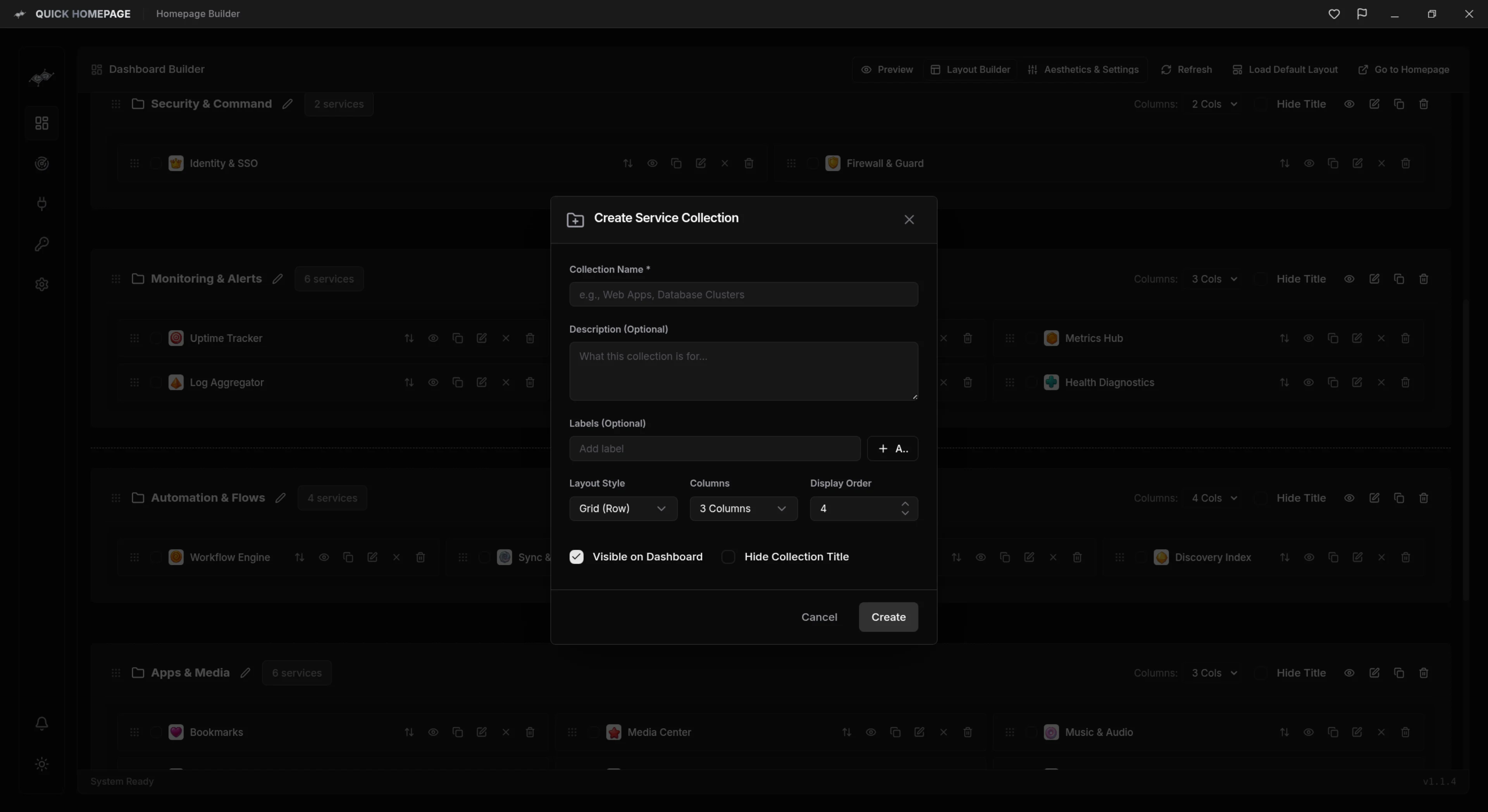
En Quick Homepage puedes añadir widgets ligeros en Python que vigilan tu router y servicios locales junto a tus paneles de administración.
Un minuto de diagnóstico real vale más que una hora reiniciando equipos al azar.

Quick Homepage
Vigila el estado de tu router y servicios locales de un vistazo en Quick Homepage
Combina tus accesos locales con widgets ligeros en Python dentro de Quick Homepage para detectar caídas al instante.
- Widgets ligeros en Python para vigilar la respuesta del router
- Panel del router y herramientas LAN reunidos en un solo lugar
- Descubrimiento automático de servicios activos en tu red
- App ligera de escritorio para Windows y Linux