Cómo organizar tu homelab: un sistema sencillo para nombrar, agrupar y documentar servicios
Los servicios se multiplican y las notas se quedan viejas. Usa un sistema de tres hábitos —inventario real, colecciones y nombres coherentes— para mantener tu homelab documentado, y deja que Quick Homepage haga el trabajo pesado.
Por qué los homelabs acaban en caos (y cómo evitarlo)
La documentación falla cuando cuesta más esfuerzo que el trabajo que describe.
La mayoría de los homelabs no se desordenan por descuido. Se desordenan porque cada servicio nuevo empieza como una prueba rápida: un contenedor por aquí, una máquina virtual por allá, un panel de administración en el primer puerto libre. Seis meses después nadie, tú incluido, sabe qué se ejecuta dónde.
La solución no es una hoja de cálculo más grande, sino un sistema pequeño que de verdad vayas a seguir. Estos son tres hábitos que funcionan y cómo te ayuda Quick Homepage con cada uno; se trata de un panel de escritorio y autoalojado compatible hoy con Linux, con Windows en los planes.
Tres hábitos para mantener tu homelab bajo control
1. Parte de un inventario real, no de la memoria
Antes de organizar nada, averigua qué se está ejecutando de verdad. El escáner de red y puertos con Nmap integrado en Quick Homepage lista los hosts, los puertos abiertos y los servicios de tu red local, y te da una lista de partida honesta que incluye los que habías olvidado. Escanea solo redes que sean tuyas o que tengas permiso claro para analizar.
2. Agrupa los servicios en colecciones según su función
Ordena los servicios por lo que hacen, no por cuándo los instalaste: multimedia, red, almacenamiento, monitorización, administración. Las colecciones y los diseños de Quick Homepage reflejan esa estructura, así que tu panel se parece a la forma en que ya piensas en tu laboratorio.
3. Nombra y etiqueta todo de forma coherente
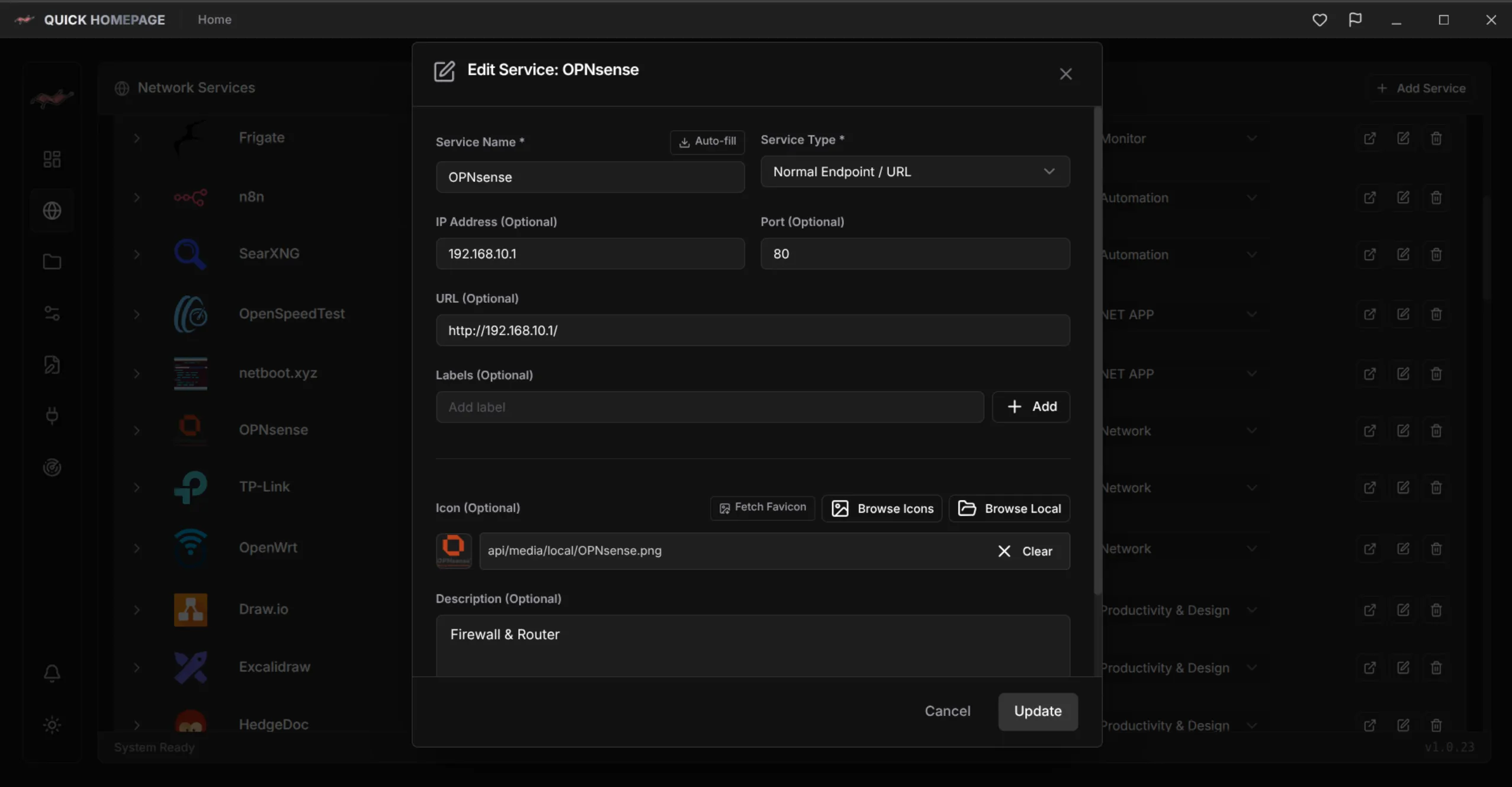
Dale a cada servicio un nombre claro, una URL que funcione, una descripción breve y un icono. La descripción es lo más valioso, porque responde meses después a «¿qué es esto y para qué lo tengo?». La biblioteca de iconos y medios integrada, o tus propias imágenes, hacen que cada tarjeta se reconozca de un vistazo.
Mantenlo vivo: una lista de mantenimiento sencilla
Pequeños hábitos que mantienen tu panel preciso con el tiempo.
- Vuelve a escanear con regularidad: ejecuta el escaneo de red tras añadir o quitar equipos y compara los resultados con tu panel.
- Escribe una descripción de una línea: anota la finalidad de cada entrada para que tu yo del futuro no tenga que adivinar.
- Mantén los nombres coherentes: elige una convención, como nombre del servicio más su función, y respétala.
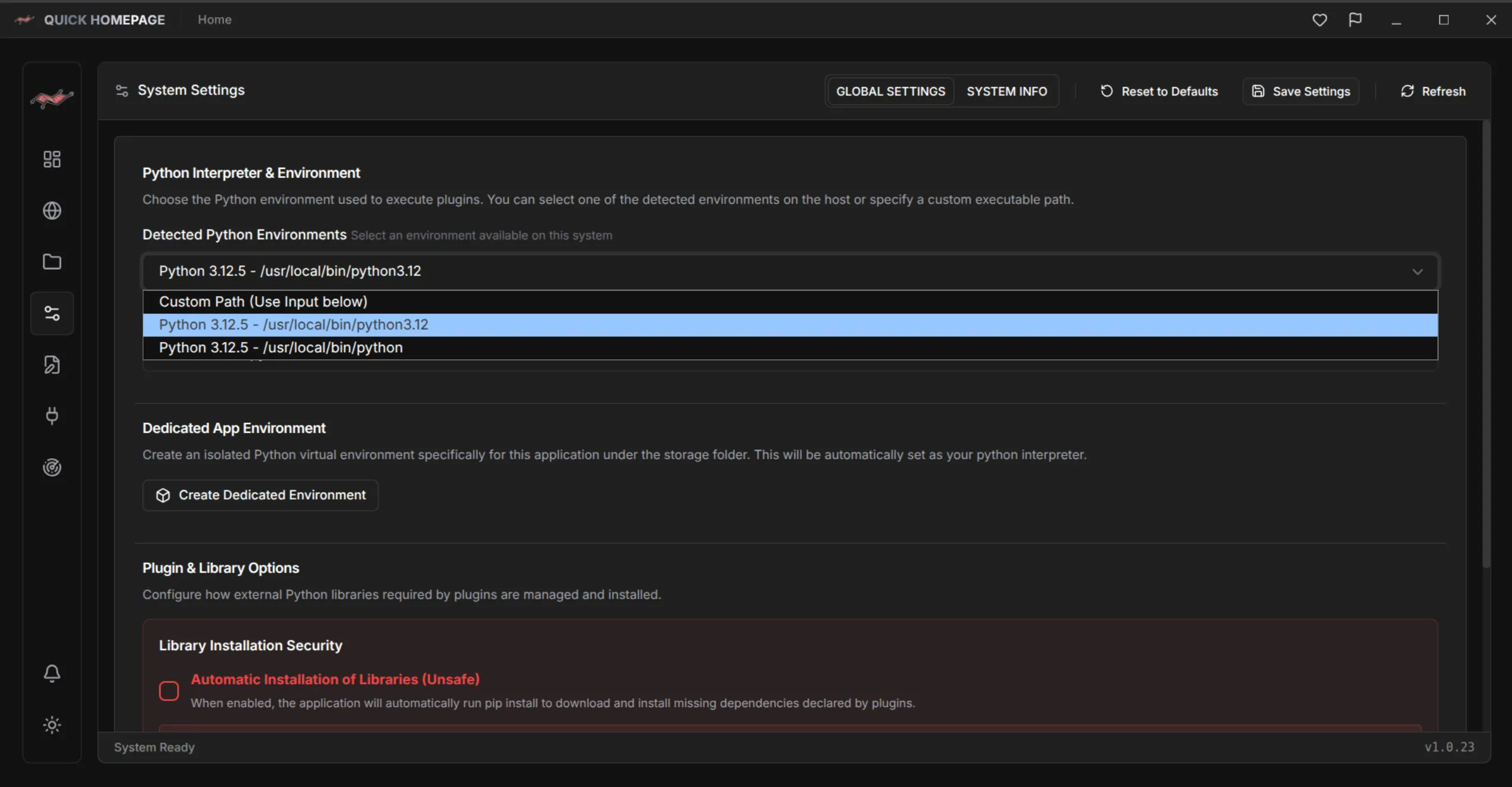
- Haz copia de tu configuración: Quick Homepage se configura desde la interfaz gráfica o editando directamente archivos YAML, y los archivos de texto plano son fáciles de respaldar y de seguir en el tiempo.
- Elimina lo que retires: borra las entradas muertas para que cada tarjeta del panel sea una en la que puedas confiar.
Un panel solo sirve si confías en lo que muestra.
Empieza poco a poco y crece
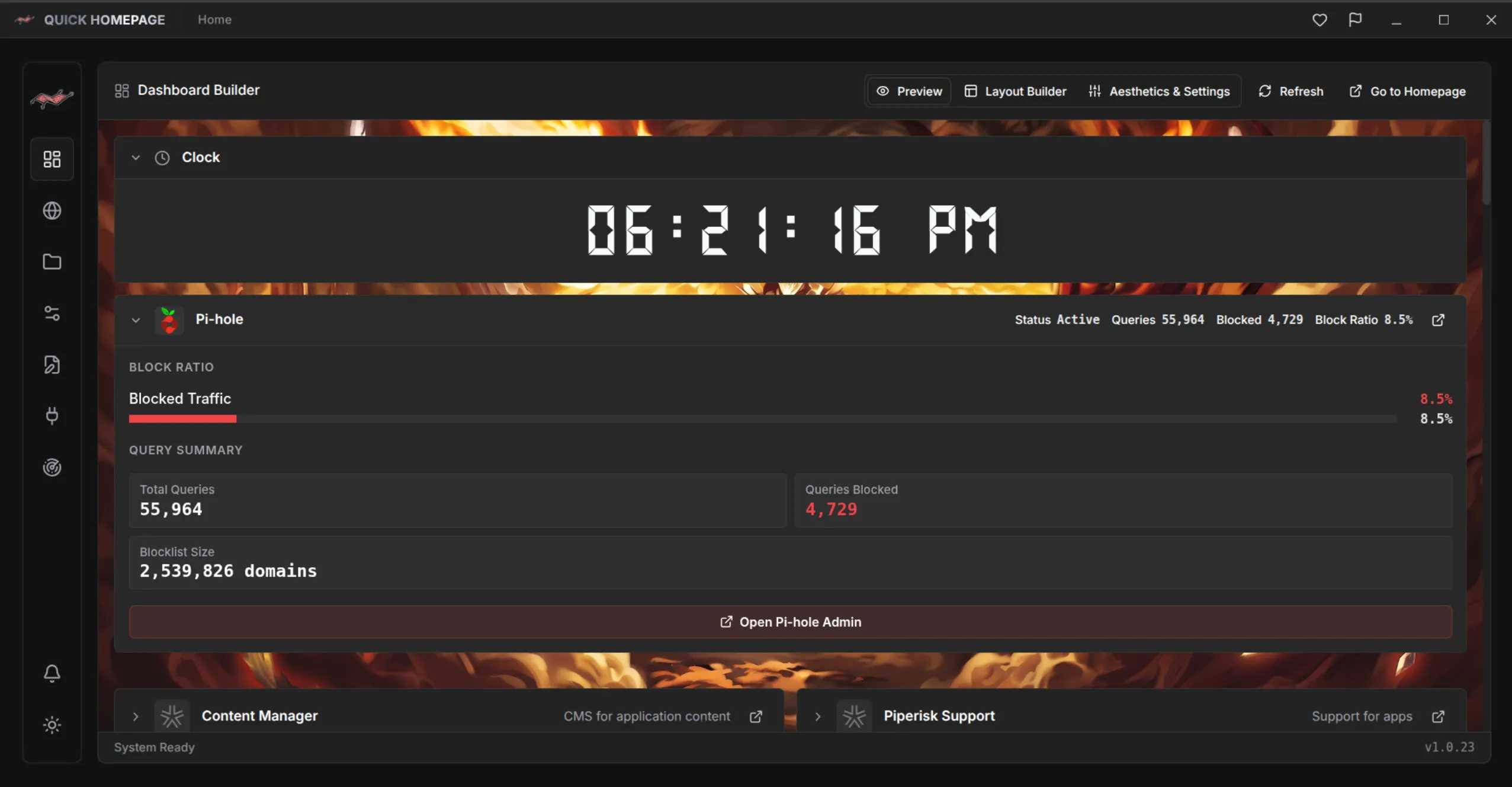
No hace falta documentarlo todo el primer día. Escanea tu red, guarda los cinco servicios que más usas, ponlos en colecciones y ve añadiendo el resto con el tiempo. Como Quick Homepage también admite plugins y widgets en vivo, más adelante podrás pasar de simples enlaces a ver el estado de tus servicios de un vistazo.
¿Listo para probarlo? Instálalo con sudo snap install quick-homepage, visita la página del proyecto Quick Homepage (/es/project/QuickHomepage), aprende a escanear tu red en busca de servicios (/es/blog/scan-home-network-nmap-quick-homepage) o compara distintos enfoques de paneles (/es/blog/how-to-choose-a-homelab-dashboard).

Quick Homepage
Inventaría, agrupa y documenta tu homelab en un solo lugar
Quick Homepage es un panel para homelab de escritorio y autoalojado que descubre servicios con el escáner Nmap integrado y los organiza en colecciones con nombres, descripciones e iconos personalizados. Compatible hoy con Linux, con Windows en los planes.
- El escáner Nmap integrado crea automáticamente el inventario de tus servicios
- Colecciones y diseños que reflejan la estructura de tu homelab
- Nombres, descripciones e iconos personalizados con biblioteca de iconos y medios integrada
- Configura desde la interfaz gráfica o edita directamente archivos YAML legibles