Qué es CGNAT: por qué falla abrir puertos (Port Forwarding) en tu router y cómo comprobarlo en 30 segundos
¿Configuraste bien los puertos en tu router y aun así no puedes entrar desde fuera? Aprende a detectar si tienes CGNAT y qué alternativas seguras existen.
Por qué abrir puertos correctamente sigue fallando sin aviso
Tu router está bien: tu proveedor comparte una misma IP pública entre decenas de hogares.
Muchos usuarios pasan horas revisando reglas de firewall sin lograr entrar a su servidor desde fuera. El culpable habitual es CGNAT (Carrier-Grade NAT): ante la escasez de direcciones IPv4, el operador coloca tu router detrás de otro router propio que impide conexiones entrantes.
Cómo comprobar si tienes CGNAT en 30 segundos
1. Compara la IP WAN de tu router con tu IP pública
Mira la IP WAN en el estado del router. Si no coincide con tu IP pública o está entre 100.64.0.0 y 100.127.255.255, estás bajo CGNAT y el Port Forwarding clásico no funcionará.
2. Alternativas más limpias que abrir puertos
Puedes pedir una IP pública a tu operador o usar túneles cifrados salientes y redes privadas que atraviesan CGNAT sin exponer puertos.
# 1. Check the WAN IP shown inside your router's Status page.
# 2. If it falls inside 100.64.0.0 - 100.127.255.255, you are behind CGNAT!
# 3. Quick traceroute check (if hop 2 is 100.64.x.x -> CGNAT confirmed):
tracert -d 1.1.1.1   # Windows
traceroute -n 1.1.1.1 # Linux / macOS
3 reglas antes de exponer cualquier servicio al exterior
- Asegúrate primero de que todo funciona limpio y ordenado dentro de tu red local.
- Verifica si tienes CGNAT antes de perder horas depurando reglas del router.
- Centraliza todos tus servicios activos y puertos en una sola portada local.
Ordena primero tu red local con Quick Homepage
Uses túneles remotos o solo acceso interno, un centro local limpio es la base.
Antes de complicarte con accesos externos, reúne servidores, impresoras y herramientas en un solo clic.
Las redes más fiables funcionan impecables en local y exponen lo mínimo posible a internet.
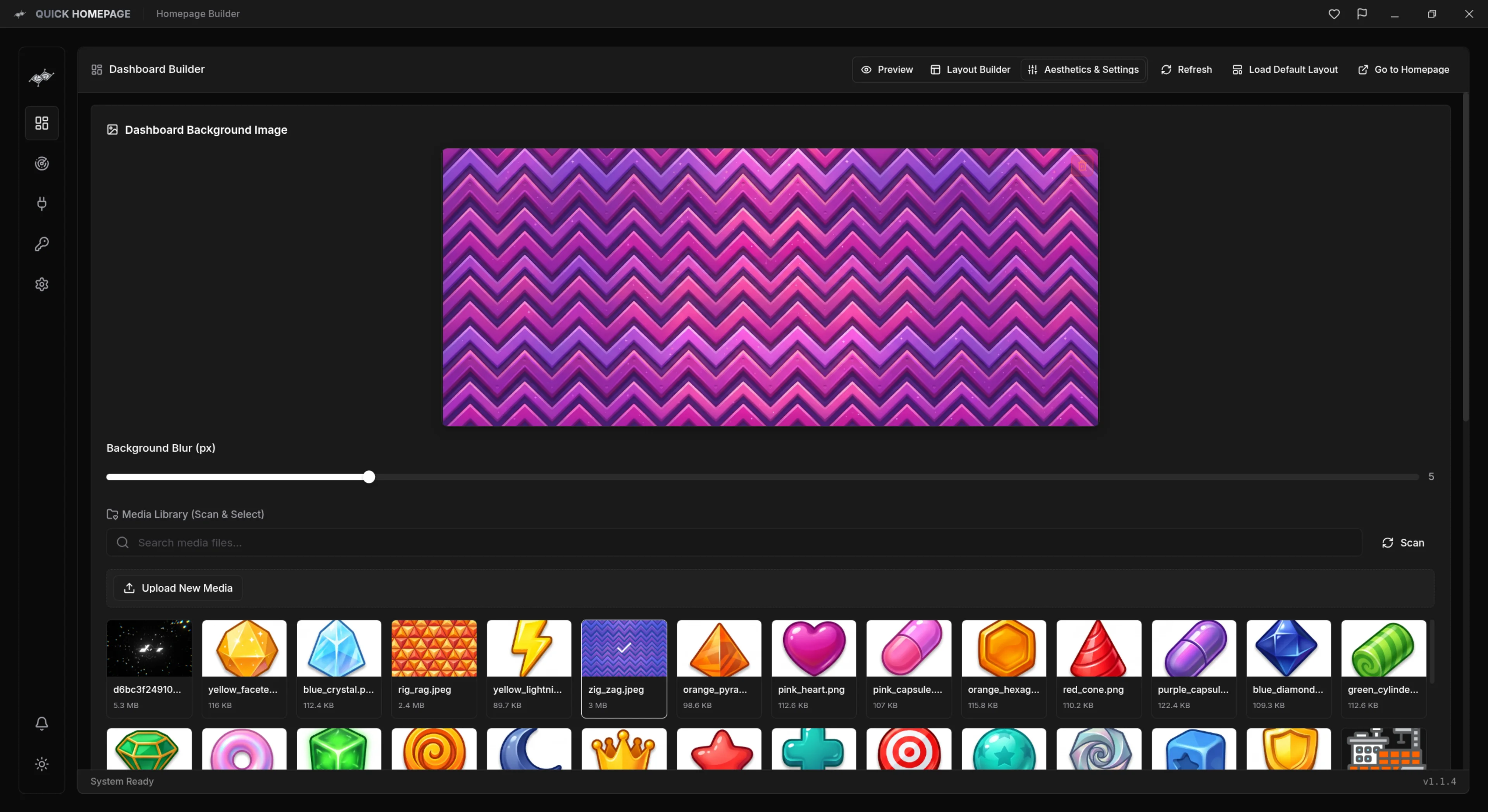
Quick Homepage detecta automáticamente tus servicios activos en la LAN y los organiza en colecciones claras sin abrir un solo puerto.

Quick Homepage
Descubre y organiza tus servicios locales con Quick Homepage
Antes de exponer nada a internet, centraliza tus servicios y puertos internos en Quick Homepage de forma visual y 100% local.
- Detección automática de servicios activos en tu LAN
- Editor gráfico para gestionar puertos sin archivos complejos
- Funciona localmente sin abrir ningún puerto externo
- Colecciones limpias y Config Lock para uso diario