Cómo hacer copias de seguridad de TrueNAS en Google Drive con rclone
Un servidor TrueNAS por sí solo no sustituye una copia externa. Aprende a automatizar respaldos cifrados hacia Google Drive usando rclone paso a paso.
Por qué necesitas una copia externa incluso con TrueNAS
Completa la regla 3-2-1 de forma sencilla con rclone y Google Drive.
Los discos redundantes y las instantáneas ZFS protegen frente a fallos de disco o borrados accidentales, pero no frente a una pérdida física completa del equipo. Mantener una copia externa de tus carpetas críticas cierra ese riesgo.
Como TrueNAS integra rclone de forma nativa, puedes programar subidas cifradas hacia Google Drive manteniendo tu privacidad intacta.
Tres pasos para respaldar TrueNAS con cifrado mediante rclone
1. Conecta Google Drive desde Cloud Credentials
En el panel de TrueNAS añade una nueva credencial para Google Drive mediante OAuth y destina una carpeta exclusiva para tus respaldos.
2. Activa el cifrado local antes de subir
Habilita siempre el cifrado de nombres y contenido en la tarea de TrueNAS o mediante una capa crypt de rclone. Así tus archivos salen cifrados de tu red y Google Drive nunca puede leer su contenido.
3. Prefiere Copy frente a Sync ciego y limita el ancho de banda
El modo Copy evita que un borrado accidental en local elimine de inmediato la copia remota. Programa la tarea de noche y fija un límite de subida para no saturar tu conexión.
Cinco reglas para copias de seguridad fiables
Verifica que puedes restaurar antes de sufrir una emergencia.
- Prueba siempre con --dry-run antes de ejecutar una transferencia real.
- Cifra tus datos críticos y guarda la clave en un lugar seguro independiente.
- Respalda lo irremplazable y excluye archivos grandes fáciles de volver a descargar.
- Prueba restaurar un archivo al azar cada pocos meses.
- Documenta rutas y comandos de recuperación fuera del propio servidor.
Una copia de seguridad cuya restauración nunca probaste no es un respaldo, es solo una suposición.
Prueba tu comando rclone sin riesgo
Tanto si usas la interfaz de TrueNAS como scripts en consola, ejecuta siempre una simulación previa. Guardar los comandos verificados en Quick Homepage te ahorra tiempo crítico cuando necesites restaurar:
rclone copy /mnt/pool/important gdrive-crypt:truenas-backup --dry-run --bwlimit 5M
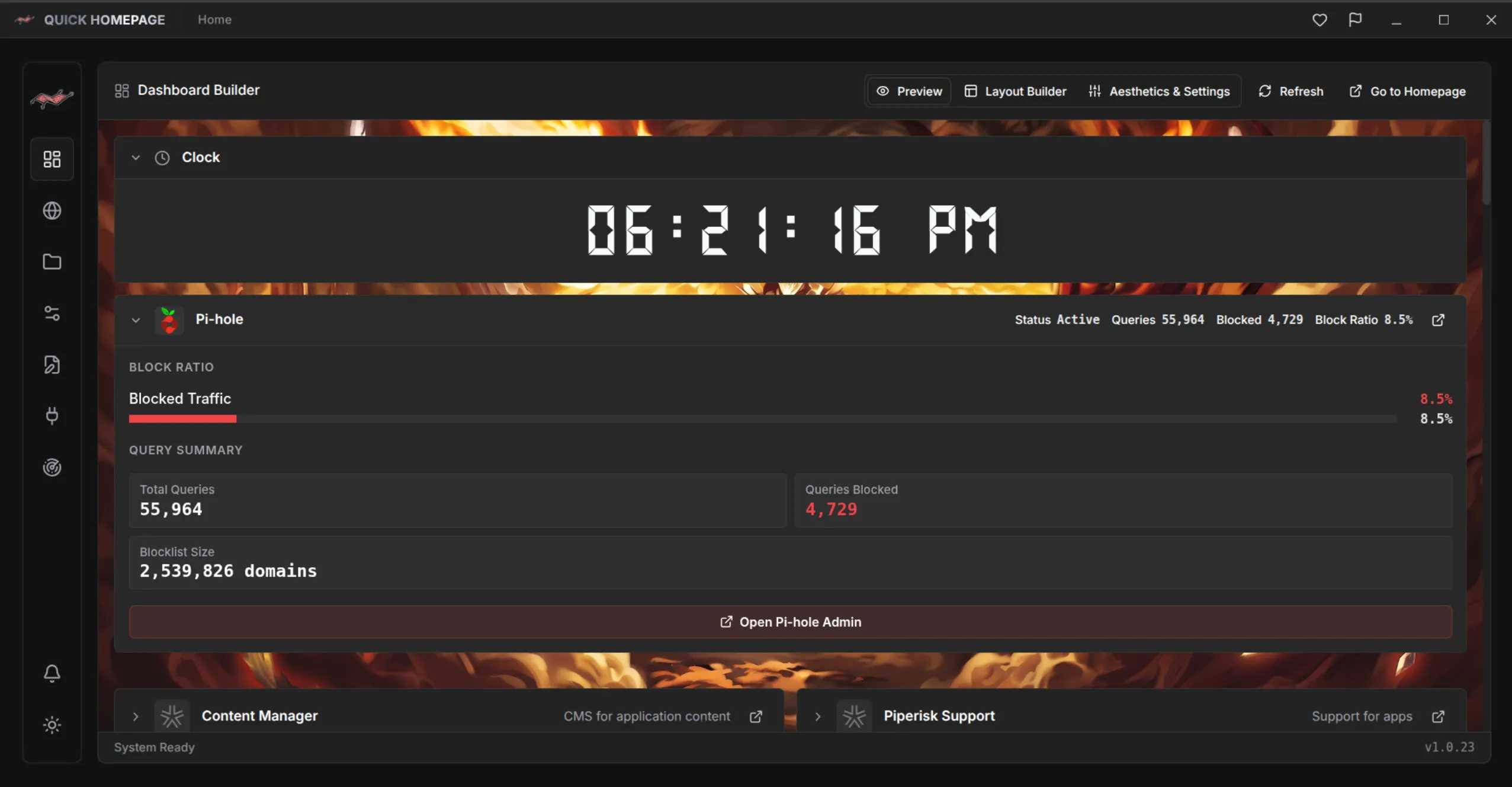
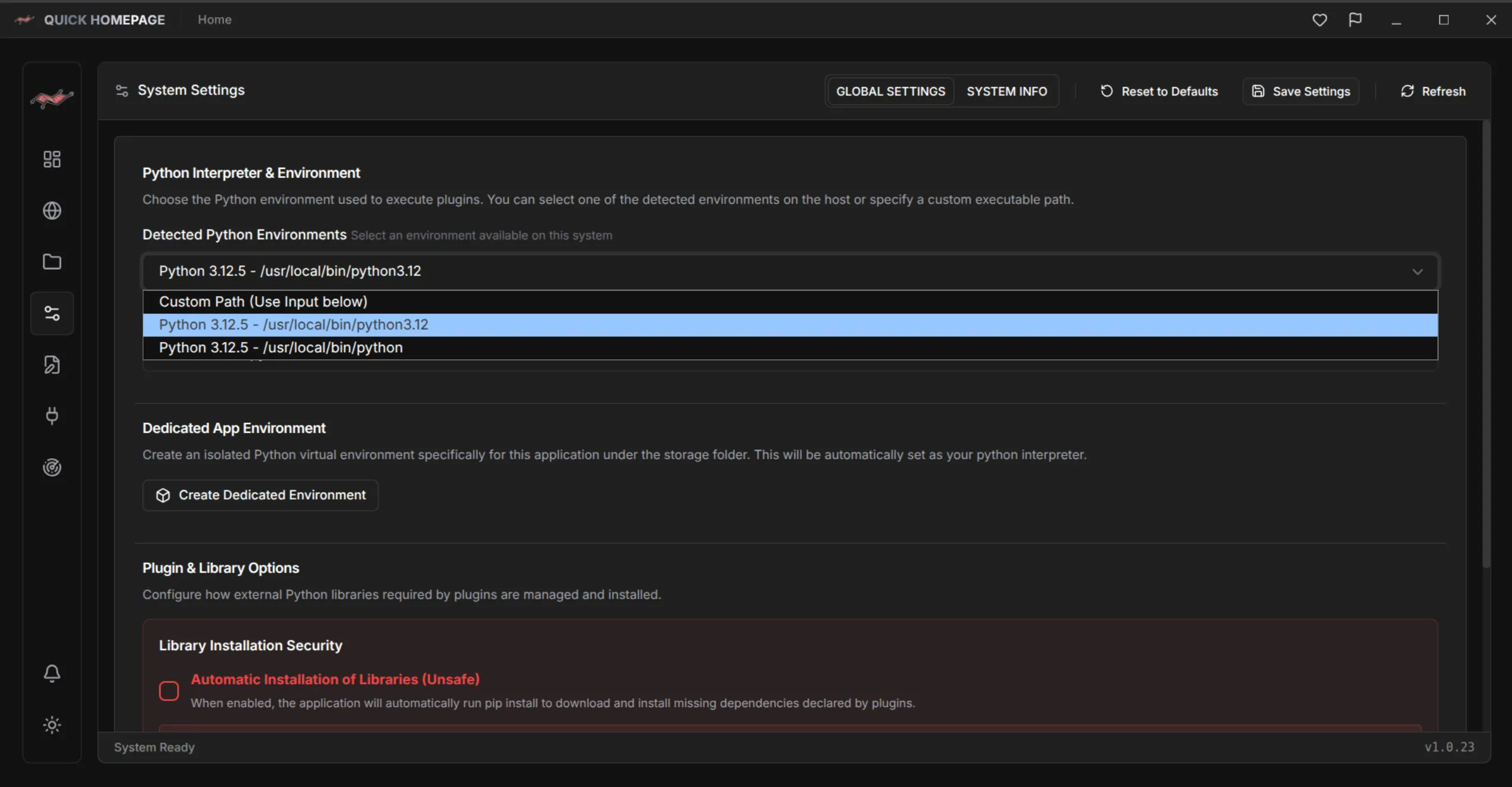
Quick Homepage
Todos los servicios de tu red, a un clic de distancia
Quick Homepage es un panel de escritorio y autoalojado para homelab que descubre los servicios en ejecución con un escáner Nmap integrado y los organiza en colecciones. Funciona en Linux y Windows llegará más adelante.
- Escáner de red y puertos con Nmap integrado que encuentra hosts, puertos y servicios
- Nombres, URL, descripciones e iconos personalizados con biblioteca de iconos y medios integrada
- Colecciones, diseños, plugins y widgets en vivo para tu homelab
- Configura desde la interfaz gráfica o edita los archivos YAML directamente