Wake-on-LAN erklärt: Heimserver oder PC nur bei Bedarf per Netzwerk starten und Strom sparen
Einen Rechner rund um die Uhr laufen zu lassen kostet unnötig Strom. Mit Wake-on-LAN weckst du PC oder Heimserver in Sekunden genau dann, wenn du sie brauchst.
Wie ein Netzwerkkabel einen ausgeschalteten PC startet
Wake-on-LAN wartet auf ein winziges Magic Packet an die MAC-Adresse der Netzwerkkarte.
Viele lassen ihren Desktop-PC oder Zweitserver die ganze Woche im Leerlauf, nur um gelegentlich darauf zuzugreifen. Wake-on-LAN löst das Problem elegant: Der Rechner bleibt aus, während die Ethernet-Karte bei minimalem Verbrauch auf das Wecksignal wartet.
In 4 Schritten zu Wake-on-LAN
- Verbinde den Zielrechner per Ethernet-Kabel – über WLAN funktioniert das Aufwecken selten zuverlässig.
- Aktiviere im BIOS/UEFI die Option Wake-on-LAN oder Power On By PCI-E.
- Schalte WoL in den Netzwerkeinstellungen des Betriebssystems ein und notiere die MAC-Adresse.
- Sende ein Magic Packet von einem anderen Gerät im LAN, und der Rechner fährt sofort hoch.
# Example: Send a Wake-on-LAN Magic Packet on Linux
wakeonlan AA:BB:CC:DD:EE:FF

# Check network interface WoL status
ethtool eth0 | grep Wake-on
Direkt nach dem Start ohne IP-Suche auf alle Dienste zugreifen
Eine zentrale Startseite spart bei jedem Neustart wertvolle Zeit.
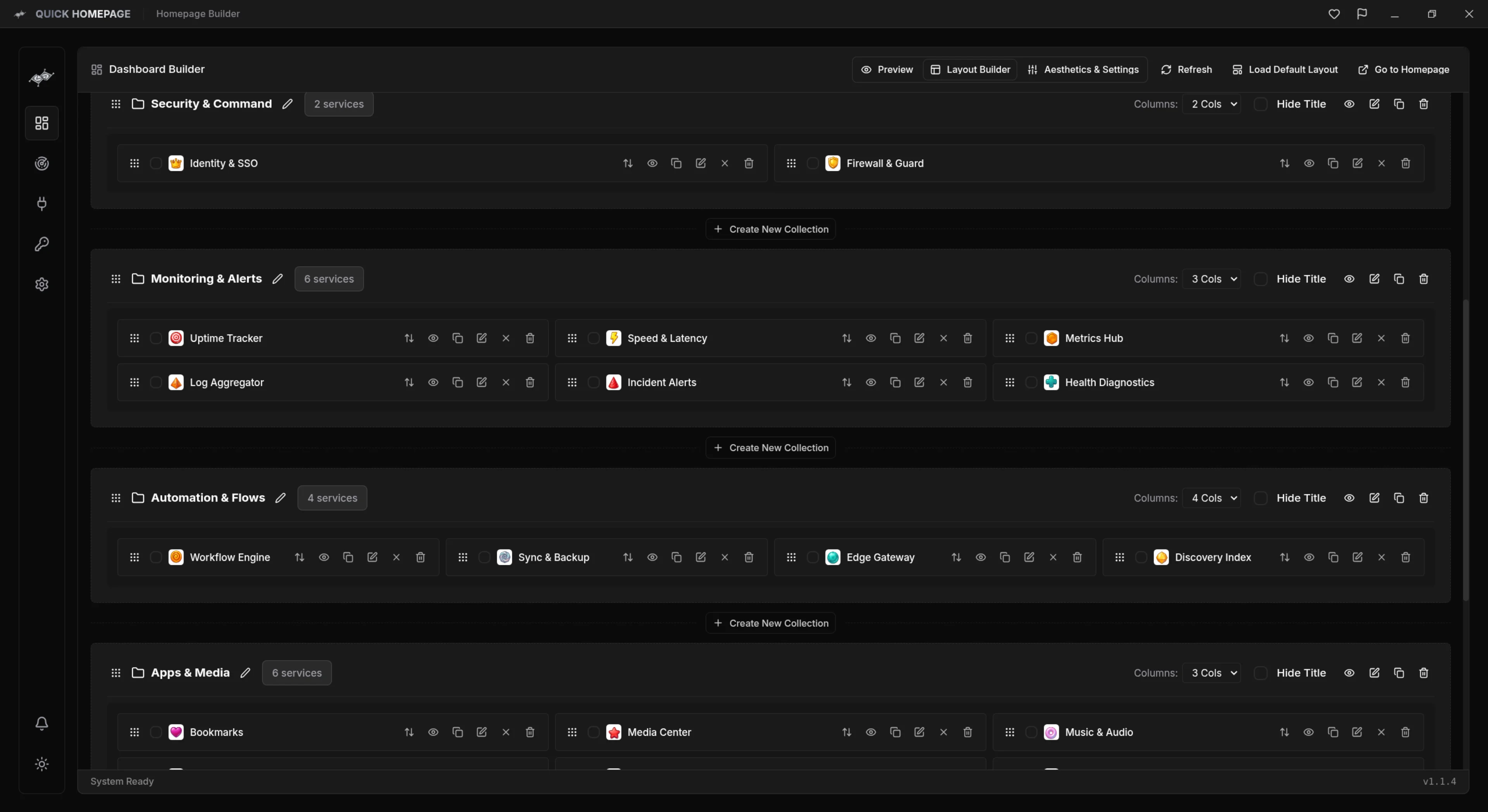
Sobald dein PC oder Backup-Server gestartet ist, erkennt Quick Homepage die laufenden Dienste im LAN automatisch und hält sie in klaren Sammlungen griffbereit.
Hardware nur bei Bedarf einzuschalten schont Bauteile und Stromrechnung gleichermaßen.

Quick Homepage
Kaum ist dein Rechner wach, startest du jeden Dienst per Klick in Quick Homepage
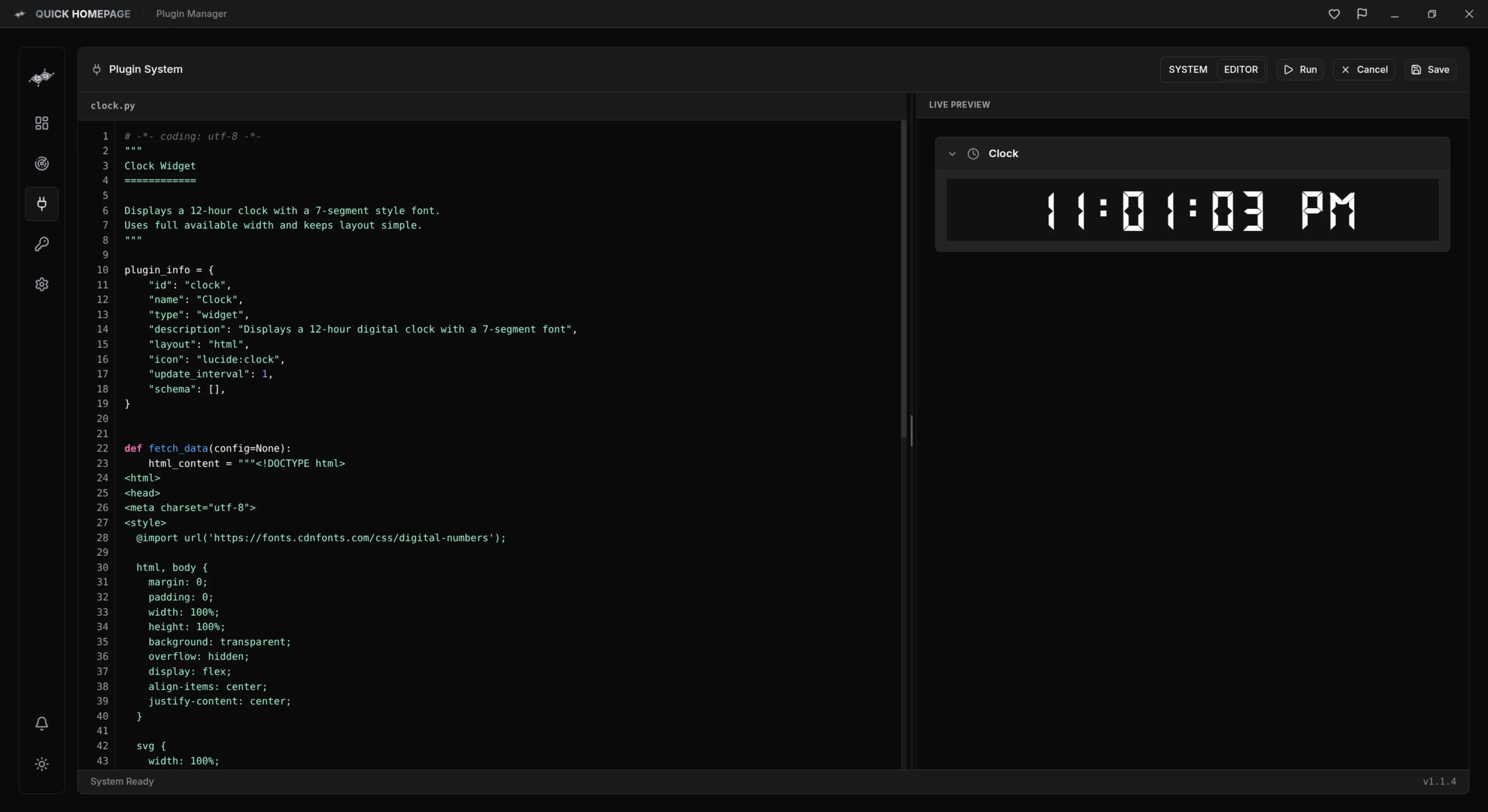
Quick Homepage erkennt aktive Dienste im lokalen Netzwerk automatisch und ordnet sie in übersichtlichen Sammlungen mit praktischen Widgets.
- Erkennt lokale Dienste automatisch, sobald Geräte online gehen
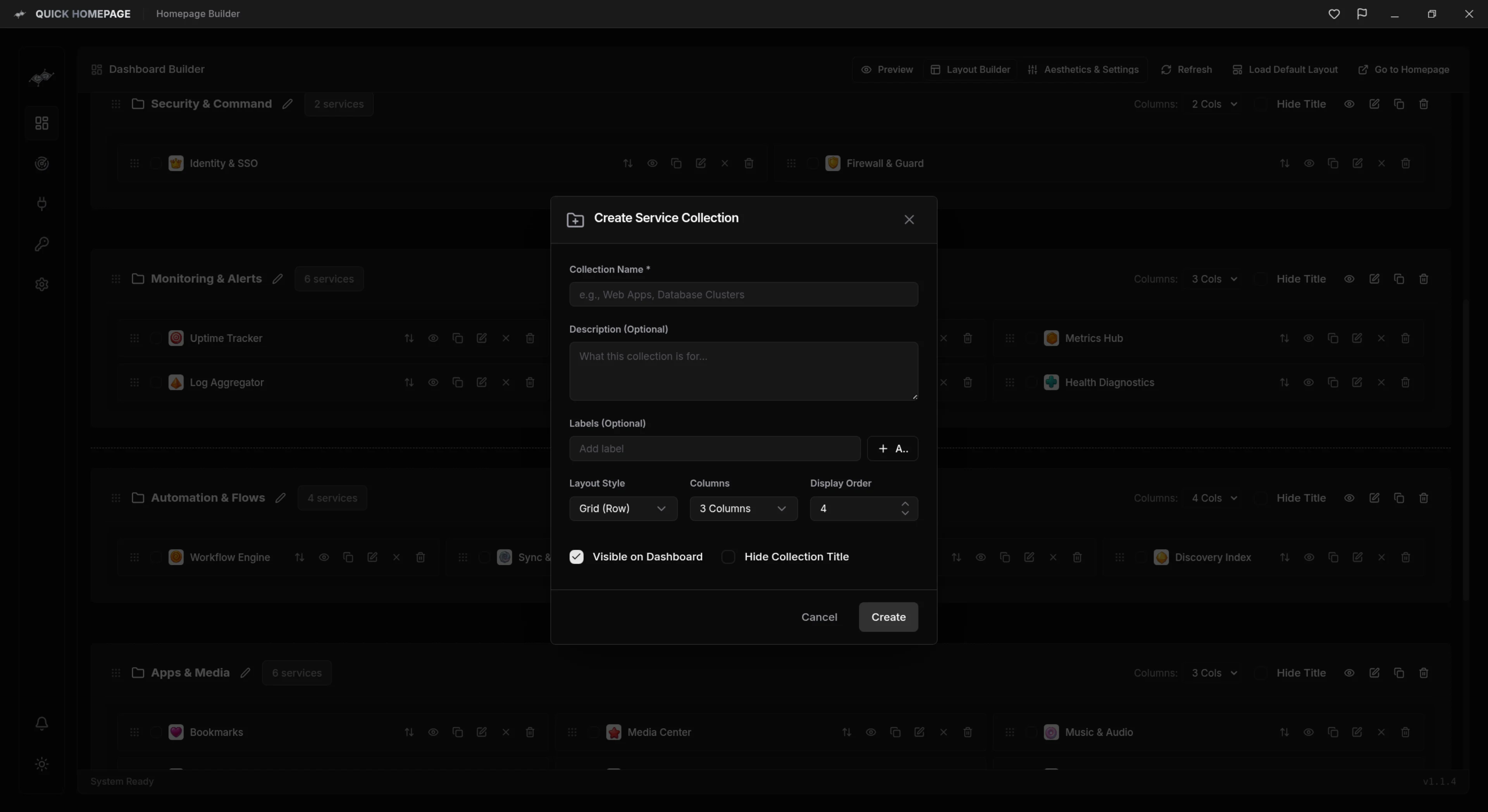
- Ordnet Server und Werkzeuge sauber in eigene Sammlungen
- Schneller grafischer Editor für Links und Einstellungen
- Erweiterbare Widgets für den schnellen Statusüberblick im LAN