So findest du jeden Dienst in deinem Heimnetz mit einem Nmap-Scanner
Vergessene Container, unbekannte Ports, rätselhafte Geräte. Lerne, wie du dein eigenes Netzwerk mit Nmap scannst und das Ergebnis mit Quick Homepage in ein aufgeräumtes Dashboard verwandelst.
Von unbekannten Ports zum aufgeräumten Dashboard in drei Schritten
Scanne nur Netzwerke, die dir gehören oder die du ausdrücklich testen darfst.
Jedes Homelab hat mindestens ein Rätsel: einen vergessenen Container, einen noch laufenden Raspberry Pi oder einen Dienst, der auf einem nie notierten Port antwortet. Der schnellste Weg zu einer ehrlichen Bestandsaufnahme ist ein Portscan, und Nmap ist dafür das Standardwerkzeug.
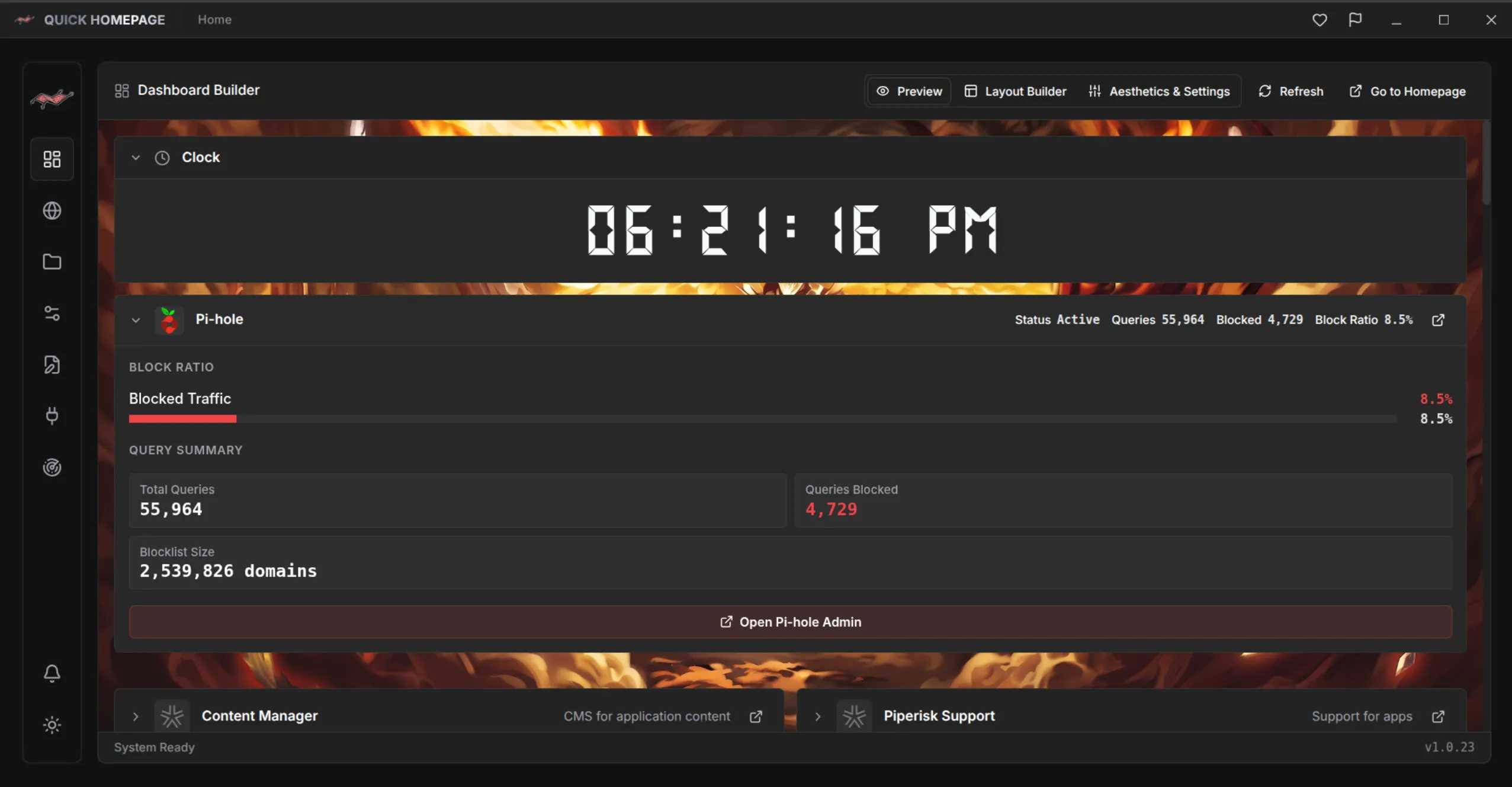
Nmap von Hand auszuführen funktioniert, doch die Ausgabe ist eine Textwand, die du anschließend in Lesezeichen übertragen musst. Quick Homepage integriert den Scanner in dein Dashboard, sodass Erkennung und Organisation an einem Ort stattfinden.
Schritt für Schritt: Dienste entdecken und speichern
1. Quick Homepage unter Linux installieren
sudo snap install quick-homepageQuick Homepage ist bei Snapcraft veröffentlicht, die Installation ist daher ein einziger Befehl auf jeder Distribution mit Snap-Unterstützung. Windows-Unterstützung ist für die Zukunft geplant.
2. Lokales Netzwerk scannen
Öffne den Netzwerk- und Portscanner und starte einen Scan deines lokalen Netzwerks, meist ein Bereich wie 192.168.1.0/24. Der integrierte Nmap-Scan listet Hosts, offene Ports und die darauf laufenden Dienste auf.
3. Speichern, was zählt
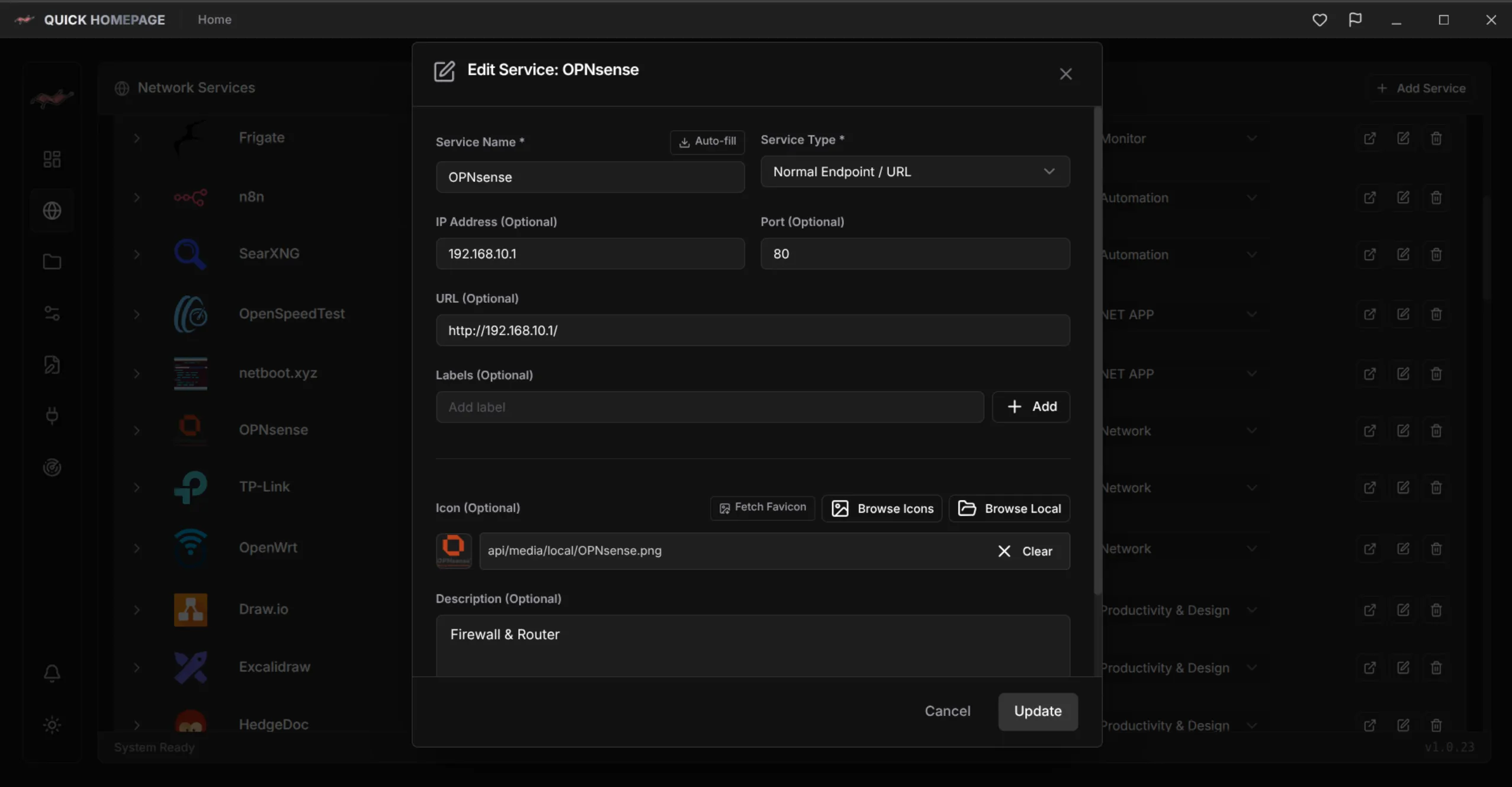
Mache nützliche Ergebnisse zu Dashboard-Einträgen mit eigenem Namen, URL, Beschreibung und Icon und lege sie in einer Sammlung wie Medien, Netzwerk oder Speicher ab. Alles, was du überspringst, stört nicht.
Ports kennen, verantwortungsvoll scannen
Ein paar häufige Ports zum Wiedererkennen und die Grundregeln für sicheres Scannen.
- 22: SSH-Fernzugriff
- 80 und 443: Weboberflächen über HTTP und HTTPS
- 8006: Proxmox VE
- 8096: Jellyfin
- 8123: Home Assistant
- 9000: Portainer
- 32400: Plex Media Server
Verantwortungsvoll scannen
Scanne nur Netzwerke, die dir gehören oder für die du eine klare Erlaubnis hast, denn das Scannen fremder Netzwerke kann illegal sein und Sicherheitsalarme auslösen. Bedenke außerdem: Ein Standardport ist nur ein Hinweis, denn jeder Dienst kann auf jedem Port lauschen. Prüfe, was du findest, bevor du ihm vertraust.
Weiterlesen: Sieh dir auf der Projektseite an, was Quick Homepage kann (/de/project/QuickHomepage), lies die ausführliche Einführung (/de/blog/what-is-quick-homepage-homelab-dashboard) oder erfahre, wie du das passende Dashboard für dein Setup auswählst (/de/blog/how-to-choose-a-homelab-dashboard).

Quick Homepage
Alle Dienste in deinem Netzwerk – nur einen Klick entfernt
Quick Homepage ist ein Desktop- und selbst gehostetes Homelab-Dashboard, das laufende Dienste mit integriertem Nmap-Scan entdeckt und in Sammlungen ordnet. Linux wird heute unterstützt, Windows ist geplant.
- Integrierter Nmap-Netzwerk- und Portscanner findet Hosts, Ports und Dienste
- Eigene Namen, URLs, Beschreibungen und Icons mit integrierter Icon- und Medienbibliothek
- Sammlungen, Layouts, Plugins und Live-Widgets für dein Homelab
- Konfiguration über die Oberfläche oder direkte Bearbeitung der YAML-Dateien