Ping vs. Traceroute erklärt: So findest du Internet-Lag und Packet Loss in 60 Sekunden
Videocalls stocken trotz schnellem Speedtest? Zwei eingebaute Befehle zeigen dir sofort, ob dein WLAN, dein Router oder dein Anbieter bremst.
In 60 Sekunden klären: Liegt der Lag bei dir zu Hause oder beim Anbieter?
Klassische Speedtests messen nur die Bandbreite – nicht, wo Pakete verloren gehen.
Selbst bei voller Download-Rate können Calls einfrieren, wenn Jitter oder Packet Loss auftreten. Mit zwei Standardbefehlen unter Windows und Linux findest du die Engstelle vor jedem Support-Anruf.
Ping vs. Traceroute kurz gegenübergestellt
1. Ping – Ist die Leitung stabil oder gehen Pakete verloren?
Ping sendet kurze Testpakete an ein Ziel (zuerst deinen Router 192.168.1.1). Zeitüberschreitungen oder Sprünge direkt am Router zeigen klar ein lokales WLAN- oder Kabelproblem.
2. Traceroute (Windows: tracert) – Ab welchem Knoten entsteht die Verzögerung?
Traceroute zeigt jeden Hop auf dem Weg nach draußen. Bleibt Hop 1 bei 1–3 ms stabil und Hop 3 oder 4 schießt hoch, liegt die Störung beim Anbieter.
# Step 1: Ping your router first (checks local Wi-Fi / cable)
ping -c 10 192.168.1.1

# Step 2: Trace where latency jumps on the route out
# Windows: tracert 1.1.1.1
# Linux:   traceroute 1.1.1.1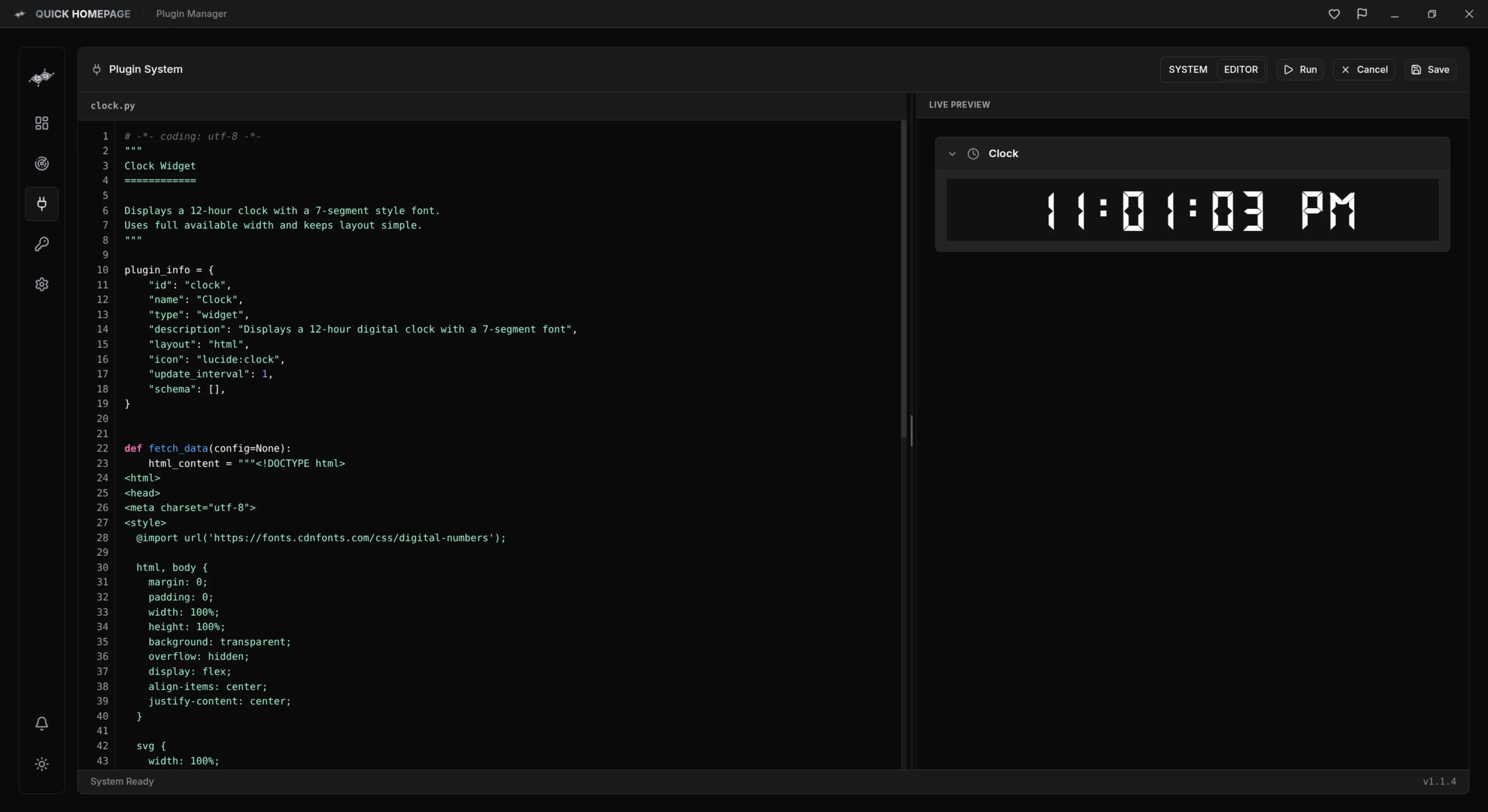

3 schnelle Schlüsse aus deinem Test
- Aussetzer direkt zum Router (192.168.x.x): LAN-Kabel testen oder WLAN-Standort prüfen.
- Router top, aber Aussetzer nach außen: Modem neu starten und auffälligen Hop melden.
- Leichtes Status-Widget auf der Startseite halten, um lokale Hänger sofort zu sehen.
Heimnetz-Puls prüfen, ohne ständig die Konsole zu öffnen
Ein leichtes Widget ersetzt manuelles Nachsehen im Alltag.
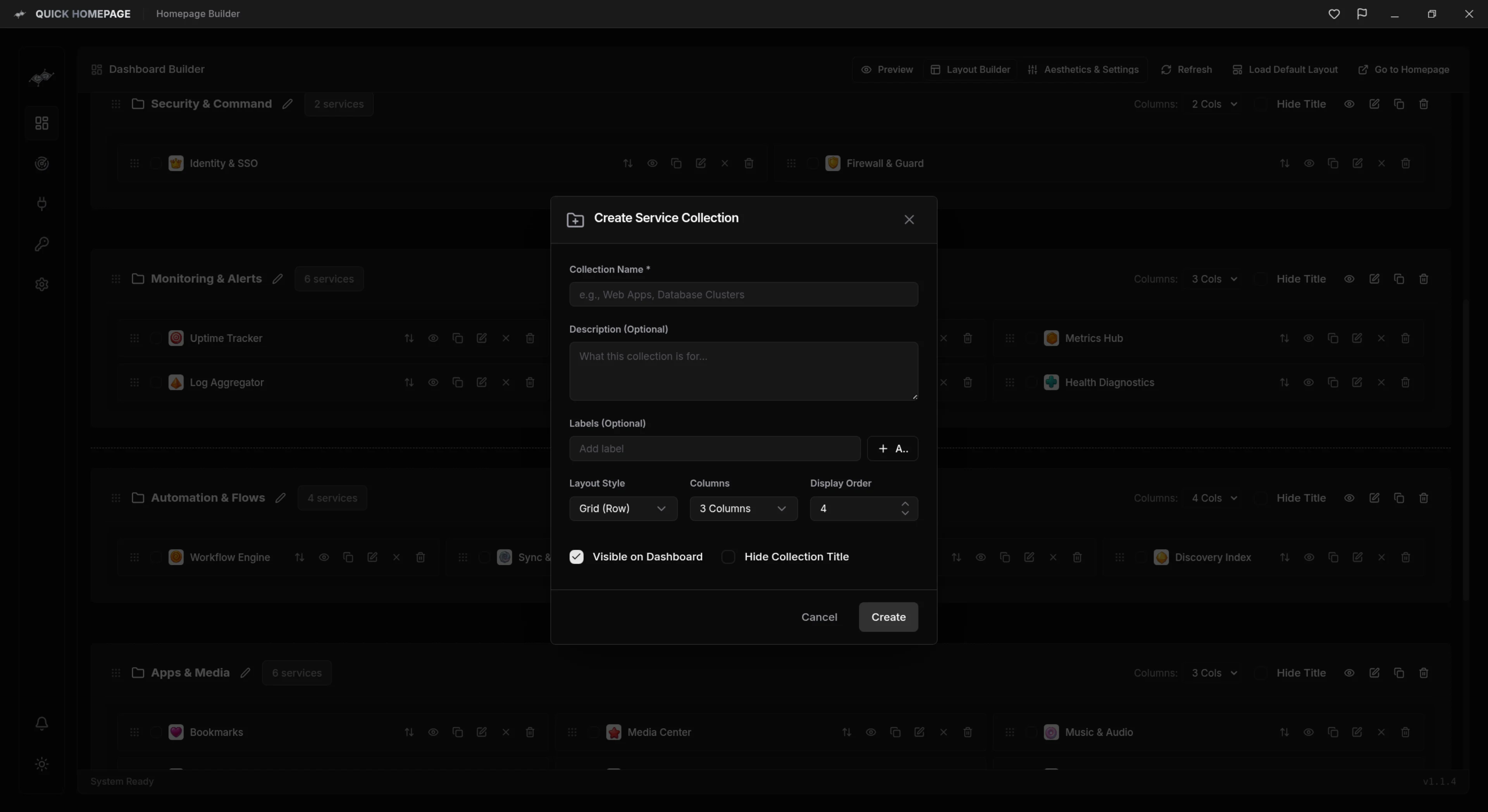
In Quick Homepage überwachst du per Python-Widget Router und lokale Dienste direkt neben deinen Admin-Links – Aussetzer fallen sofort ins Auge.
Eine Minute saubere Diagnose spart eine Stunde blindes Neustarten aller Geräte.

Quick Homepage
Behalte Router-Ping und Heimnetz-Dienste auf einen Blick im Auge mit Quick Homepage
Kombiniere deine Router-Oberfläche mit schlanken Python-Widgets in Quick Homepage, um lokale Störungen sofort zu sehen.
- Eigene Python-Widgets prüfen Router- und LAN-Reaktionszeiten
- Router-Menü und lokale Tools zentral auf einer Seite
- Automatische Erkennung aktiver Dienste im Heimnetz
- Schlanke lokale Desktop-App für Windows und Linux