HTTP vs. HTTPS & „Dies ist keine sichere Verbindung“: Warum Router im Heimnetz SSL-Warnungen zeigen
Erschrocken über eine rote Zertifikatswarnung beim Öffnen deines Routers oder Heimservers? So erkennst du, wann der Hinweis harmlos ist – und wann echte Gefahr droht.
Warum dich der Browser vor deinem eigenen Router warnt
Öffentliche Zertifizierungsstellen prüfen echte Internet-Domains – keine privaten 192.168-Adressen.
Eine Zertifikatswarnung beim Online-Banking ist ein Alarmzeichen – bei deinem eigenen Router meist nur ein selbstsigniertes Zertifikat.
HTTPS verschlüsselt Daten und prüft Identitäten über Zertifikate öffentlicher Stellen. Router, Drucker und Heimserver nutzen auf privaten IPs wie 192.168.1.1 jedoch selbstsignierte Zertifikate, die Browser als unbekannt melden.
4 goldene Regeln für SSL- und HTTPS-Warnungen
- Auf öffentlichen Websites (Banking, Mail, Shops): Warnung niemals überspringen, Tab sofort schließen.
- Im eigenen Heimnetz: normal, solange du bewusst die bekannte IP deines Routers oder Servers öffnest.
- Prüfe Datum und Uhrzeit deines PCs – eine falsche Systemzeit lässt selbst gültige Zertifikate scheitern.
- Speichere geprüfte Admin-URLs zentral auf einer verlässlichen Startseite statt sie jedes Mal neu einzutippen.
Geprüfte lokale Links in zwei Schritten sauber absichern
Einmal korrekt hinterlegt, gehören Tippfehler der Vergangenheit an.
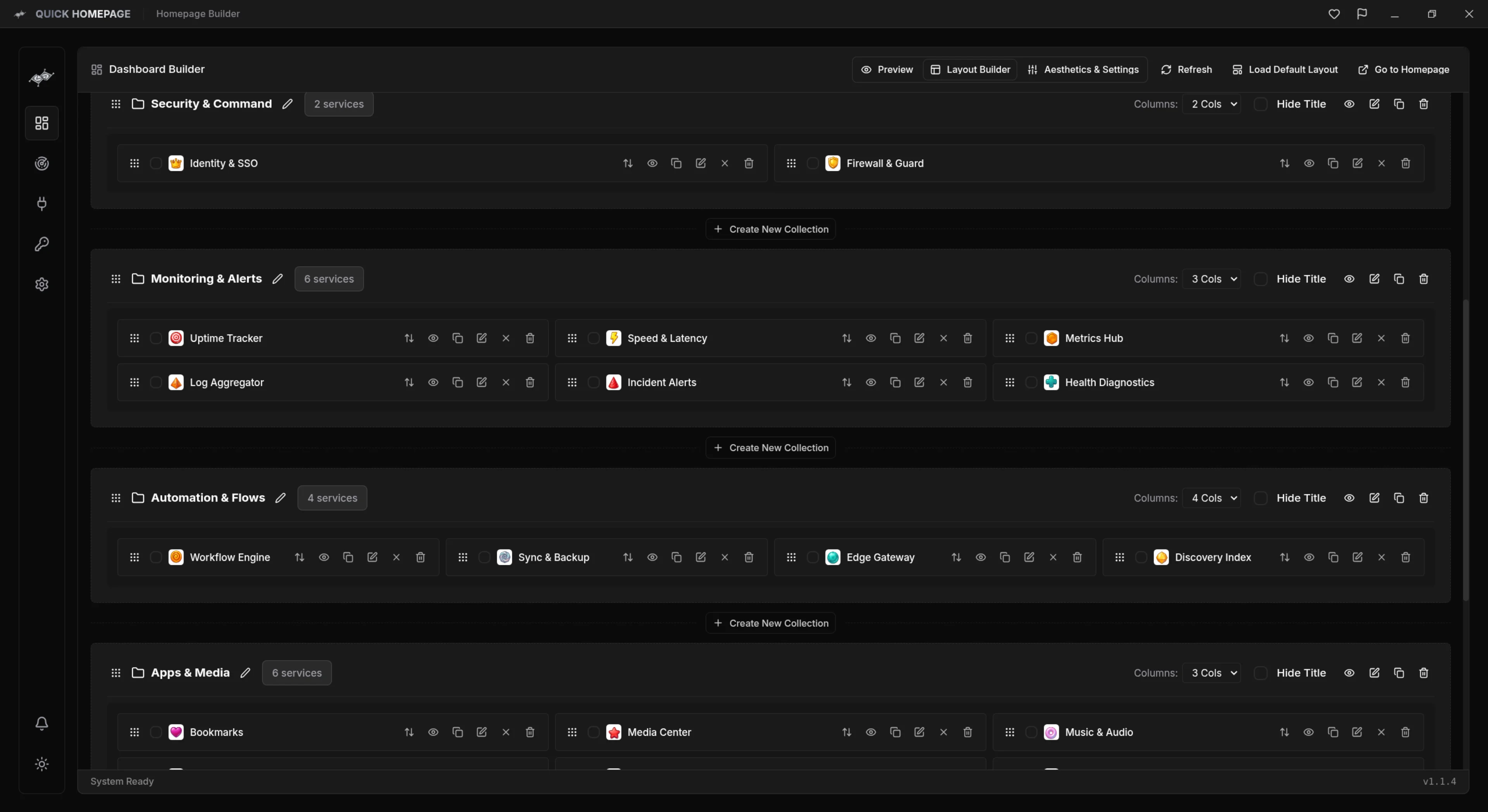
1. Exaktes Protokoll und Port einmal speichern
Im visuellen Editor von Quick Homepage hinterlegst du jedes lokale Gerät sauber mit HTTP oder HTTPS und verständlichem Namen.
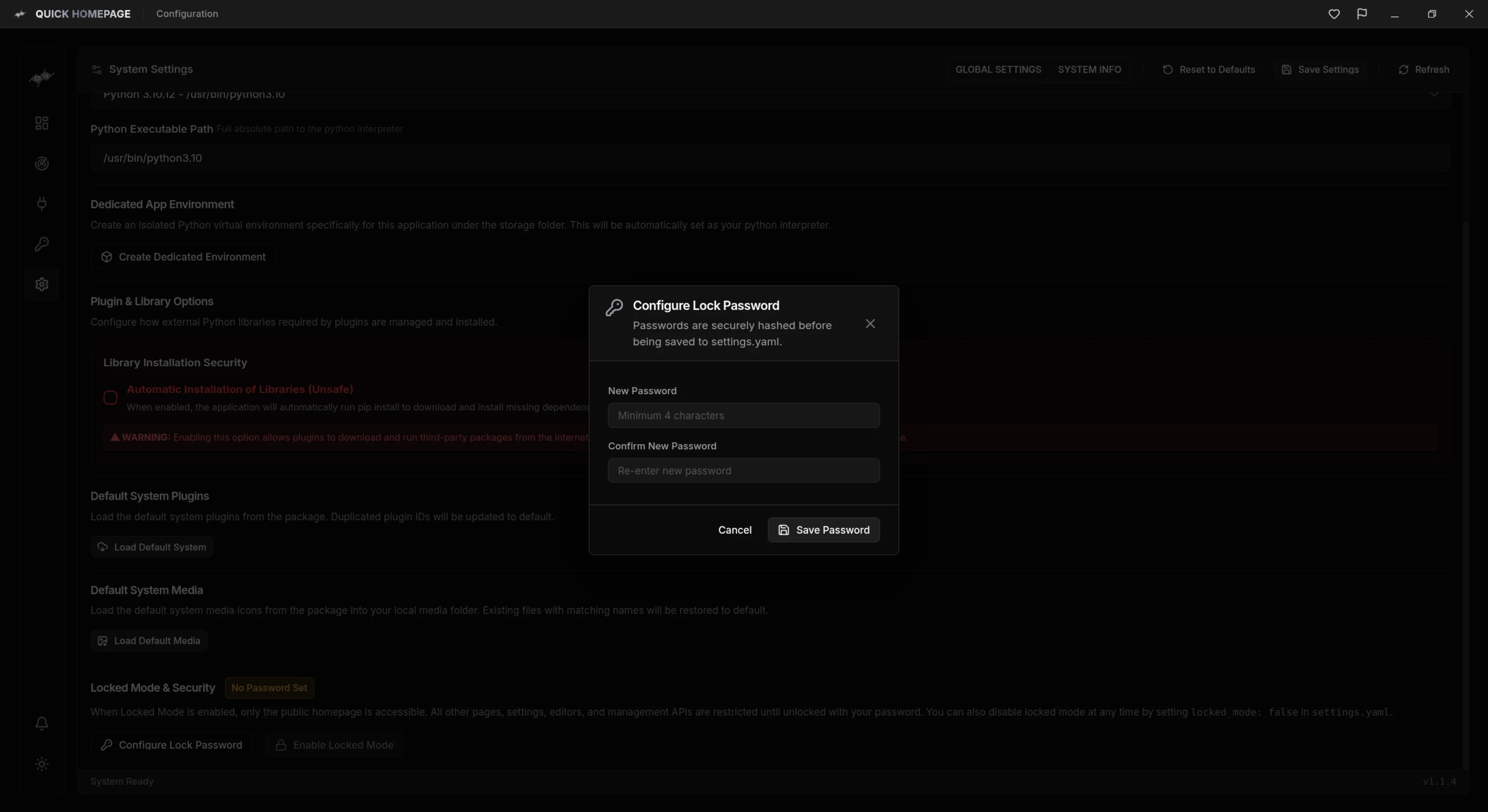
2. Config Lock für dauerhafte Ruhe aktivieren
Mit aktiviertem Config Lock bleiben deine geprüften Links unverändert und mit einem sicheren Klick erreichbar.

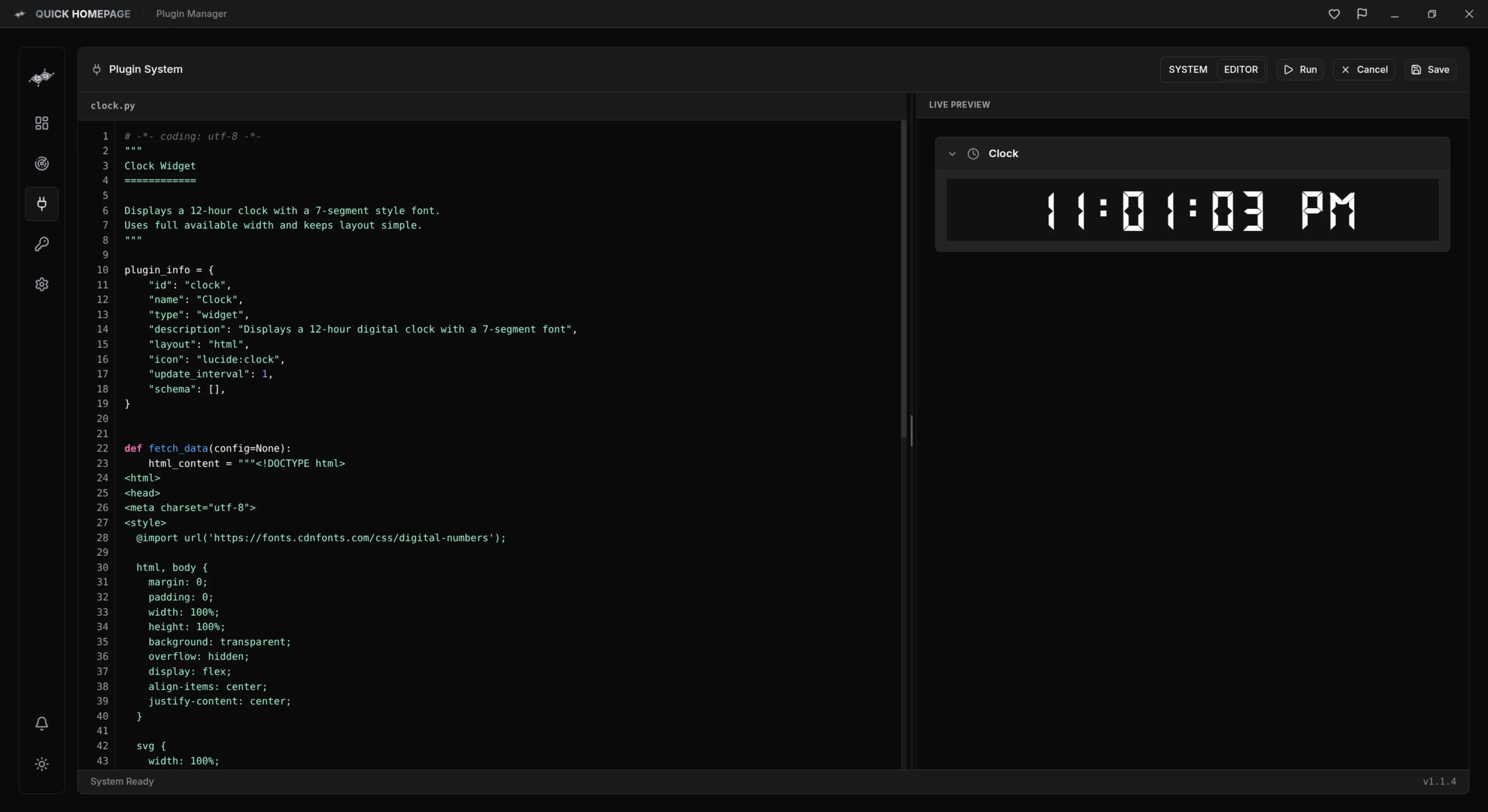
Quick Homepage
Speichere geprüfte lokale URLs sauber und gesperrt in Quick Homepage
Schluss mit Tippfehlern bei IPs und Protokollen: Quick Homepage bündelt deine geprüften LAN-Links und schützt sie mit Config Lock.
- Config Lock schützt geprüfte lokale Links vor versehentlichen Änderungen
- HTTP/HTTPS und Port einmal exakt im GUI-Editor hinterlegen
- Automatische Erkennung ausschließlich in deinem privaten LAN
- 100 % lokal ohne Cloud-Upload deiner Netzdaten