TrueNAS-Backup auf Google Drive mit rclone: Schritt-für-Schritt-Anleitung
Ein TrueNAS allein ersetzt kein externes Backup. Erfahre, wie du verschlüsselte, automatische Sicherungen mit rclone sicher auf Google Drive ablegst.
Warum du trotz TrueNAS ein externes Backup brauchst
Die 3-2-1-Regel sauber mit rclone und Google Drive umsetzen.
Redundante Festplatten und ZFS-Snapshots schützen vor defekten Laufwerken und versehentlichem Löschen, nicht aber vor Überspannung, Diebstahl oder Brand. Eine externe Kopie deiner wichtigsten Daten schließt diese Lücke.
Da TrueNAS rclone direkt integriert, lassen sich verschlüsselte Sicherungen vollautomatisch zu Google Drive hochladen, ohne private Inhalte offenzulegen.
Drei Schritte zum verschlüsselten TrueNAS-Backup
1. Google Drive über Cloud Credentials verbinden
Lege in TrueNAS eine Cloud-Zugangsverbindung für Google Drive per OAuth an und wähle einen eigenen Backup-Ordner, damit Serverdaten getrennt bleiben.
2. Clientseitige Verschlüsselung aktivieren
Schalte unbedingt die Verschlüsselung von Dateinamen und Inhalten im Cloud-Sync-Task oder per rclone-crypt ein. Deine Daten verlassen das lokale Netz ausschließlich verschlüsselt.
3. Copy statt blindem Sync nutzen und Bandbreite begrenzen
Mit dem Copy-Modus verhindert ein versehentliches Löschen lokal nicht sofort das Verschwinden deiner externen Sicherung. Plane den Upload nachts mit Bandbreitenlimit.
Fünf goldene Regeln für zuverlässige Offsite-Backups
Prüfe die Wiederherstellung, bevor ein Ernstfall eintritt.
- Teste jeden neuen Befehl zuerst mit --dry-run.
- Verschlüssele sensible Ordner lokal und bewahre das Passwort getrennt auf.
- Sichere unersetzliche Dokumente statt riesiger, neu herunterladbarer Medien.
- Teste alle paar Monate das Zurückspielen einer zufälligen Datei.
- Dokumentiere Pfade und Restore-Schritte offline auf deinem Hauptrechner.
Ein Backup, dessen Wiederherstellung du nie getestet hast, ist kein Backup – sondern bloß Hoffnung.
rclone-Befehl vorab gefahrlos testen
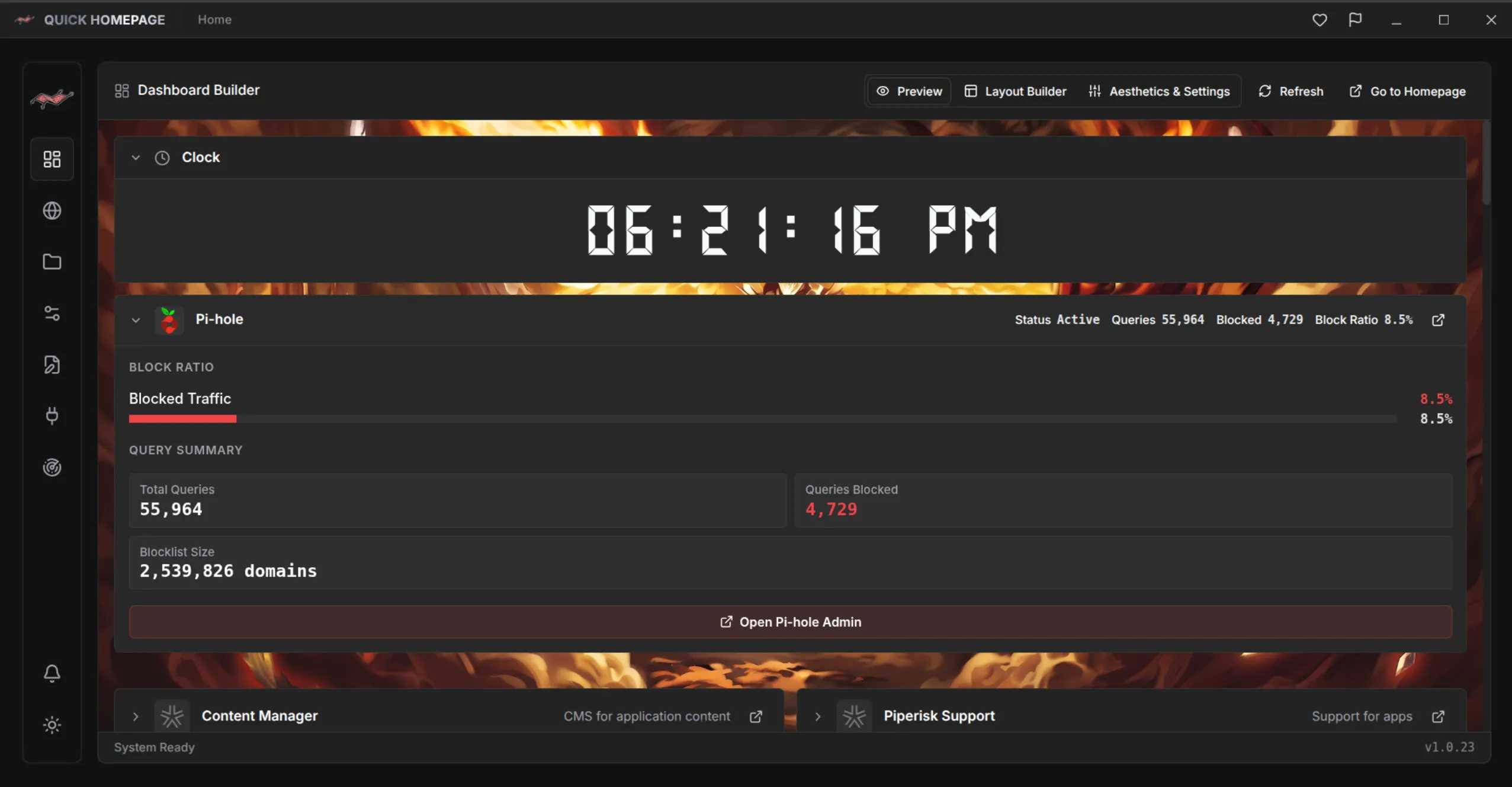
Ob über die TrueNAS-Oberfläche oder ein eigenes Shell-Skript: Beginne immer mit einem Probelauf. Bewahre getestete Backup- und Restore-Befehle in Quick Homepage auf, damit sie jederzeit griffbereit sind:
rclone copy /mnt/pool/important gdrive-crypt:truenas-backup --dry-run --bwlimit 5M
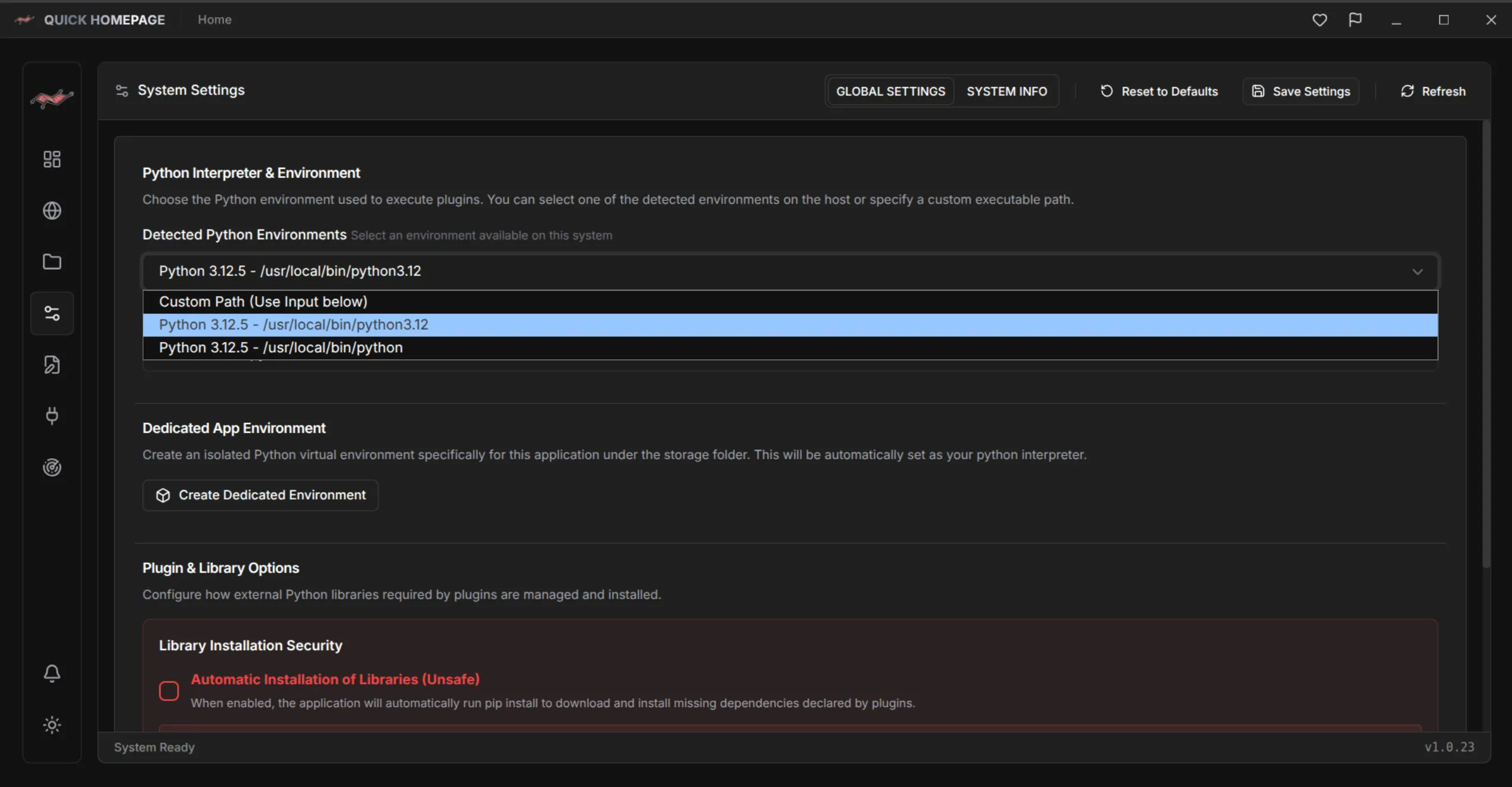
Quick Homepage
Alle Dienste in deinem Netzwerk – nur einen Klick entfernt
Quick Homepage ist ein Desktop- und selbst gehostetes Homelab-Dashboard, das laufende Dienste mit integriertem Nmap-Scan entdeckt und in Sammlungen ordnet. Linux wird heute unterstützt, Windows ist geplant.
- Integrierter Nmap-Netzwerk- und Portscanner findet Hosts, Ports und Dienste
- Eigene Namen, URLs, Beschreibungen und Icons mit integrierter Icon- und Medienbibliothek
- Sammlungen, Layouts, Plugins und Live-Widgets für dein Homelab
- Konfiguration über die Oberfläche oder direkte Bearbeitung der YAML-Dateien