الفرق بين Ping و Traceroute: كيف تفحص تقطيع الإنترنت وفقدان الحزم (Packet Loss) وتعرف مكان العطل بدقة؟
الإنترنت يقطّع أثناء المكالمات أو اللعب ولا تعرف إن كانت المشكلة من الواي فاي أم من مزود الخدمة؟ أمران مدمجان في جهازك يكشفان موقع الخلل في دقيقة.
كيف تعرف خلال 60 ثانية هل التقطيع من بيتك أم من مزود الإنترنت؟
اختبار السرعة العادي يقيس التحميل فقط، لكنه لا يخبرك أين تضيع الحزم.
كثيرًا ما تكون سرعة التحميل عالية ومع ذلك تتجمّد مكالمات الفيديو أو يرتفع البنج فجأة. السبب غالبًا هو تذبذب زمن الاستجابة (Jitter) أو فقدان الحزم (Packet Loss). وبأمرين بسيطين موجودين في ويندوز ولينكس يمكنك تحديد مكان الخلل بدقة قبل الاتصال بالدعم الفني.
الفرق العملي بين Ping و Traceroute
1. أمر Ping — هل الاتصال مستقر وهل تضيع حزم؟
يرسل أمر Ping إشارات صغيرة متكررة إلى عنوان محدد (مثل راوترك 192.168.1.1 أو عنوان خارجي) ويقيس زمن العودة بالملي ثانية. إذا ظهرت عبارات Request timed out أو ارتفع الزمن مع راوترك نفسه، فالمشكلة داخل الواي فاي أو الكابل في بيتك.
2. أمر Traceroute (أو tracert) — عند أي محطة يبدأ التأخير؟
يتتبع Traceroute كل «قفزة» (Hop) تمر بها بياناتك من راوترك حتى الوجهة النهائية. إذا كانت القفزة الأولى ممتازة (1-3ms) ثم قفز التأخير فجأة في القفزة الثالثة أو الرابعة، فالمشكلة خارج بيتك لدى مزود الخدمة.
# Step 1: Ping your router first (checks local Wi-Fi / cable)
ping -c 10 192.168.1.1

# Step 2: Trace where latency jumps on the route out
# Windows: tracert 1.1.1.1
# Linux:   traceroute 1.1.1.1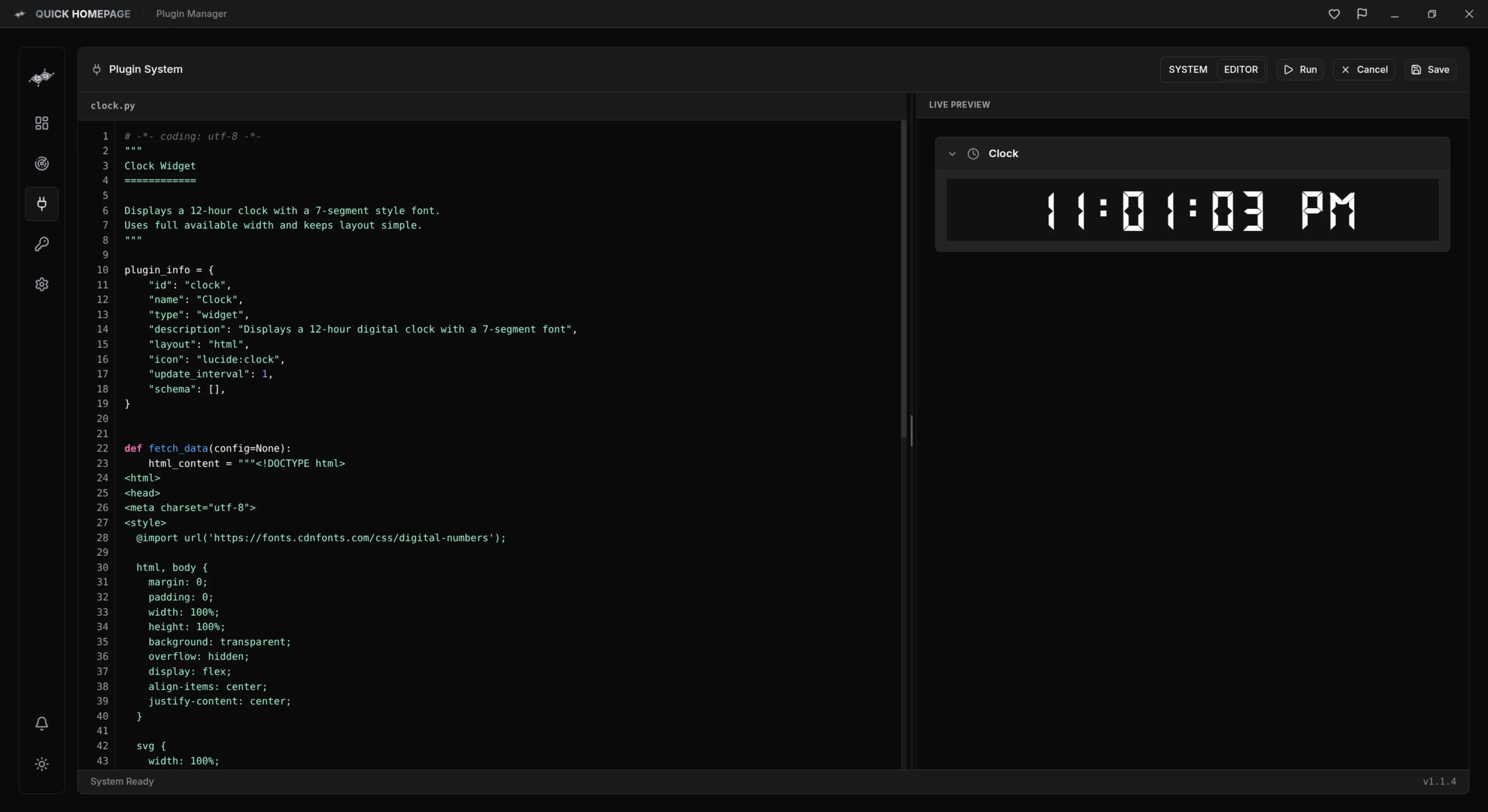

3 إشارات سريعة من نتائج الفحص
- زمن استجابة مرتفع أو تقطيع مع عنوان الراوتر (192.168.x.x): جرّب الاقتراب من الراوتر أو التبديل لكابل شبكة.
- اتصال ممتاز مع الراوتر وتقطيع مع العنوان الخارجي: أعد تشغيل المودم ثم تواصل مع مزود الإنترنت.
- احتفظ بمربع مراقبة حي يظهر استجابة راوترك وخدماتك المحلية باستمرار لتلاحظ أي خلل فورًا.
راقب نبض شبكتك المحلية دون فتح الطرفية كل مرة
بمجرد إعداد مربع فحص خفيف، تصبح صحة شبكتك واضحة أمامك بنظرة واحدة.
يتيح لك Quick Homepage إضافة مربعات حية مخصصة بـ Python لمتابعة استجابة راوترك وخدماتك المحلية مباشرة بجانب روابط الإدارة، فتكتشف أي تقطيع في ثوانٍ.
تشخيص العطل في دقيقة واحدة يوفر عليك ساعات من إعادة تشغيل الأجهزة على أمل أن يتحسن الاتصال.

Quick Homepage
راقب استقرار راوترك وخدماتك المحلية بنظرة واحدة في Quick Homepage
أضف مربعات حية خفيفة بـ Python لمتابعة زمن الاستجابة وحالة أجهزتك المحلية، مع جمع لوحة الراوتر وأدوات الشبكة في صفحة بداية واحدة.
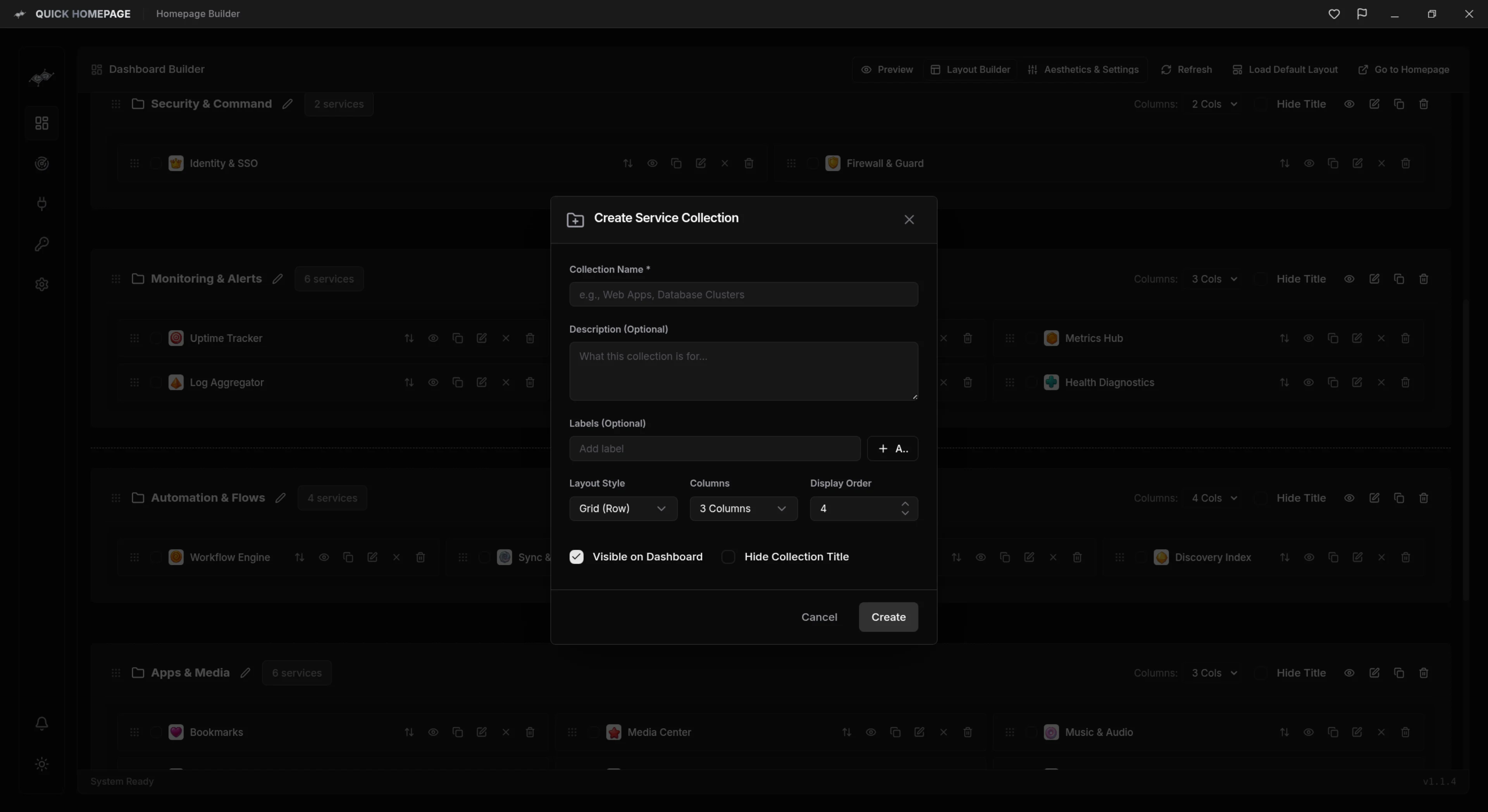
- بناء مربعات حية بـ Python لمراقبة زمن استجابة الراوتر والخدمات
- جمع صفحة الراوتر وأدوات التشخيص المحلية في مجموعة واحدة
- اكتشاف تلقائي للخدمات النشطة داخل شبكتك المنزلية
- تطبيق سطح مكتب خفيف يعمل محليًا على ويندوز ولينكس