كيف تنظّم مختبرك المنزلي (Homelab): نظام بسيط لتسمية الخدمات وتجميعها وتوثيقها
تتكاثر الخدمات وتتقادم الملاحظات. اعتمد نظامًا بسيطًا من ثلاث عادات: جرد حقيقي، ومجموعات، وتسمية متسقة، لتبقى خدمات الـ Homelab موثّقة، ودع Quick Homepage يتولى الجزء الأكبر من العمل.
لماذا تتحول المختبرات المنزلية إلى فوضى، وكيف تتجنب ذلك؟
يفشل التوثيق عندما يتطلب جهدًا أكبر من العمل الذي يصفه.
لا تصبح معظم مختبرات Homelab فوضوية بسبب الإهمال، بل لأن كل خدمة جديدة تبدأ كتجربة سريعة: حاوية هنا، وجهاز افتراضي هناك، ولوحة إدارة على أي منفذ كان متاحًا. وبعد ستة أشهر لا يعرف أحد، ولا حتى أنت، ما الذي يعمل وأين.
الحل ليس جدولًا أكبر، بل نظام صغير تلتزم به فعلًا. إليك ثلاث عادات مجرَّبة، وكيف يساعدك Quick Homepage في كل منها، وهو لوحة تحكم مكتبية ومستضافة ذاتيًا تدعم لينكس حاليًا مع خطة لدعم ويندوز.
ثلاث عادات تُبقي مختبرك المنزلي تحت السيطرة
1. ابدأ بجرد حقيقي لا بالذاكرة
قبل أن تنظّم أي شيء، اكتشف ما يعمل فعلًا. يعرض ماسح الشبكة والمنافذ المدمج في Quick Homepage (عبر Nmap) الأجهزة والمنافذ المفتوحة والخدمات على شبكتك المحلية، فتحصل على قائمة بداية صادقة تتضمن الخدمات التي نسيتها. امسح الشبكات التي تملكها أو لديك إذن واضح باختبارها فقط.
2. جمّع الخدمات في مجموعات بحسب الغرض
رتّب الخدمات بحسب وظيفتها لا بحسب تاريخ تثبيتها: وسائط، وشبكة، وتخزين، ومراقبة، وإدارة. وتعكس المجموعات والتخطيطات في Quick Homepage هذا الهيكل، فتبدو لوحتك كما تفكر أنت في مختبرك.
3. سمِّ كل شيء ووسمه بشكل متسق
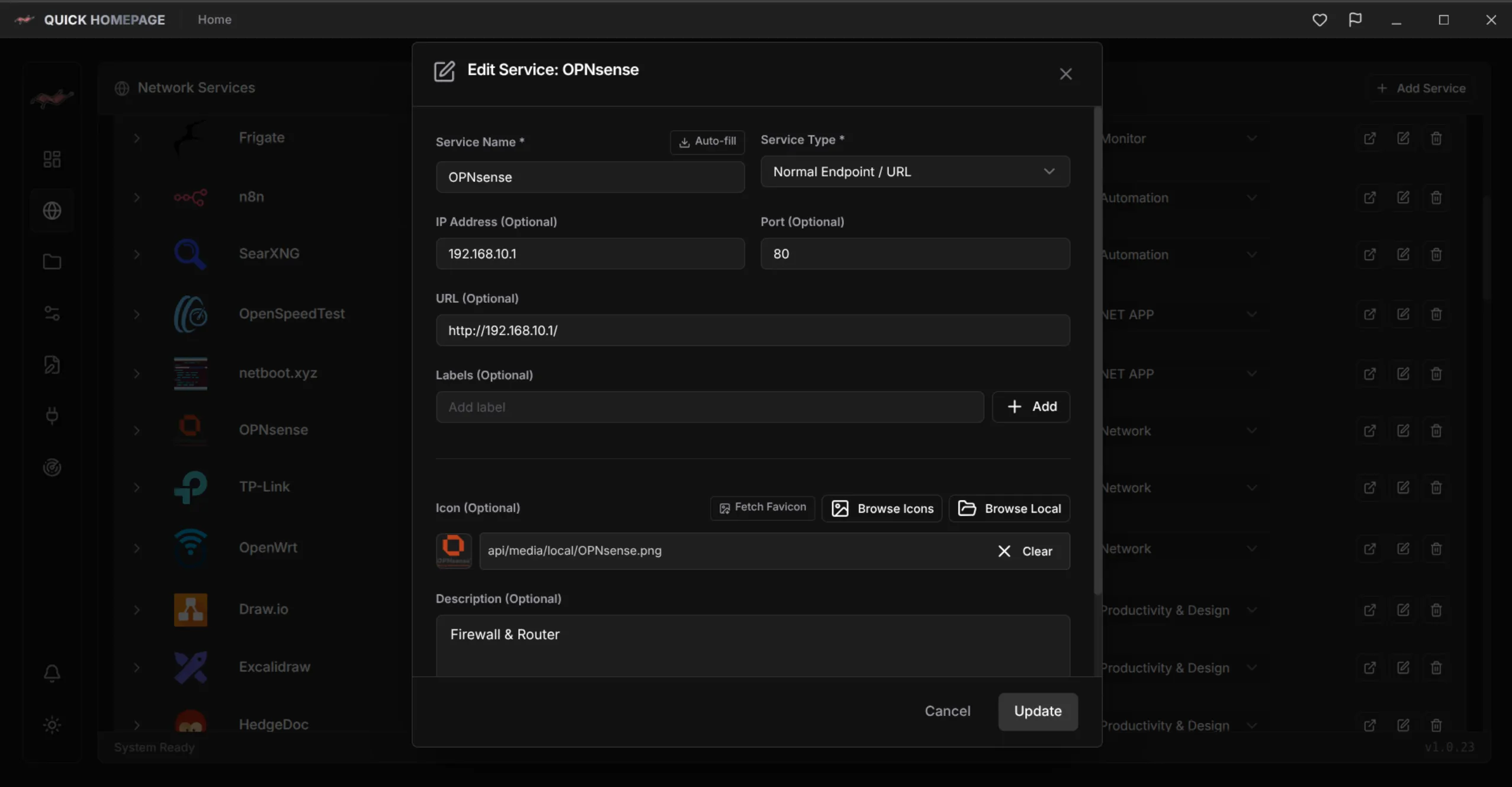
امنح كل خدمة اسمًا واضحًا ورابطًا صالحًا ووصفًا قصيرًا وأيقونة. والوصف هو أثمن جزء، لأنه يجيب بعد أشهر عن سؤال «ما هذه الخدمة ولماذا أشغّلها؟». وتجعل مكتبة الأيقونات والوسائط المدمجة، أو صورك المرفوعة، كل بطاقة مألوفة من النظرة الأولى.
حافظ على حيويتها: قائمة صيانة بسيطة
عادات صغيرة تُبقي لوحتك دقيقة مع مرور الوقت.
- أعد الفحص بانتظام: شغّل مسح الشبكة بعد إضافة الأجهزة أو إزالتها وقارن النتائج بما في لوحتك.
- اكتب وصفًا من سطر واحد: دوّن الغرض من كل عنصر حتى لا تضطر مستقبلًا إلى التخمين.
- حافظ على اتساق الأسماء: اختر نمطًا واحدًا، مثل اسم الخدمة مع دورها، والتزم به.
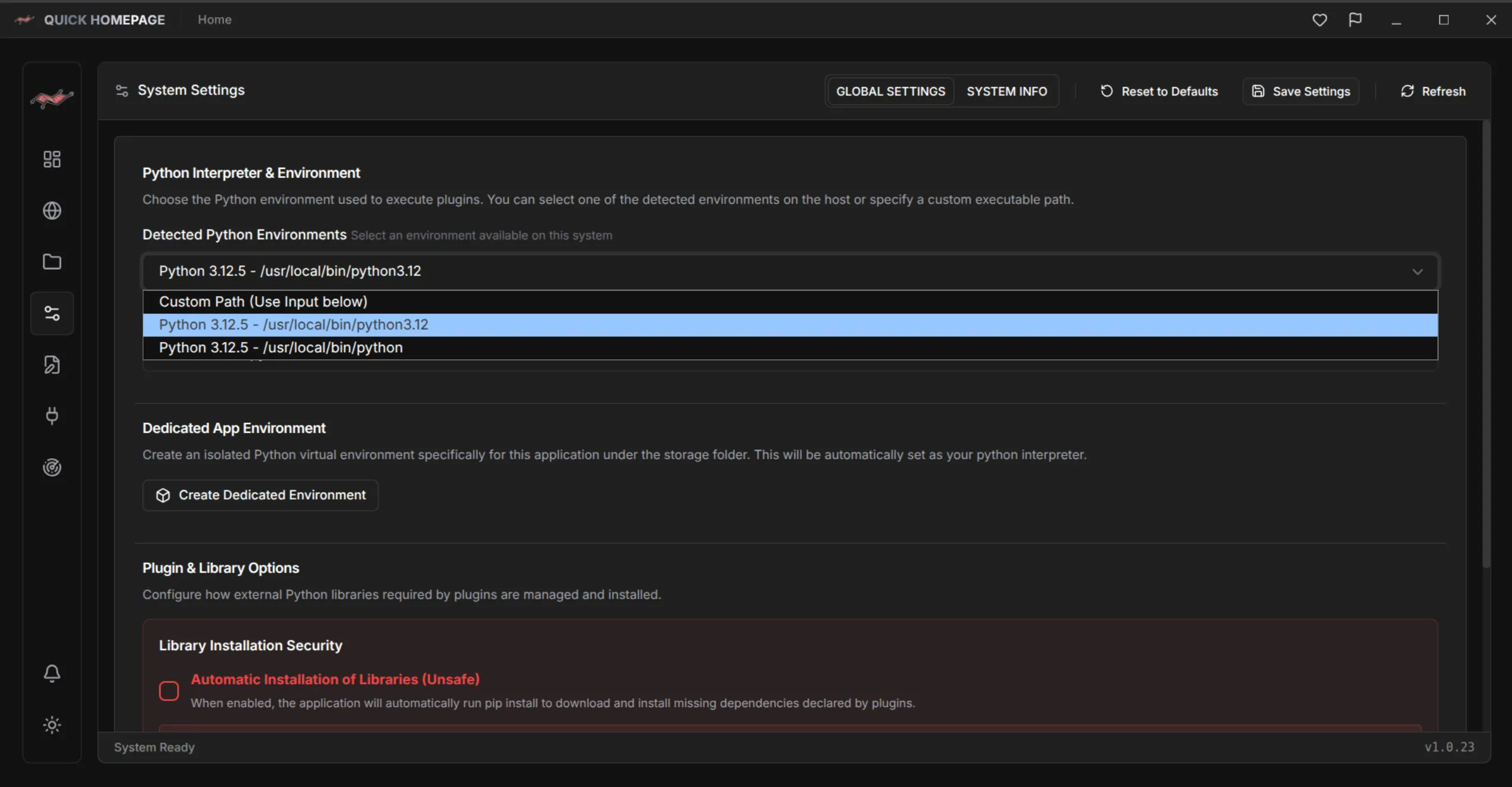
- انسخ إعداداتك احتياطيًا: يمكن ضبط Quick Homepage عبر الواجهة الرسومية أو بتعديل ملفات YAML مباشرة، والملفات النصية سهلة النسخ الاحتياطي والتتبّع.
- احذف ما أوقفته: أزل العناصر المنتهية لتبقى كل بطاقة في اللوحة موثوقة.
لا تنفع لوحة التحكم إلا إذا وثقت بما تعرضه.
ابدأ صغيرًا ثم توسّع
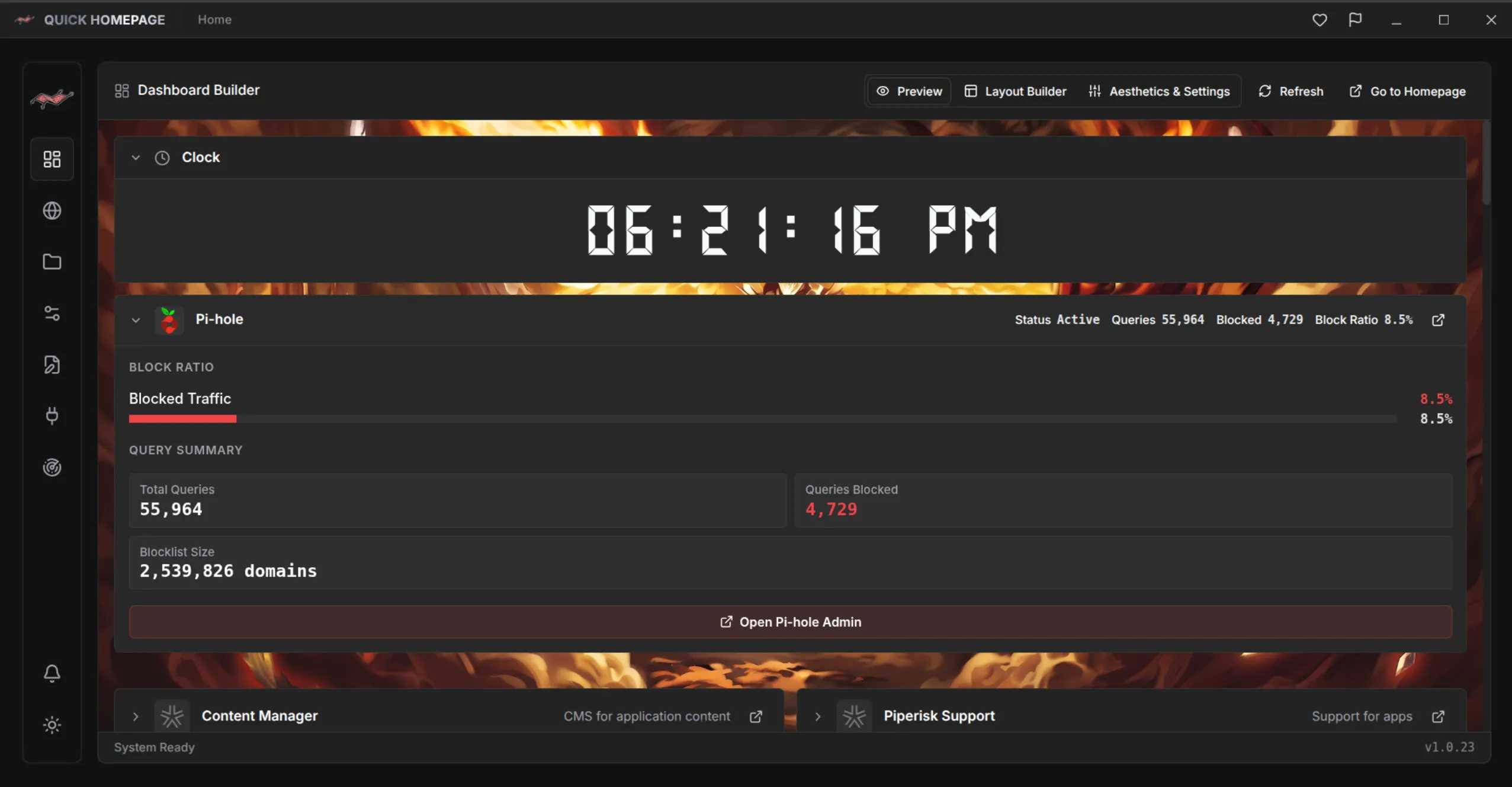
لست مضطرًا إلى توثيق كل شيء في اليوم الأول. امسح شبكتك، واحفظ الخدمات الخمس الأكثر استخدامًا، وضعها في مجموعات، ثم أضف البقية مع الوقت. ولأن Quick Homepage يدعم أيضًا الإضافات وعناصر العرض المباشرة، يمكنك لاحقًا الانتقال من روابط بسيطة إلى حالة الخدمات في لمحة.
هل أنت مستعد للتجربة؟ ثبّته بالأمر sudo snap install quick-homepage، أو تصفّح صفحة مشروع Quick Homepage (/ar/project/QuickHomepage)، أو تعلّم كيف تمسح شبكتك بحثًا عن الخدمات (/ar/blog/scan-home-network-nmap-quick-homepage)، أو قارن بين أساليب لوحات التحكم (/ar/blog/how-to-choose-a-homelab-dashboard).

Quick Homepage
اجرد مختبرك وجمّعه ووثّقه في مكان واحد
Quick Homepage لوحة تحكم Homelab مكتبية ومستضافة ذاتيًا، تكتشف الخدمات عبر ماسح Nmap المدمج وتنظّمها في مجموعات بأسماء وأوصاف وأيقونات مخصصة. يدعم لينكس حاليًا مع خطة لدعم ويندوز.
- ماسح Nmap مدمج يبني جرد خدماتك تلقائيًا
- مجموعات وتخطيطات تطابق هيكل مختبرك المنزلي
- أسماء وأوصاف وأيقونات مخصصة مع مكتبة أيقونات ووسائط مدمجة
- اضبط الإعدادات عبر الواجهة الرسومية أو عدّل ملفات YAML المقروءة مباشرة