قفل لوحة تحكم الخادم المنزلي بكلمة مرور: كيف تحمي روابط شبكتك من التعديل العشوائي؟
هل يشاركك آخرون الحاسوب أو الشبكة وتخشى حذف رابط مهم أو العبث بالإعدادات بالخطأ؟ تعرّف على ميزة Config Lock وقفل التحرير داخل Quick Homepage.
لماذا تتعرض لوحات البداية للتخريب العرضي على الأجهزة المشتركة؟
نقرة غير مقصودة على زر التعديل أو الحذف كافية لإفساد ترتيب أعددته بعناية.
الاستخدام اليومي للوحة التحكم يجب أن يكون للقراءة والتشغيل فقط، أما التعديل فينبغي أن يظل خلف قفل واضح.
يبحث أصحاب الشبكات المنزلية والمكاتب الصغيرة عن طريقة لقفل لوحة الروابط بوضع القراءة فقط حتى يستخدمها الجميع بثقة لفتح الطابعة أو الملفات أو الكاميرات دون خوف من حذف أي بطاقة بالخطأ.
4 مواقف يصبح فيها قفل الإعدادات ضرورة حقيقية
- حاسوب منزلي مشترك بين أفراد العائلة أو الأطفال.
- محطة عمل في مكتب صغير يستخدمها أكثر من موظف لفتح الأدوات الداخلية.
- جهاز عرض أو شاشة مراقبة ثابتة للخادم المنزلي.
- حتى على جهازك الشخصي لمنع السحب أو الحذف غير المقصود أثناء السرعة.
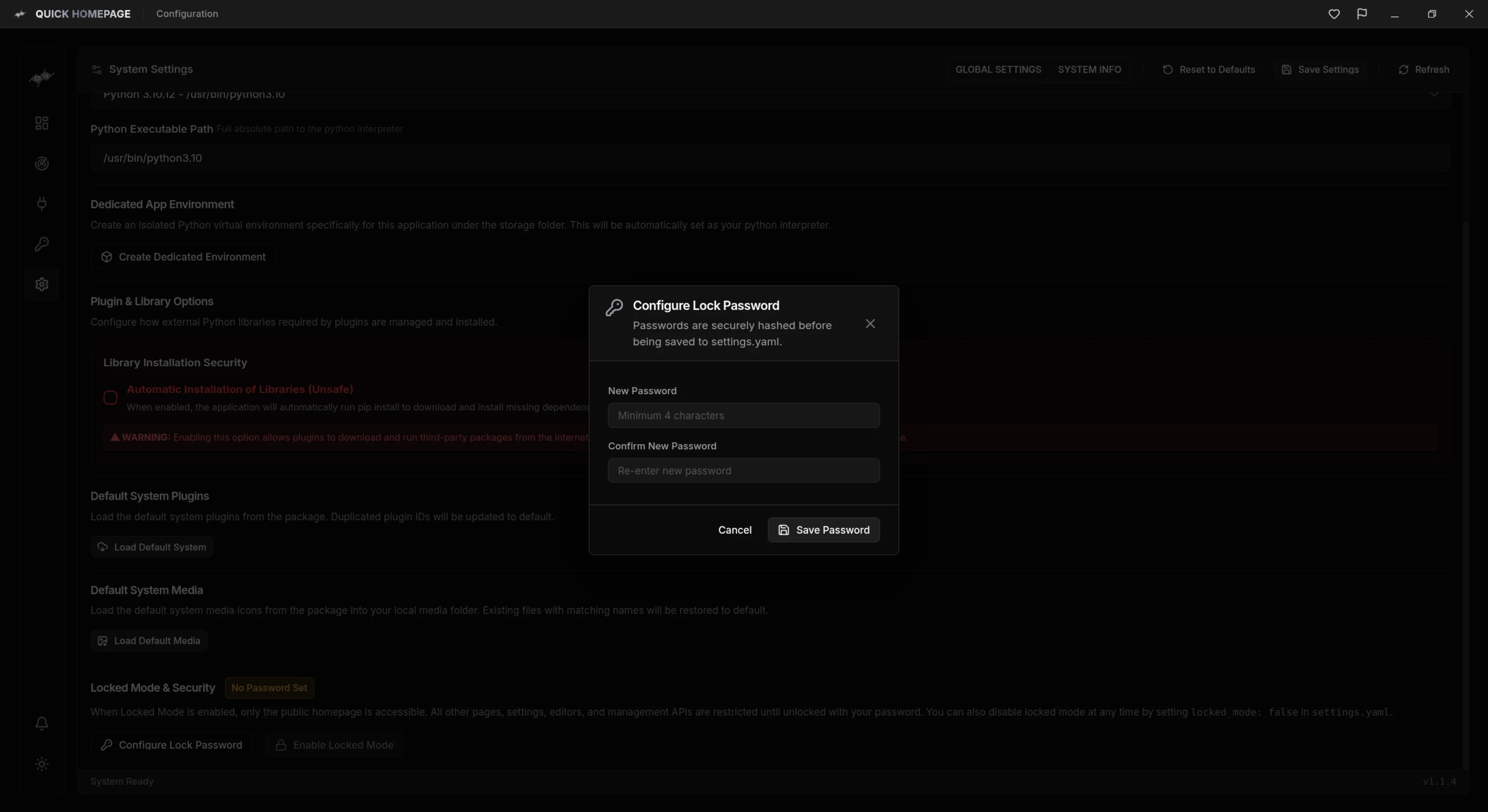
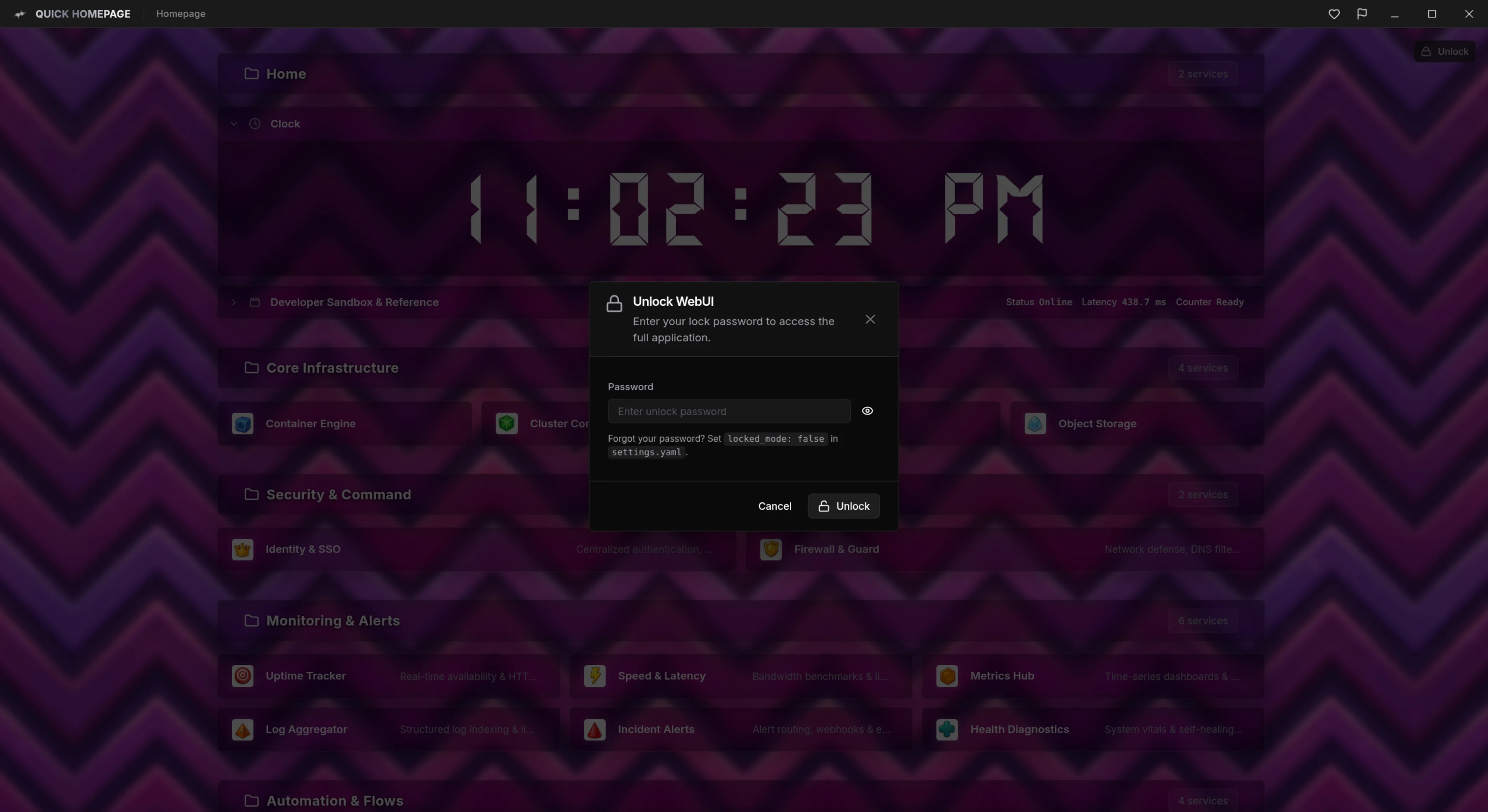
كيف تدير القفل والفتح في Quick Homepage بسلاسة؟
- رتّب مجموعاتك واختبر كل رابط محلي حتى تتأكد من جاهزية اللوحة.
- فعّل ميزة Config Lock لتثبيت الواجهة وإخفاء خيارات التعديل العشوائي.
- عندما تضيف خدمة جديدة، افتح القفل في ثانية ثم أعد قفله فور الانتهاء.
راحة بال كاملة لك ولكل من يستخدم شبكتك
واجهة ثابتة ومحمية تمنح الجميع ثقة الاستخدام اليومي.
مع ميزة Config Lock في Quick Homepage، تحصل على توازن مثالي بين سهولة الاستخدام للجميع وحماية كاملة لإعداداتك المحلية على ويندوز ولينكس.
اللوحة المقفلة تمنع الأخطاء قبل وقوعها، وتجعل كل مستخدم ينقر بثقة دون تردد.

Quick Homepage
اقفل تصميم لوحتك بكلمة مرور وافتحه للتعديل في ثانية مع Quick Homepage
يمنحك Quick Homepage ميزة Config Lock لتثبيت المجموعات والروابط على الأجهزة المشتركة، مع فك قفل سريع حين ترغب بتحديث الإعدادات.
- قفل إعدادات مدمج (Config Lock) يمنع حذف الروابط أو تغيير الترتيب
- مثالي لأجهزة العائلة، المكاتب الصغيرة، ومختبرات العمل المشتركة
- فك قفل سريع خلال ثانية عند إضافة خدمة جديدة أو تعديل منفذ
- يعمل محليًا على ويندوز ولينكس دون الحاجة لخادم مصادقة معقد